

Hur man fixar en inaktiverad iPhone med och utan iTunes

A inaktiverad iPhone kan vara en skakande upplevelse. Om du ser varningen på skärmen indikerar det att din enhet har låsts tillfälligt eller permanent på grund av för många felaktiga lösenordsförsök och programvaruproblem. Det är faktiskt en säkerhetsfunktion som är inbyggd i nästan alla iOS-enheter. Den här funktionen är utformad för att skydda din personliga information från obehörig åtkomst. Den här artikeln förklarar hur du snabbt åtgärdar problemet.
SIDINNEHÅLL:
Del 1: Vad betyder att iPhone är inaktiverad
Vad betyder det när en iPhone är inaktiverad? Det betyder att din enhet har låsts på grund av för många felaktiga lösenordsförsök. Generellt sett uppmanas du att försöka igen om N minuter om din enhet är tillfälligt låst. Om din iPhone är permanent låst kommer du att bli ombedd att ansluta till iTunes.
Del 2: Varför är min iPhone inaktiverad
Lösenordet för låsskärmen på en iPhone är utformat för att skydda datasäkerheten. På grund av säkerhetsinställningar kommer din iPhone att låsas om du eller någon annan anger fel lösenord flera gånger. Anledningarna till att min iPhone är inaktiverad inkluderar:
- Du har glömt ditt iPhone-lösenord och angett fel lösenkoder för många gånger.
- Förväxla andra lösenord med ditt skärmlösenord.
- Tryckte av misstag fel siffra på skärmen.
- Din iPhone-skärm trycks slumpmässigt ner av någon annan eller ett husdjur.
- Programvarufel.
Del 3: Hur man fixar en iPhone-inaktiverad Anslut till iTunes
Som skärmen visar kan du åtgärda en inaktiverad iPhone och ansluta till iTunes med den senaste versionen av iTunes eller Finder. Nackdelen är att processen återställer din enhet och raderar all din data.
Steg 1. Kör den senaste versionen av iTunes eller Finder:
I Windows och macOS Mojave eller tidigare, öppna iTunes.
Öppna Finder på macOS Catalina eller senare.
Steg 2. Anslut din iPhone med en inaktiverad skärm till din dator med en kompatibel USB-kabel.
Steg 3. Sätt din iPhone i återställningsläge:
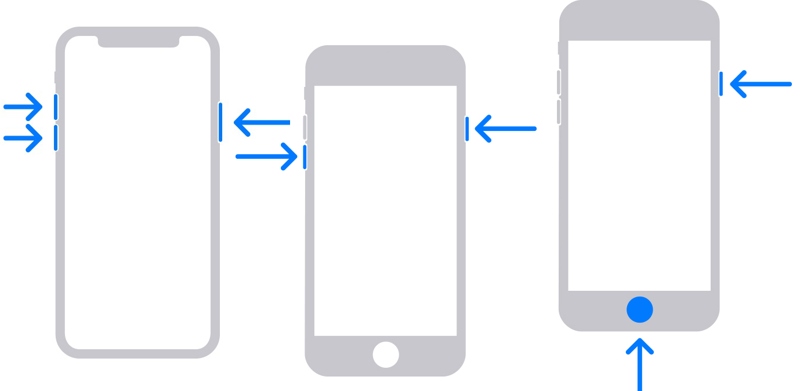
På en iPhone 8 eller senare
Tryck snabbt och släpp den volym upp knapp.
Gör samma sak med volym Ner knapp.
Tryck och håll ner Sida tills du ser skärmen för återställningsläge.
På en iPhone 7/7 Plus
Tryck länge på volym Ner + Sida knappar tillsammans.
När skärmen för återställningsläge visas släpper du knapparna.
På en iPhone 6s eller tidigare
Tryck och håll ner Hem + Sleep / ström knappar samtidigt.
Släpp knapparna om återställningsläget dyker upp.
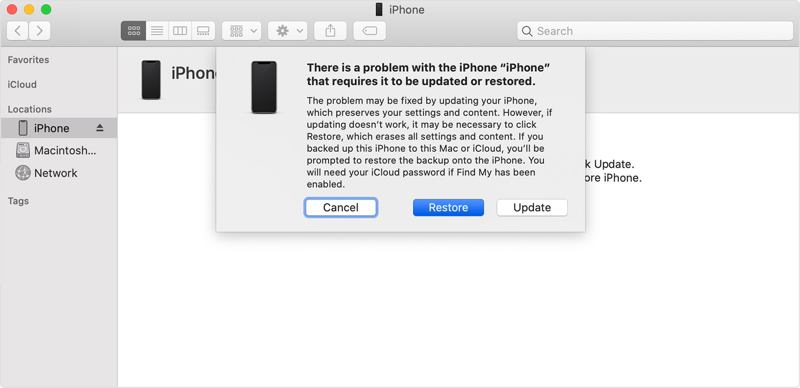
Steg 4. När iTunes eller Finder har identifierat din enhet i återställningsläge visas en dialogruta.
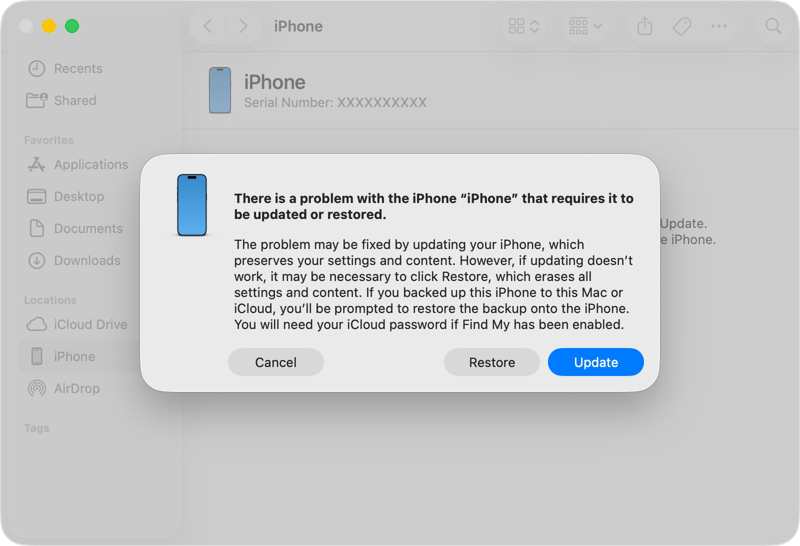
Steg 5. Klicka på återställa knappen i dialogrutan för att börja åtgärda en iPhone som är inaktiverad och ansluta till iTunes.
Del 4: Hur man återställer en iPhone inaktiverad utan iTunes
Är det möjligt att låsa upp en inaktiverad iPhone? Svaret är ja. Även om din iOS-enhet är inaktiverad kan du återställa åtkomsten genom att återställa din iPhone med hjälp av Hitta min. Den här lösningen är tillgänglig med en annan Apple-enhet eller en dator. Förutsättningen är att Hitta min iPhone har aktiverats.
Hur man återställer en inaktiverad iPhone utan iTunes Online
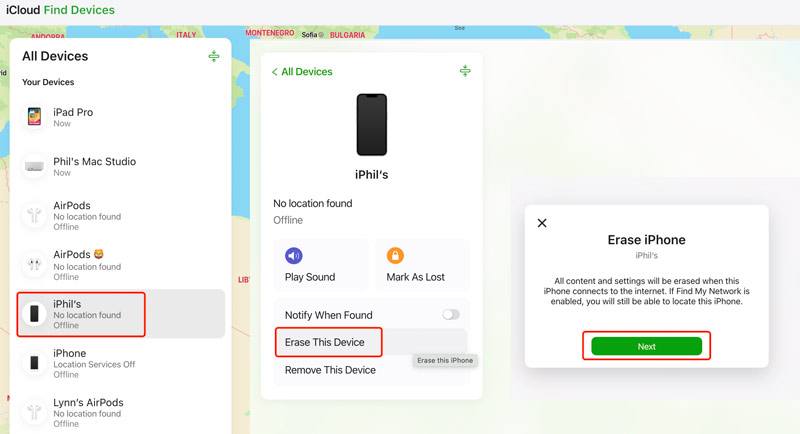
Steg 1. Gå till www.icloud.com/find/ i en webbläsare och logga in med ditt Apple-ID och lösenord.
Tips: Om 2FA har aktiverats anger du verifieringskoden som visas på skärmen.
Steg 2. Klicka och expandera Alla enheter lista.
Steg 3. Välj den inaktiverade iPhonen i listan och klicka på Radera den här enheten knapp.
Steg 4. Läs varningen och tryck Nästa.
Steg 5. Följ instruktionerna på skärmen för att återställa den inaktiverade iPhone utan iTunes.
Så här återställer du en inaktiverad iPhone med en annan Apple-enhet
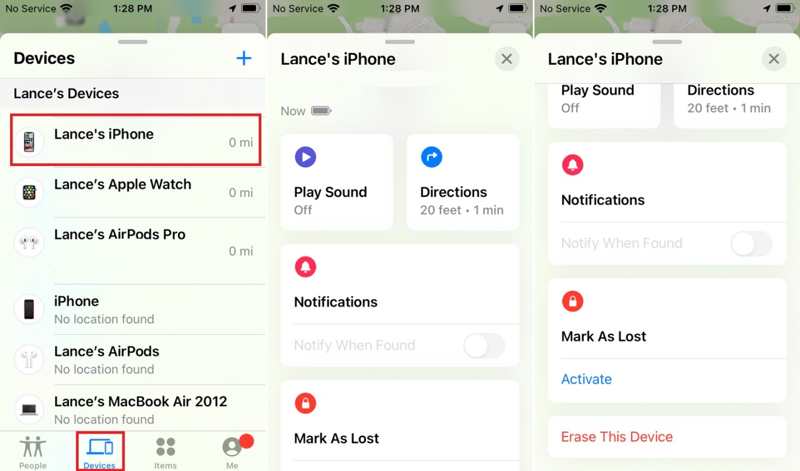
Steg 1. Installera Hitta min-appen på en annan Apple-enhet som är kopplad till samma Apple-ID.
Steg 2. Gå till Enheter fliken och välj den inaktiverade iPhonen.
Tips: Om du inte ser din iPhone i listan trycker du på + intill Enheter etikett, välj Lägg till AirTagoch lägg till din enhet.
Steg 3. Tryck på och expandera det nedre verktygsfältet och tryck på Radera den här enheten.
Steg 4. Följ sedan instruktionerna för att återställa enheten.
Del 5: Hur man kringgår en inaktiverad iPhone
Om du har glömt ditt Apple-ID-lösenord är det svårt att kringgå en inaktiverad iPhone. Som tur är, Apeaksoft iPhoneKit kan hjälpa dig att lösa det här problemet. Den kan ta bort alla skärmlås från en inaktiverad iOS-enhet utan begränsningar.
Ett snabbt sätt att kringgå en inaktiverad iPhone utan lösenord
- Lås upp en inaktiverad iPhone utan några begränsningar.
- Tillgänglig för att siffera lösenkoder, Face ID och Touch ID.
- Kräv inte ett lösenord under processen.
- Erbjud bonusfunktioner, som Förbikoppling av skärmtid.
- Stödjer ett brett utbud av iPhones och iPads.

Hur man kringgår en inaktiverad iPhone utan ett lösenord
Steg 1. Installera iFoneKit
Starta iOS-upplåsningsprogramvaran när du har installerat den på din dator. Det finns en annan version för Mac-användare. Anslut din iPhone till din dator med en Lightning-kabel. Om du uppmanas trycker du på Litar på din skärm för att lita på den här datorn. Välj Lås upp iOS-skärmen läge för att fortsätta.

Steg 2. Ladda ner firmware
Klicka på Börja nu knappen om din iPhone upptäcks. Programvaran börjar ladda ner firmware. När det är klart klickar du på OK knappen i bekräftelsedialogrutan.

Steg 3. Lås upp din inaktiverade iPhone
Klicka sedan på Bekräfta igen knappen i popup-dialogrutan för att verifiera firmware. Programvaran låser sedan automatiskt upp den inaktiverade iPhonen. När det är klart, koppla bort din iPhone och stäng programvaran. Nu kan du låsa upp den inaktiverade iPhonen direkt utan några begränsningar.

Ytterligare läsning
Slutsats
Den här artikeln förklarade hur man åtgärdar en iPhone som är inaktiverad och inte kan ansluta till iTunesSom felet indikerar kan du ansluta din inaktiverade iPhone till en dator och återställa den med iTunes eller Finder, beroende på vilket operativsystem du har. Utan iTunes kan du också åtgärda problemet med hjälp av appen Hitta min på en annan Apple-enhet eller online. Apeaksoft iPhoneKit är den ultimata lösningen för att kringgå skärmlås på en inaktiverad iPhone och återfå åtkomst till enheten.
Relaterade artiklar




