


Hur man effektivt låser upp en iPhone som är låst till ägaren

Anta att du köper en begagnad iPhone, är chansen stor att enheten är låst till ägaren och blir en tegelsten. Detta problem kan uppstå på alla modeller i iPhone-serien, från gamla versioner till de senaste utgåvorna. Apple utformade denna säkerhetsåtgärd för att förhindra obehörig åtkomst till förlorade eller stulna iOS-enheter. Den här guiden förklarar hur man kringgår en iPhone låst till sin ägare och få åtkomst till din iOS-enhet.
SIDINNEHÅLL:
Del 1: Vad betyder iPhone låst till ägaren
Vad betyder att iPhone är låst till ägaren? Det hänvisar till aktiveringslåsfunktionen som Apple har installerat i Hitta min iPhone. När du aktiverar Hitta min iPhone aktiveras aktiveringslåset automatiskt. Den här funktionen håller iPhone kopplad till den ursprungliga ägarens Apple-ID. Endast den ursprungliga ägaren kan låsa upp den med Apple-inloggningsuppgifterna. Fabriksåterställning kan inte ta bort aktiveringslåset.
Del 2: Hur man låser upp en iPhone som är låst till ägaren
Säkerhetsåtgärden är användbar på många sätt, men om du är i den andra änden av en låst iPhone kan det vara en ganska stor utmaning. Lyckligtvis finns det flera sätt att låsa upp en iPhone som är låst för sin ägare.
Sätt 1: Kontakta den tidigare ägaren
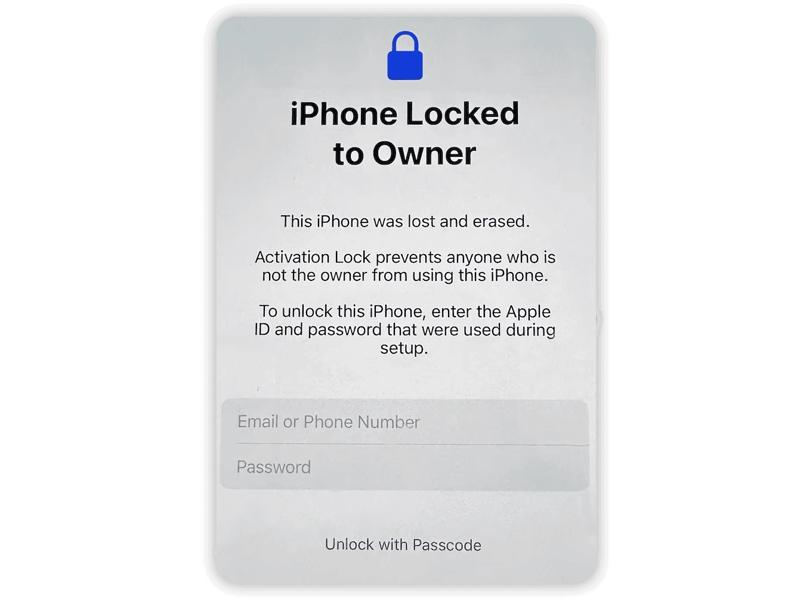
Ett enkelt alternativ är att kontakta personen som sålde eller gav dig iPhonen. Kontakta den tidigare ägaren för att få Apple ID-uppgifterna som är kopplade till enheten. Sedan kan du låsa upp en iPhone som är låst till ägaren efter en fabriksåterställning.
Sätt 2: Kringgå iPhone låst till ägaren med lösenord
Sedan iOS 15 har Apple tillåtit dig att ta bort en iPhone som är låst till ägaren med lösenordet till låsskärmen. När du har återställt enheten till fabriksinställningarna kan du börja konfigurera den som en ny enhet. Försök sedan med stegen nedan:
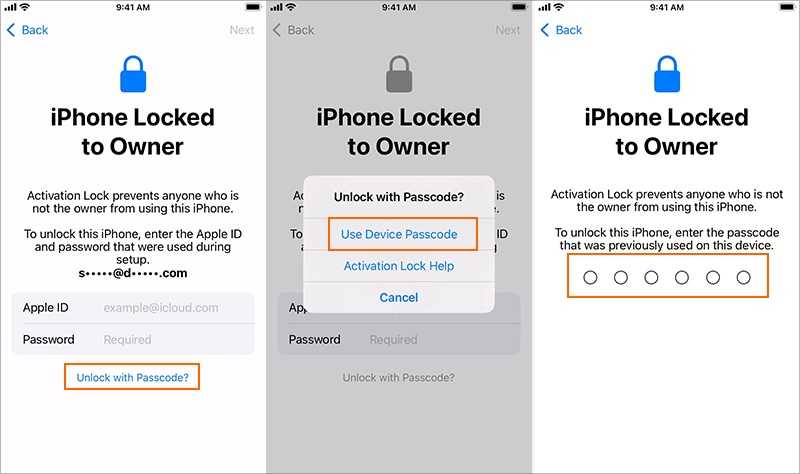
Steg 1. Klicka Lås upp med lösenord på iPhone låst till ägare skärm.
Steg 2. Välja Använd enhetens lösenord.
Steg 3. Ange sedan lösenordet för att låsa upp enheten.
Sätt 3: Lås upp iPhone låst till ägaren på en annan Apple-enhet
Om din iPhone är låst till ägaren men du är ägaren, är ett enkelt sätt att låsa upp den att ta bort kontot från en annan Apple-enhet som är kopplad till samma Apple-ID. Här är stegen för att låsa upp din iOS-enhet:
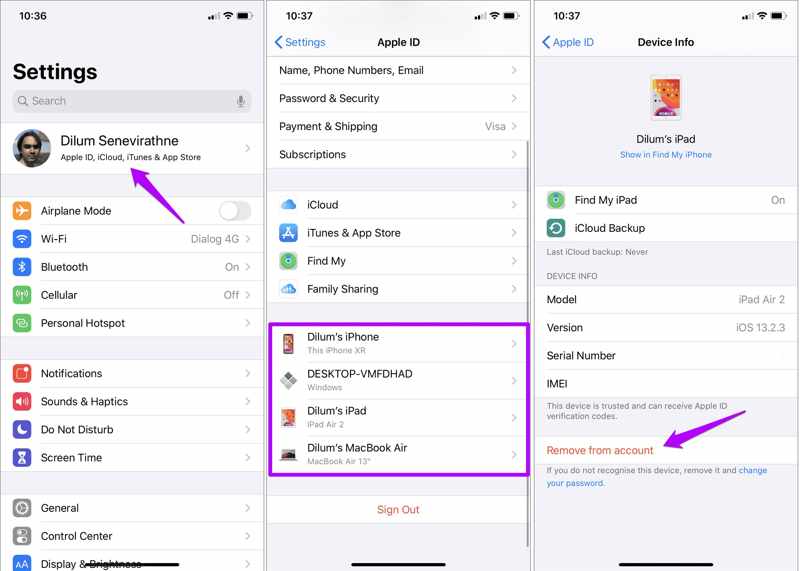
Steg 1. Öppna Inställningar or Systeminställningar app.
Steg 2. Tryck på din profil och leta reda på enheterna som är kopplade till samma konto.
Steg 3. Välj den låsta iPhonen.
Steg 4. Tryck Ta bort från kontot knapp.
Steg 5. Om du uppmanas att göra det, tryck på ta bort igen för att bekräfta det.
Sätt 4: Ta bort iPhone Låst till ägaren på iCloud
iCloud är ett annat alternativ för att låsa upp en iPhone som är låst till sin ägare på distans med en dator. Det innebär att den tidigare ägaren kan ta bort din enhet från kontot även om de inte har iPhonen för närvarande.
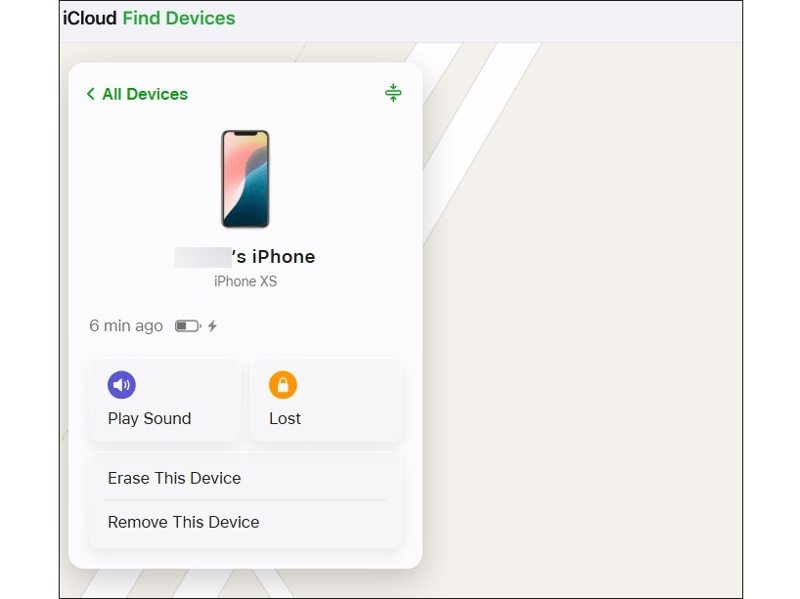
Steg 1. Gå till www.icloud.com i en webbläsare.
Steg 2. Logga in med tillhörande Apple-ID och lösenord.
Steg 3. Välja Hitta mig och plocka upp den låsta iPhonen på Alla enheter lista.
Steg 4. Klicka på Ta bort den här enheten knapp.
Steg 5. Följ instruktionerna på skärmen för att bekräfta din åtgärd.
Metod 5: Fixa iPhone låst till ägaren i Hitta min
Med appen Hitta min kan du reparera en iPhone som är låst till ägaren på distans utan en dator. Det betyder att du kan be den tidigare ägaren att frigöra din enhet på en annan Apple-enhet, som en annan iPhone, iPad eller MacBook.
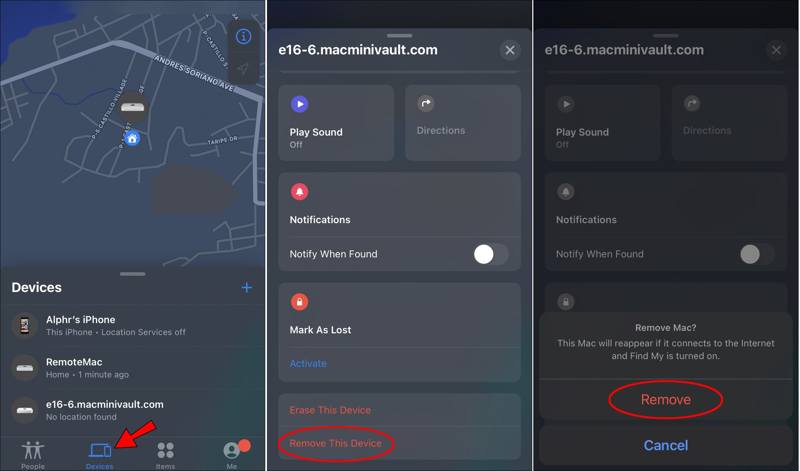
Steg 1. Öppna Hitta mig appen på en annan Apple-enhet som är kopplad till samma Apple-konto.
Steg 2. Gå till Enheter fliken och välj den låsta iPhonen från listan.
Steg 3. Tryck på och expandera verktygsfältet och välj Ta bort den här enheten alternativ.
Steg 4. Om du uppmanas, välj ta bort för att bli av med aktiveringslåset.
Sätt 6: Lås upp iPhone låst till ägaren via iCloud DNS Bypass
iCloud DNS-förbikoppling är ett alternativ för att låsa upp en iPhone som är låst till ägaren för gamla enheter. Det fungerar fortfarande för iOS 10 och tidigare, men framgångsgraden är låg. Om din gamla iPhone är låst kan du prova den här metoden.
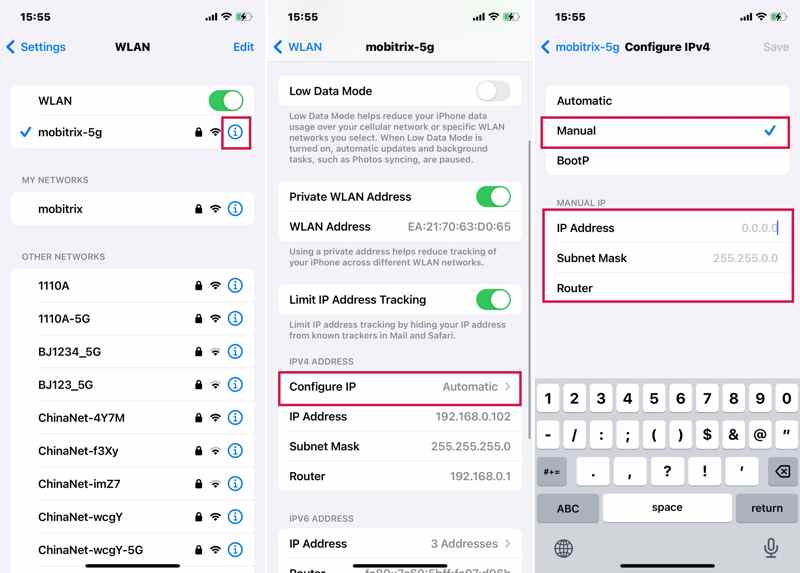
Steg 1. Fabriksåterställ din iPhone.
Steg 2. Konfigurera den som en ny enhet enligt instruktionerna.
Steg 3. När du uppmanas att ansluta till ett Wi-Fi-nätverk väljer du ett nätverk.
Steg 4. Tryck på Info knappen och välj Glöm det här nätverket.
Steg 5. Tryck på Info knappen igen och välj Konfigurera DNS.
Steg 6. Välj Manuellt och ange rätt DNS-server-IP:
USA: 104.154.51.7 (Status när vi testar: Aktiv)
Europa: 104.155.28.90
Asien: 104.155.220.58
Australien och Oceanien: 35.189.47.23
Övriga regioner: 104.155.28.90 XNUMX
Steg 7. Tryck Spara och återanslut till Wi-Fi.
Steg 8. Tryck Rygg och fortsätt installationen.
Steg 9. Välja Aktiveringshjälp på skärmen iPhone Låst till ägaren för att komma åt din enhet.
Del 3: Hur man kringgår en iPhone som är låst till ägaren
Kan man låsa upp en iPhone som är låst till ägaren utan ett Apple-ID? Som tidigare nämnts måste du låsa upp enheten med det tidigare Apple-ID-kontot eller lösenordet för låsskärmen. Om du inte kan kontakta den tidigare ägaren behöver du ett kraftfullt upplåsningsprogram, till exempel Apeaksoft iPhoneKitDen kan ta bort Apple-ID från en iOS-enhet utan lösenord eller några begränsningar. Ännu viktigare är att det användarvänliga gränssnittet gör det enkelt att navigera.

Nedladdad av över 1,000,000 användare
- Kringgå en iPhone som är låst till ägaren utan lösenord.
- Ta bort det tidigare Apple-ID:t direkt.
- Erbjud bonusfunktioner, som MDM-förbikoppling.
- Kompatibel med de senaste utgåvorna av iOS och iPadOS.

Hur man kringgår en iPhone som är låst till ägaren utan ett Apple-ID
Steg 1. Installera iFoneKit
Starta upplåsningsprogramvaran för iOS efter att du har installerat den på din dator. Den är tillgänglig på Windows 11/10/8/7/XP/Vista och macOS 10.7 eller senare. Anslut din iPhone till din dator med en Lightning-kabel. Välj Ta bort Apple ID läge för att fortsätta.

Steg 2. Kringgå iPhonen som är låst för ägaren
Klicka på Börja nu knappen när din enhet har upptäckts. Följ instruktionerna på skärmen för att återställa alla inställningar på din iPhone. Klicka sedan på OK i bekräftelsedialogrutan och tryck på Bekräfta igen för att starta upplåsningen av din enhet.

Slutsats
Den här artikeln delade flera sätt att kringgå en iPhone som är låst till ägarenDu kan välja rätt sätt och följa våra steg för att bli av med aktiveringslåset med det tillhörande Apple-ID-lösenordet eller låsskärmens lösenkod. Om du inte har ett lösenord, Apeaksoft iPhoneKit är ett snabbt alternativ för att snabbt låsa upp din enhet.

Relaterade artiklar




