

Hur man fixar iPhone-fingeravtryck som inte fungerar på egen hand

”Jag kan plötsligt inte låsa upp min iPhone med Touch ID. Hur kan jag åtgärda problemet?” Touch ID eller fingeravtrycks-ID är en biometrisk säkerhetsåtgärd på specifika iPhone- och iPad-modeller. Det gör det möjligt för användare att snabbt komma åt sina iOS-enheter utan att behöva ange lösenordet ofta. Vissa användare rapporterade dock att deras iPhones fingeravtrycksidentifiering fungerar inteDen här artikeln delar effektiva lösningar som hjälper dig att åtgärda problemet snabbt.
SIDINNEHÅLL:
Del 1: Varför iPhone-fingeravtryck inte fungerar
Att iPhones fingeravtryck inte fungerar kan visa sig på olika sätt, till exempel att du inte kan låsa upp enheten med Touch ID, att du inte kan registrera ett fingeravtryck eller att din iPhone inte känner igen ditt fingeravtryck. De vanligaste orsakerna är:
1. Ditt finger är vått, oljigt eller dammigt.
2. Sensorkomponenten är smutsig eller blockerad.
3. Fingeravtrycket registrerades felaktigt.
4. Din iPhone-skärm fastnar.
5. Programvarufel.
6. Felaktiga inställningar.
7. Touch ID-sensorn är skadad.
Del 2: Hur man låser upp iPhone-fingeravtryck
För närvarande är Touch ID tillgängligt på iPhone SE/8/7/6s och iPad 5 och senare/Pro/Air/mini 4 och senare. Om du ser till att din Touch ID-sensor inte är trasig eller skadad kan du prova lösningarna nedan för att åtgärda problemet med att iPhones fingeravtryck inte fungerar.
Lösning 1: Rengör ditt finger och din Touch ID-sensor
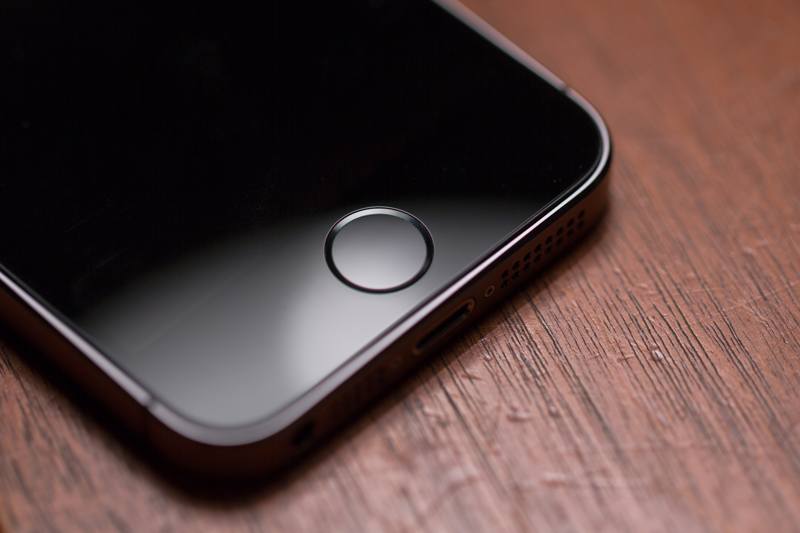
När din iPhones fingeravtryckslåsning inte känner igen dina fingeravtryck är det bäst att du tvättar händerna och håller dem torra. Dessutom bör du torka av Touch ID-sensorn på din iPhone för att ta bort smuts och damm. Använd inte ett fodral eller skärmskydd som blockerar Touch ID-sensorn.
Lösning 2: Starta om din iPhone
En enkel lösning om ditt fingeravtryck inte fungerar på din iPhone är att starta om enheten. Det kan lösa problemet och starta om Touch ID-sensorn. Här är stegen för att starta om en iPhone:
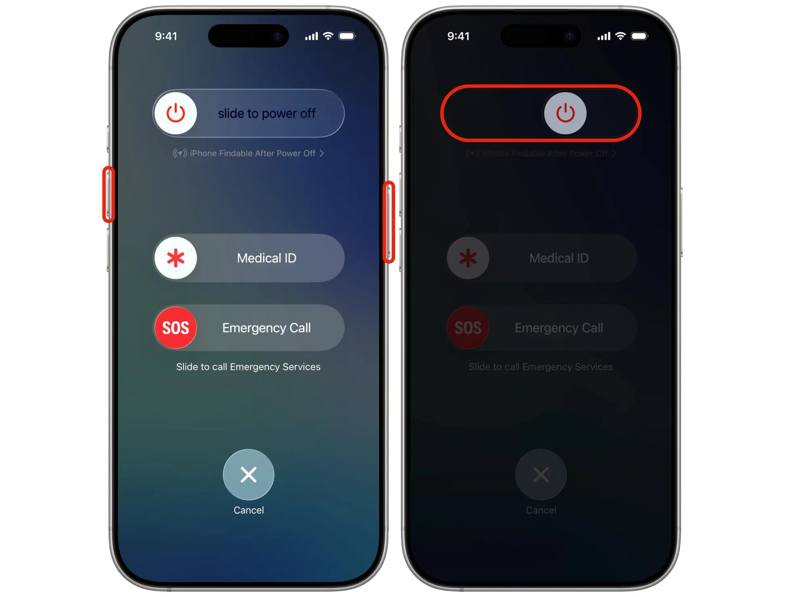
Steg 1. För iPhone X och senare, tryck och håll in antingen Volym knappen och Sida knappen tillsammans.
För iPhone 8 eller tidigare, håll in Sida or Effekt knapp.
Steg 2. När avstängningsskärmen visas släpper du knappkombinationen.
Steg 3. Flytta reglaget för att stänga av din iPhone.
Steg 4. Några minuter senare, tryck länge på Sida or Effekt knappen tills du ser Apple-logotypen.
Lösning 3: Återställ fingeravtryck
Ibland fungerar inte iPhones fingeravtrycks-ID på grund av föråldrad information. Lösningen är enkel: ta bort de gamla fingeravtrycken och lägg till dina fingeravtryck igen. Den här metoden kräver ingen extra programvara eller hårdvara.
Steg 1. Öppna Inställningar app på din iPhone.
Steg 2. Bläddra ner och välj Tryck på ID och lösenord.
Steg 3. Ange ditt iPhone-lösenord.
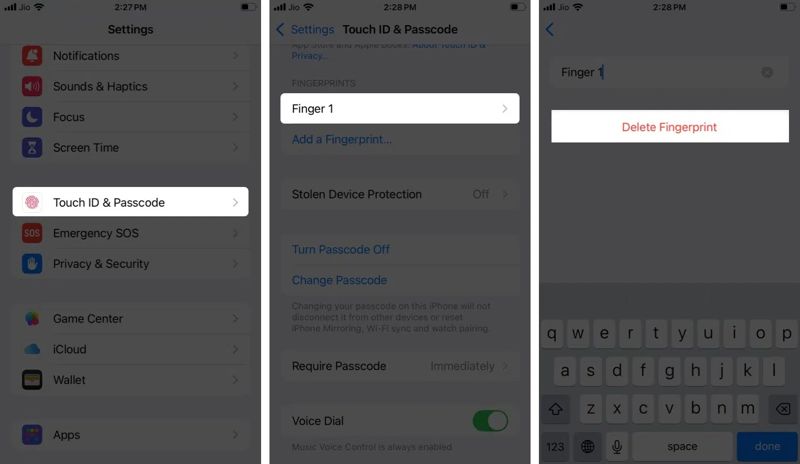
Steg 4. Tryck på ett fingeravtryck under fingeravtryck avsnitt och tryck på Ta bort fingeravtryck.
Steg 5. Ta bort andra fingeravtryck.
Steg 6. Klicka sedan på Lägg till ett fingeravtryck.
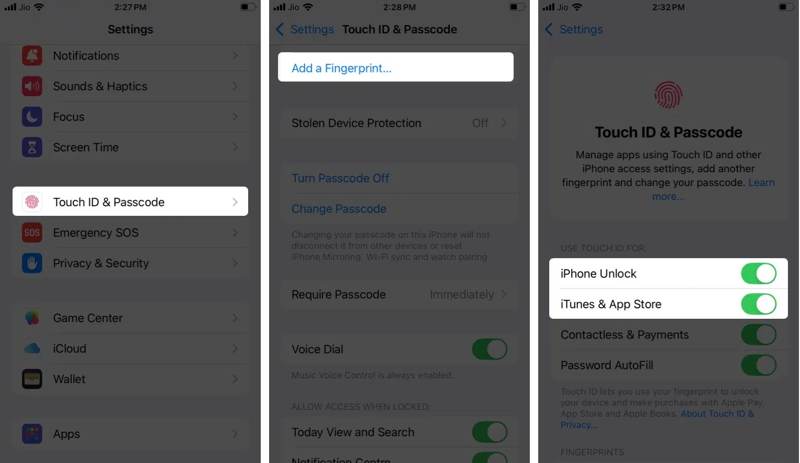
Steg 7. Följ instruktionerna på skärmen för att registrera ett nytt fingeravtryck.
Steg 8. Välj ett nytt fingeravtryck och slå på det iPhone låsa upp och andra önskade föremål.
Lösning 4: Återställ alla inställningar
Felaktiga inställningar kan leda till att fingeravtrycket inte fungerar på din iPhone. Det är svårt att identifiera specifika inställningar. Du kan återställa alla inställningar på din iOS-enhet och ställa in dina fingeravtryck igen.
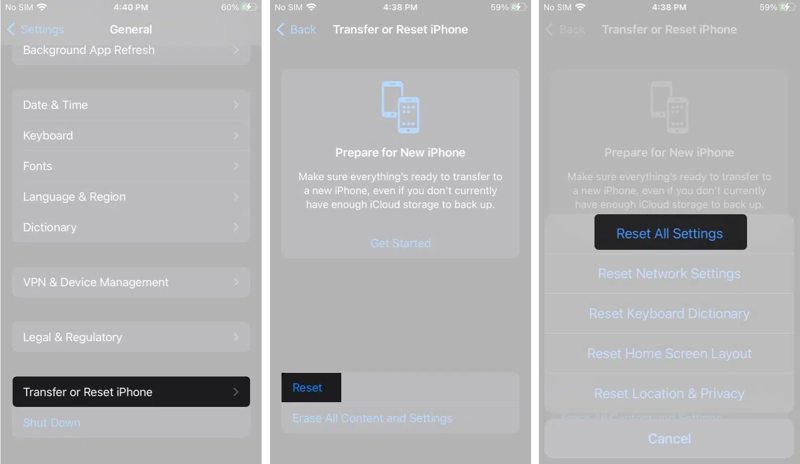
Steg 1. Kör din Inställningar app.
Steg 2. Gå till Allmänt, Överför eller återställ iPhoneoch Återställa.
Steg 3. Välja Återställ alla inställningar.
Steg 4. Om du uppmanas att göra det anger du ditt iPhone-lösenord.
Steg 5. När din iPhone startar om, lägg till dina fingeravtryck igen.
Obs: Efter återställningen kan även din Wi-Fi-lösenkod raderas. Oroa dig inte; du kan dela Wi-Fi-lösenord från en iPhone till din iPhone.
Lösning 5: Kontakta Apples support
Även om iPhone Fingerprint ID är praktiskt kräver det både programvara och hårdvara. Touch ID-sensorn är inbyggd i hemknappen på din iPhone eller iPad. Om sensorn är skadad måste du besöka närmaste Apple Store och kontakta Apple Support.
Del 3: Ultimat lösning för att fixa iPhone-fingeravtryck
Om du är utelåst från iPhones fingeravtryckslåsning och har glömt ditt sifferlösenord, Apeaksoft iOS Unlocker kan hjälpa dig att återfå åtkomst till din enhet. Den kan ta bort skärmlåset från din iOS-enhet utan några förkunskaper.
Ultimat lösning för att ta bort och fixa iPhone-fingeravtryck
- Ta bort alla fingeravtryck på iPhone med ett enda klick.
- Behöver inte din iPhone-lösenkod.
- Inkludera bonusfunktioner, som borttagning av Apple ID.
- 4. Stödjer de senaste versionerna av iOS och iPadOS.

Hur man tar bort problematiskt iPhone-fingeravtryck
Steg 1. Anslut till din iPhone
Starta iOS Unlocker efter att du har installerat det på din dator. Det finns en annan version för Mac. Anslut din iPhone till din dator med en Lightning-kabel. Välj Lås upp iOS-skärmen läge.

Steg 2. Ladda ner firmware
När din enhetsinformation har laddats, kontrollera den och klicka på Börja nu knappen för att börja ladda ner firmware.

Steg 3. Lås upp iPhones fingeravtryck
Läs bekräftelsemeddelandet, klicka på OK, och träffa Bekräfta igenNär verifieringen av den inbyggda programvaran är klar kommer programvaran att ta bort det problematiska iPhone-fingeravtrycket. Den här processen kommer också att fabriksåterställning din iPhone.

Slutsats
Den här artikeln förklarade vad du kan göra om iPhone-fingeravtryck fungerar inte eller fungerar onormalt. När du har lärt dig orsakerna kan du följa våra vanliga lösningar för att åtgärda problemet. Om du är utelåst från din enhet, Apeaksoft iOS Unlocker kan hjälpa dig att ta bort problematiska fingeravtryck utan att behöva komma åt din enhet.
Relaterade artiklar




