

Hur man stänger av lösenordet på en iPhone med eller utan lösenord

För många iPhone-användare handlar det inte bara om bekvämlighet att stänga av lösenordet – det blir ofta nödvändigt när man glömmer iPhone-lösenkoden. Oavsett om du är utelåst från din enhet eller helt enkelt vill ha snabbare åtkomst är det nödvändigt att förstå hur man inaktiverar iPhone-lösenkoden.
Så, hur man stänger av lösenord på iPhone för att säkerställa smidig användning av enheten utan att påverka kärnfunktionerna? Den här artikeln ger dig ett detaljerat svar. Du kan hitta den lämpligaste metoden, oavsett om du är en ny eller erfaren användare.
SIDINNEHÅLL:
- Del 1. Snabb jämförelse: Vilken metod passar dig bäst
- Del 2. Hur man stänger av lösenordet i iPhone-inställningarna [Lösenordet är känt]
- Del 3. Hur man stänger av iPhone-lösenordet [Glömt iPhone-lösenordet]
- Del 4. Hur man inaktiverar lösenord på iPhone utan lösenord [Officiell]
- Del 5. Tips för att hantera din iPhone utan lösenord
- Del 6. Vanliga frågor om att inaktivera iPhone-lösenord
Del 1. Snabb jämförelse: Vilken metod passar dig bäst
| Metod | Behöver lösenord | Behöver dator | Svårighet | Tid som krävs | bäst för |
| Inställningar | Ja | Nej | Easy | 1 minuter | Användare som kommer ihåg lösenordet |
| iPhoneKit | Nej | Ja | Easy | 5 minuter | Användare som glömt lösenordet |
| Hitta mig | Nej | Nej | Medium | 10-15 minuter | Användare som inte har en dator |
| iTunes | Nej | Ja | Hård | 20-30 minuter | Användare som vill ha en gratis officiell metod |
Del 2. Hur man stänger av lösenordet i iPhone-inställningarna [Lösenordet är känt]
Nu när du har bestämt dig för att stänga av lösenordet på din iPhone, ska vi visa dig hur du gör det steg för steg. Med enkla inställningar kan du enkelt stänga av lösenordsskyddet samtidigt som du sparar data, vilket gör det enklare att använda din enhet. Här är de detaljerade stegen:
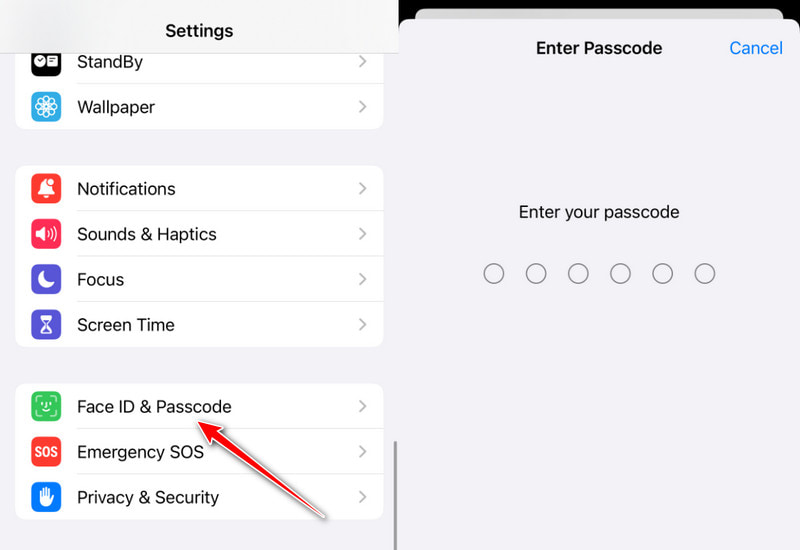
Steg 1. Lås först upp din iPhone och gå till Inställningar. Svep nedåt, hitta och tryck på Ansikts-ID och lösenord alternativ. Om du använder en enhet med fingeravtrycksigenkänning visas den Tryck på ID och lösenord. Ange ditt nuvarande lösenord för autentisering.
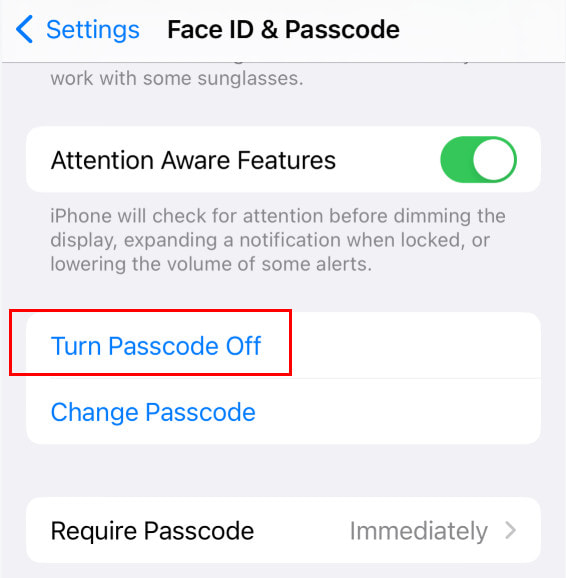
Steg 2. Leta upp och klicka på Slå av Passcode Off alternativet på skärmen för lösenordsinställning. Systemet kommer igen att be dig bekräfta. När du har angett rätt lösenord klickar du på Stäng av och lösenordet kommer att stängas av.
Genom att följa dessa steg kan du enkelt inaktivera lösenordet på din iPhone. När den är avstängd kommer din enhet inte längre att behöva ett lösenord för att låsa upp, vilket gör upplevelsen smidigare och enklare. Naturligtvis kan din enhet förlora viss säkerhet genom att stänga av lösenord, så det rekommenderas att balansera bekvämlighet med säkerhet innan du fattar ett beslut.
Del 3. Hur man stänger av iPhone-lösenordet [Glömt iPhone-lösenordet]
Om du följer metoderna ovan men glömmer lösenordet och inte kan stänga av lösenordet på din iPhone via systeminställningarna eftersom "stäng av lösenord" är gråmarkerat, oroa dig inte. För att lösa problemet snabbt och säkert rekommenderar vi starkt att du använder Apeaksoft iPhoneKitSom ett professionellt verktyg för att upplåsa iPhones kan det enkelt stänga av starka lösenord på iPhones utan lösenord och säkerställa enkel och effektiv drift.

Nedladdad av över 1,000,000 användare
- Stäng av iPhone-lösenordet även om du glömt det.
- Fungerar när iTunes eller Finder inte hittar enheten.
- Nybörjarvänlig process - inga tekniska färdigheter krävs.
- Stöd de senaste iPhone-modellerna och iOS-versionerna.

Steg 1. Ladda ner och installera Apeaksoft iOS Unlocker på din dator. Starta iOS Unlocker och välj Lås upp iOS-skärmen läge.

Steg 2. Anslut sedan din iPhone till datorn och vänta tills programmet känner igen enheten. Informationen om din iOS-enhet laddas. Bekräfta informationen själv och klicka på Börja nu knappen för att fortsätta.

Steg 3. Vänta tills programvaran har laddat ner motsvarande firmwarepaket. Det kommer att finnas en Bekräftelse Ett fönster dyker upp efter att den inbyggda programvaran har laddats ner. Du måste bekräfta två gånger för att programmet ska kunna verifiera den inbyggda programvaran. Processen tar några minuter; se till att enheten är stabilt ansluten.

När upplåsningen har lyckats, starta om enheten och ange ett nytt lösenord, eller välj att inte ange något lösenord för att förbättra användarvänligheten.
Del 4. Hur man inaktiverar lösenord på iPhone utan lösenord [Officiell]
Om du inte vill använda ett tredjepartsverktyg men ändå behöver stänga av lösenordet på iPhone ifall du glömmer det, erbjuder Apple officiellt en gångbar lösning. Så här inaktiverar du lösenordet på iPhone via iTunes eller Apple ID utan det.
Stäng av iPhone-lösenordet via Hitta min
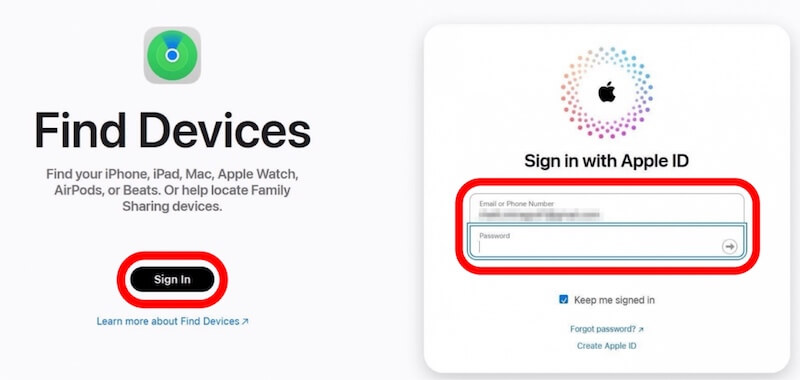
Steg 1. Gå till din favoritwebbläsare, öppna icloud.com och logga in med ditt Apple-ID. Om du glömmer ditt lösenord kan du använda andra sätt att låsa upp iOS utan ett Apple-ID.
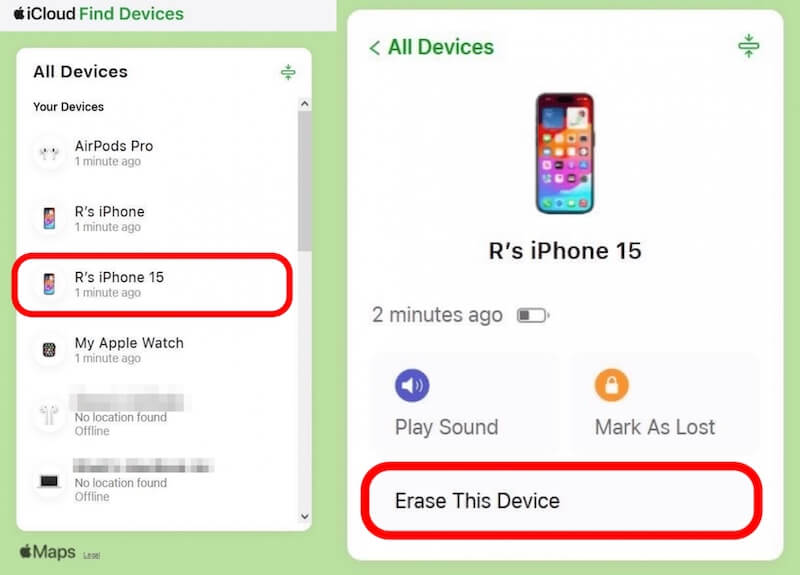
Steg 2. När du har loggat in trycker du på Hitta min iPhone och välj sedan din iPhone från listan över enheter. När du är säker på att det är din enhet trycker du på Radera den här enheten, som raderar allt på enheten, inklusive lösenordet.
När den har raderats startar du om enheten och följer anvisningarna på skärmen för att återställa den. Du kan välja att inte aktivera lösenordet och gå igenom konfigurationen.
Stäng av lösenordet på iPhone via iTunes
Steg 1. Anslut din iPhone till en dator med iTunes via en USB-kabel.
Tips: Det måste du redan ha Betrodd den här datorn innan, annars fungerar inte den här metoden.
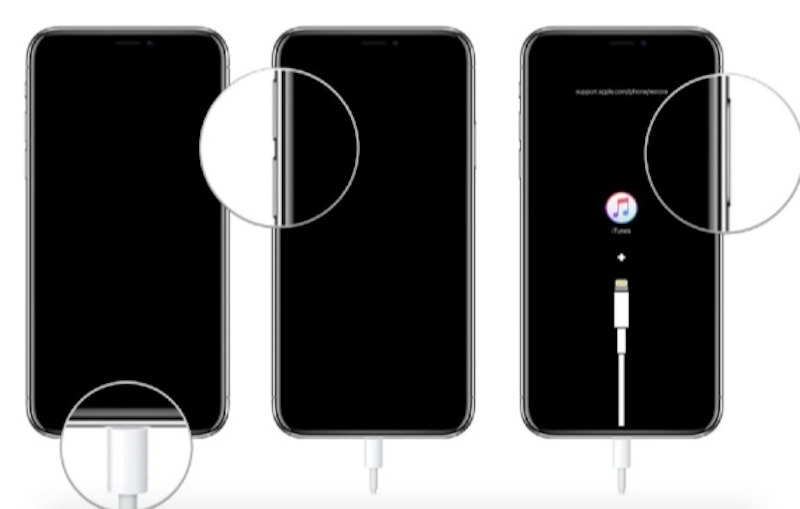
Steg 2. Följ sedan dessa steg, beroende på din iPhone-modell, för att ange Recovery Mode:
iPhone 8 eller senare: Tryck volym upp knappen snabbt, tryck på volymer ned omedelbart efter att du har släppt den och tryck och håll ned sida knappen tills gränssnittet återupptas.
iPhone 7 (plus): Tryck volymer ned och kraft knapparna och släpp knapparna när du ser skärmen för återställningsläge.
iPhone 6s och tidigare: Håll ner hem knappen och kraft knappen samtidigt tills du går in i återställningsläget.
Steg 3. Sedan kommer du att se prompten för återställningsläge dyka upp i iTunes. Välj återställa alternativet och iTunes återställer din enhet.
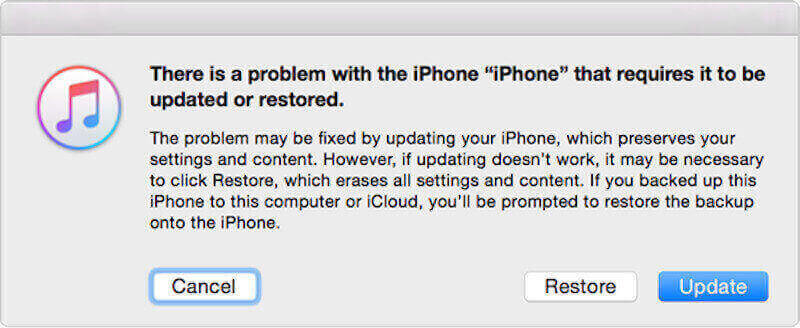
När återställningen är klar, starta om iPhone, och du kan välja att inte ställa in ett lösenord eller ett nytt.
Del 5. Tips för att hantera din iPhone utan lösenord
Efter att ha lyckats stänga av lösenord på iPhone kräver hanteringen av en lösenordslös iPhone också lite finess för att säkerställa en säker enhet och en bra upplevelse. Det hjälper dig att hålla din data och integritet säker samtidigt som du ökar bekvämligheten.
• Face ID eller Touch ID kommer att inaktiveras
När lösenordet är avstängt inaktiveras även Face ID och Touch ID automatiskt.
• Säkerhetskopiera data
Regelbundet säkerhetskopiera din iPhone till iCloud eller andra molnlagringsplattformar förhindrar oavsiktlig förlust och underlättar snabb återställning.
• Begränsa offentliga nätverksanslutningar
Undvik att ansluta till osäkra offentliga Wi-Fi-nätverk för att förhindra skadliga enhetsattacker eller dataläckage. Osäkra nätverk kan öka risken för dataavlyssning, särskilt när din enhet inte har något låsskydd. Använd privata nätverk först eller aktivera VPN-skydd.
• Dela utrustning med försiktighet
När flera personer använder din enhet, undvik direkt exponering för känslig information och försök ställa in åtkomstbegränsningar, till exempel behörigheter för appar eller innehåll.
Med dessa tips kan du hantera din iPhone mer effektivt utan lösenord samtidigt som du håller enhetens säkerhet och integritet intakt.
Del 6. Vanliga frågor om att inaktivera iPhone-lösenord
Är det säkert att använda en iPhone utan lösenord?
Det rekommenderas inte att använda en iPhone utan lösenord, vilket gör din enhet eller dina personuppgifter mer sårbara om de förloras eller kommer åts av andra.
Vad har hänt är att jag glömt mitt iPhone-lösenord?
Om du har glömt ditt iPhone-lösenord kommer du inte att kunna komma åt hemskärmen och använda din iPhone normalt. Enheten kommer att inaktiveras efter flera felaktiga försök.
Kan Apple låsa upp mitt iPhone-lösenord?
Nej. Apple kan inte låsa upp din iPhone eller stänga av iPhone-lösenkoden av säkerhetsskäl. Men de erbjuder metoder för att ta bort lösenkoden genom att radera din enhet.
Slutsats
Oavsett om det är för att vara effektivare eller för att du har glömt ditt lösenord, blir det ibland oundvikligt att stänga av ditt iPhone-lösenord. Den här artikeln förklarar i detalj hur man inaktiverar lösenord på iPhone, bland vilka Apeaksoft iPhoneKit ger den mest bekväma och säkra upplåsningsupplevelsen.
Relaterade artiklar




