


iPhone-lösenordet fungerar inte: 5 lösningar för att låsa upp din iPhone

Du anger lösenordet du har använt tusen gånger, men din iPhone misslyckas med att låsa upp, eller inaktiveras efter flera misslyckade försök. Vid den tidpunkten undrar du förmodligen: "Varför fungerar inte mitt iPhone-lösenord?Den här guiden förklarar de vanligaste orsakerna bakom problemet och delar med sig av fem användbara lösningar för att lösa det snabbt och säkert.
SIDINNEHÅLL:
Del 1: Varför fungerar inte min iPhone-lösenkod?
Om din iPhone-lösenkod inte fungerar betyder det inte alltid att du har glömt den. Flera faktorer kan orsaka problemet. Att förstå de möjliga orsakerna kan hjälpa dig att åtgärda problemet snabbare. Här är de vanligaste orsakerna:
- Fördröjningar i iCloud-synkronisering: Om din iPhone är länkad via iCloud kanske en lösenkod som nyligen ändrats på en annan enhet inte har synkroniserats ännu.
- Programvarufel eller iOS-uppdateringar: En ny uppdatering eller systemfel kan förhindra att din iPhone känner igen lösenordet.
- Problem med pekskärm eller hårdvara: En sprucken pekskärm eller sensorer som inte svarar kan göra att dina tryckningar registreras fel.
- Felaktig tangentbordslayout eller region: Om tangentbordet växlar till ett annat språk eller en annan region kan din lösenordsinmatning misstolkas.
Del 2: Vanliga lösningar för iPhone-lösenordet fungerar inte
Om din iPhone-lösenkod plötsligt inte fungerar, men du är säker på att du angav den korrekt, kan du prova dessa lösningar för att lösa problemet.
Obs: Alla återställningsmetoder, inklusive iCloud, återställningsläge eller tredjepartsverktyg, kommer att radera dina data. Det är viktigt att säkerhetskopiera din iPhone för att undvika att förlora viktig information.
Kraft Starta om din iPhone
Att tvångsomstarta är ofta det snabbaste och mest effektiva sättet att åtgärda systemfel. Om det uppstod ett fel när du verifierade lösenordet till din iPhone bör en tvångsomstart vara ditt första steg.
Så här tvingar du omstart av din iPhone:
- iPhone 8 och senare: Tryck snabbt på volym upp-knappen och släpp den sedan. Tryck och håll sidoknappen intryckt tills Apple-logotypen visas.
- iPhone 7 / 7 Plus: Tryck och håll ner volym ned- och sidoknapparna samtidigt tills Apple-logotypen visas.
- iPhone 6 och äldre: Tryck och håll ner hemknappen och vilo-/väckningsknappen samtidigt tills Apple-logotypen visas.
Lås upp din iPhone med Apeaksoft iFoneKit
Det snabbaste och enklaste sättet att åtgärda ett problem med att ett iPhone-lösenord inte fungerar är att använda ett professionellt tredjepartsverktyg. Apeaksoft iPhoneKit är utformad för att lösa problem med iPhone-lösenord i en mängd olika situationer. Oavsett om du har glömt ditt lösenord, din iPhone är inaktiverad eller om du är begränsad av aktiveringslåset, kan iFoneKit enkelt ta bort dessa begränsningar för att hjälpa dig att återfå åtkomst till din enhet.

Nedladdad av över 1,000,000 användare
- Ta bort alla typer av skärmlås utan lösenord.
- Radera Face ID/Touch ID/4-siffrigt/6-siffrigt lösenord i 3 enkla steg.
- Kringgå MDM, Apple ID, iTunes-säkerhetskopieringskryptering och begränsningar för skärmtid.
- Support all iOS models and versions, including iOS 26/27, iPadOS 26/27.

Så här låser du upp din iPhone utan lösenord:
Steg 1. Starta programvaran på en dator och välj Lås upp iOS-skärmen från huvudgränssnittet.

Steg 2. Anslut din iPhone till datorn med en USB-kabel. Bekräfta din enhetsinformation och klicka på Börja nu om allt är korrekt.

Steg 3. Ladda ner firmwarepaketet. Vänta tålmodigt medan det laddas ner.

Steg 4. Följ instruktionerna på skärmen för att bekräfta denna åtgärd. Du kan behöva verifiera den inbyggda programvaran två gånger. Vänta tills verifieringen är klar.

Steg 5. Efter verifieringen startar upplåsningsprocessen automatiskt. Vänta några minuter så startar din iPhone om. Nu kan du ställa in en ny skärmlösenkod.

Återställ din iPhone via alternativet Glömt lösenord
Du kan också återställa din iPhone via alternativet Glömt lösenord för att åtgärda problemet med att iPhone-lösenordet inte fungerar.
Krav:
- Din iPhone måste köra iOS 15.2 eller senare.
- Du vet ditt Apple-ID och lösenord.
- Din iPhone måste vara ansluten till Wi-Fi eller mobildata med Hitta aktiverat.
Så här återställer du din iPhone via Glömt lösenord:
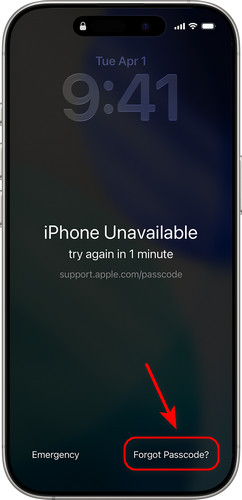
Steg 1. Ange fel lösenkoder upprepade gånger tills iPhone ej tillgänglig skärmen visas.
Steg 2. Tryck Glömt lösenord i det nedre högra hörnet. Om din enhet kör iOS 15.2 eller iOS 16 visas det här alternativet som Radera iPhone.
Steg 3. Tryck Starta iPhone Resetoch ange sedan ditt Apple-ID och lösenord för att verifiera din identitet.
Steg 4. Tryck Radera iPhone för att ta bort all data och alla inställningar. När återställningen är klar startar din iPhone om automatiskt.
Återställ din iPhone med iTunes/Finder
För att åtgärda om iPhone-lösenordet inte fungerar kan du också återställa din iPhone till fabriksinställningarna genom att gå in i återställningsläge.
Steg 1. Ladda ner och installera den senaste versionen av iTunes på din dator.
Steg 2. Nästa steg är att sätta din iPhone i återställningsläge.
- iPhone 8 och senare: Tryck och släpp volym upp knappen snabbt, följt av volym Ner knapp. Tryck och håll ned Effekt knappen tills återställningsläge visas.
- iPhone 7/iPhone 7 Plus: Tryck och håll ner volym Ner knappen och Sida -knappen samtidigt tills återställningsläge skärmen visas.
- iPhone 6S och tidigare: Tryck och håll ner Hem och Sida knapparna tillsammans tills återställningsläge skärmen dyker upp.
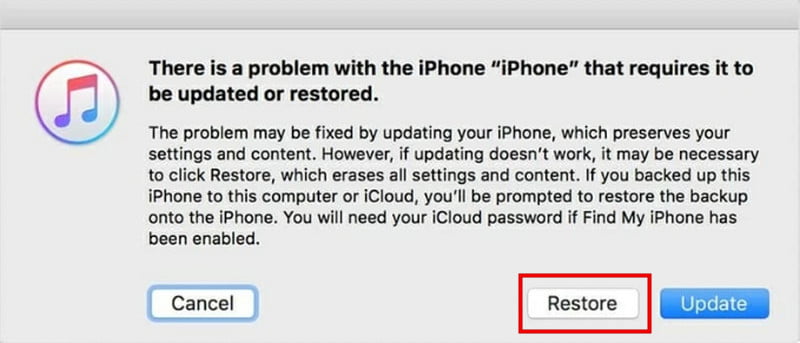
Steg 3. Anslut din iPhone till datorn med en USB-kabel. När den är ansluten öppnar du iTunes och väljer din iPhone från enhetslistan.
Steg 4. När du uppmanas att välja alternativet att uppdatera or återställa din enhet, välj återställaiTunes återställer sedan din iPhone, vilket raderar all data på den.
Radera din iPhone med iCloud
Om du vet ditt Apple-ID och lösenord är en annan effektiv metod för att åtgärda om lösenordet för din iPhone inte fungerar att radera din iPhone via iCloud. Se till att Hitta min är aktiverat innan du låses ute från din iPhone.
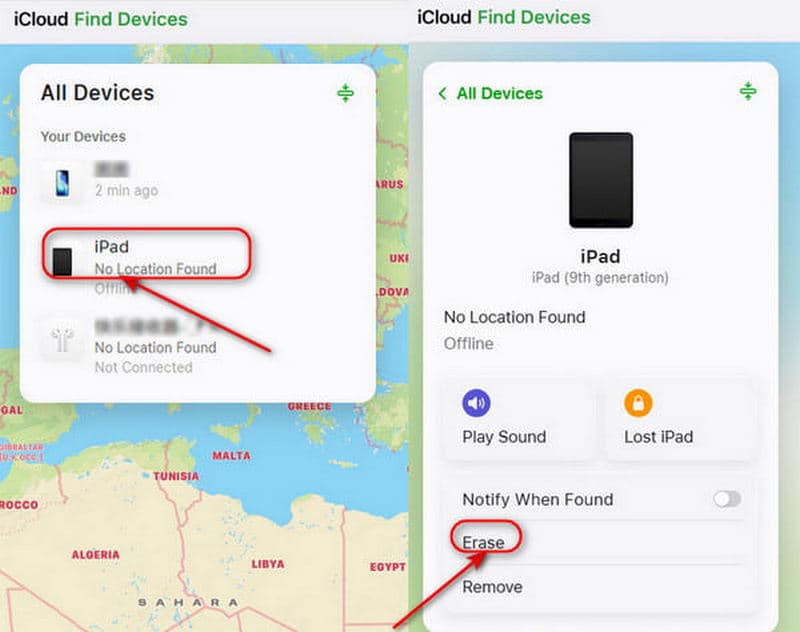
Steg 1. Besök iCloud.com på en annan enhet och logga in med ditt Apple-ID och lösenord.
Steg 2. Klicka Alla enheter högst upp på skärmen. Hitta och välj den låsta iPhonen från enhetslistan.
Steg 3. Välja Radera iPhone, då raderar iCloud enheten på distans. Skärmlösenordet och all befintlig data kommer också att raderas.
Del 3: Vanliga frågor om iPhone-lösenordet fungerar inte
Varför fungerar inte mitt iPhone-lösenord efter en uppdatering?
Ett programvarufel eller en återställning av inställningar under uppdateringen kan orsaka problemet. Försök att starta om din iPhone eller uppdatera iOS till den senaste versionen. Om du använder Touch ID eller Face ID, kontrollera även dessa inställningar.
Hur många misslyckade försök att låsa upp min iPhone?
Efter 6 misslyckade försök att låsa upp din iPhone, skärmen visar "iPhone är inaktiverad." Efter 10 försök kommer den att vara helt låst, och du måste återställa din iPhone eller använda ett professionellt upplåsningsverktyg som Apeaksoft iFoneKit.
Kan jag låsa upp min iPhone-lösenkod utan att radera data?
Tyvärr kräver det vanligtvis en fabriksåterställning för att låsa upp en iPhone utan lösenord, vilket raderar all data. Om du har säkerhetskopierat din iPhone kan du återställa dina data efter återställningen.
Slutsats
Vi har tagit upp fem effektiva metoder för att lösa problemet iPhone-lösenordet fungerar inte problem. Oavsett om din lösenkod slutade fungera plötsligt eller har misslyckats konsekvent kan du hitta en skräddarsydd lösning bland alternativen ovan. Kom ihåg att säkerhetskopiera dina data regelbundet för att undvika onödig förlust. Följ dessa steg så får du full åtkomst till din iPhone på nolltid.

Relaterade artiklar




