


Hur man blir av med vita fläckar på din iPhone-skärm

"Jag köpte en iPhone 11, och för några månader sedan märkte jag en vit prick på skärmen. Jag tror att den blir större. Vad kan orsaken vara, och kan den repareras?" iOS-enheterna är avancerade smartphones. Pekskärmen reagerar på tryck, svep och peka-och-håll-gester. En mängd olika problem kan dock uppstå, precis som andra digitala skärmar. En vit fläck på iPhone-skärmen, till exempel, kan tas bort efter vår felsökning.
SIDINNEHÅLL:
Del 1: Varför finns det en vit fläck på iPhone-skärmen
Att ha en vit fläck på iPhone-skärmen kan vara förvirrande och oroande, särskilt om den inte rör sig eller försvinner. Orsakerna kan variera från en enkel funktion till ett hårdvaruproblem. De främsta anledningarna till att det finns en vit fläck på min iPhone-skärm inkluderar:
- En bubbla under skärmskyddet.
- AssistiveTouch-knappen.
- Problem med fastnade pixlar och skärm.
- Uppdateringsbugg.
- Programvarufel.
- Skada på beröringssensor eller tryck.
- Maskinvaruskada.
Del 2: Hur man tar bort vita fläckar på iPhone-skärmen
Situation 1: Vit fläck under skärmskyddet
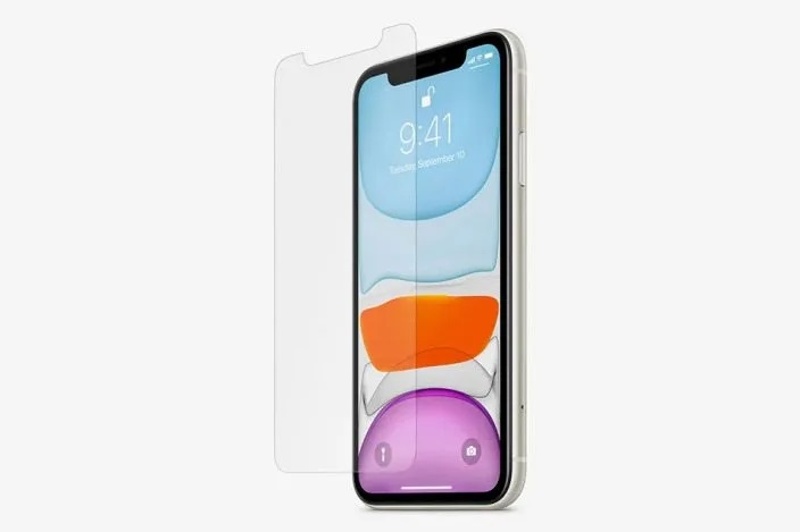
Vissa användare skyddar sina iPhone-pekskärmar med skärmskydd. Felaktiga skärmskydd eller felaktiga åtgärder kan dock leda till en vit prick på skärmen, vilket blockerar ditt innehåll.
Så här berättar du:
- 1. Pricken svävar över skärmen och under skyddet.
- 2. Den rör sig inte när du trycker på skärmen.
Hur man tar bort en liten vit fläck på en iPhone
Det enklaste sättet att ta bort den lilla vita fläcken på skärmen är att ta bort skärmskyddet. Rengör sedan skärmen, så bör fläcken försvinna. Om du fortfarande vill använda ett skärmskydd, köp ett ordentligt och låt proffs applicera det.
Situation 2: AssistiveTouch-knapp
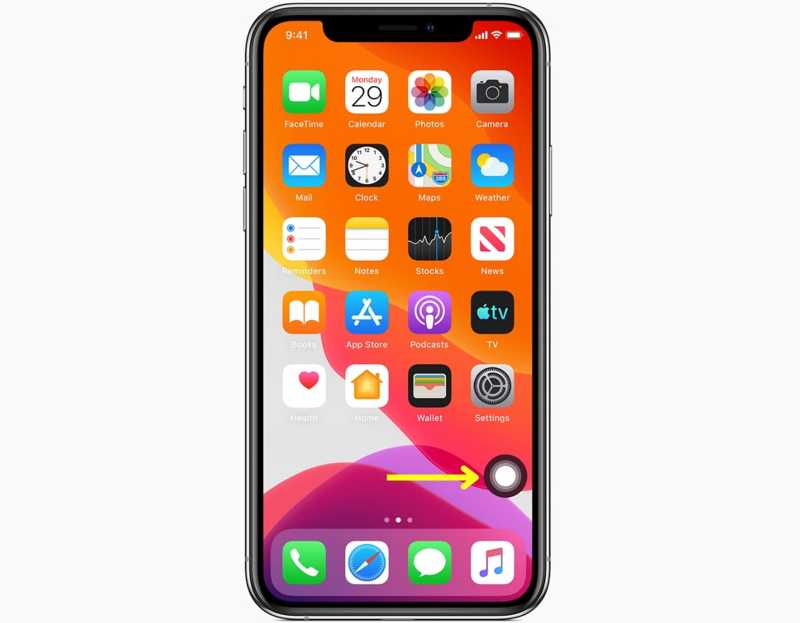
AssistiveTouch är en inbyggd funktion på iPhone. Den fungerar som en virtuell och flytande knapp. När du aktiverar den här funktionen kan du utföra en mängd olika åtgärder snabbt utan att trycka på de fysiska knapparna.
Så här berättar du:
- 1. Den vita fläcken visas på din skärm.
- 2. När du trycker på den öppnas en menyruta.
- 3. Du kan dra punkten och flytta den till valfri position på skärmen.
Hur man blir av med vita fläckar på iPhone-skärmen
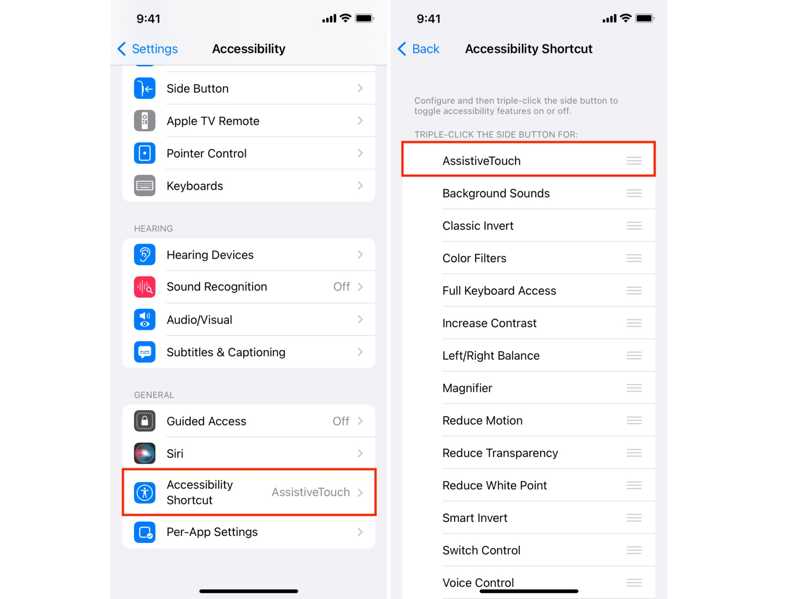
Steg 1. Öppna Inställningar app på din iPhone.
Steg 2. Bläddra ner och knacka på Tillgänglighet Genväg.
Steg 3. Avmarkera AssistiveTouch och ta bort den vita fläcken på din iPhone-skärm.
Obs: AssistiveTouch-knappen är inte en bugg eller ett fel, utan en användbar funktion. Om du inte har något emot det kan du anpassa alternativen för den.
Situation 3: Fastnat pixel
En fast eller död pixel är en vanlig orsak till en vit fläck på iPhone-skärmen. En pekskärm består av miljontals pixlar. Om en pixel inte fungerar eller svarar kommer du att se en vit prick eller fläck.
Så här berättar du:
- 1. Den vita fläcken rör sig inte.
- 2. Den dyker upp i samma område hela tiden.
- 3. Det syns även på skärmdumpar.
Hur man fixar vita fläckar på en iPhone-skärm
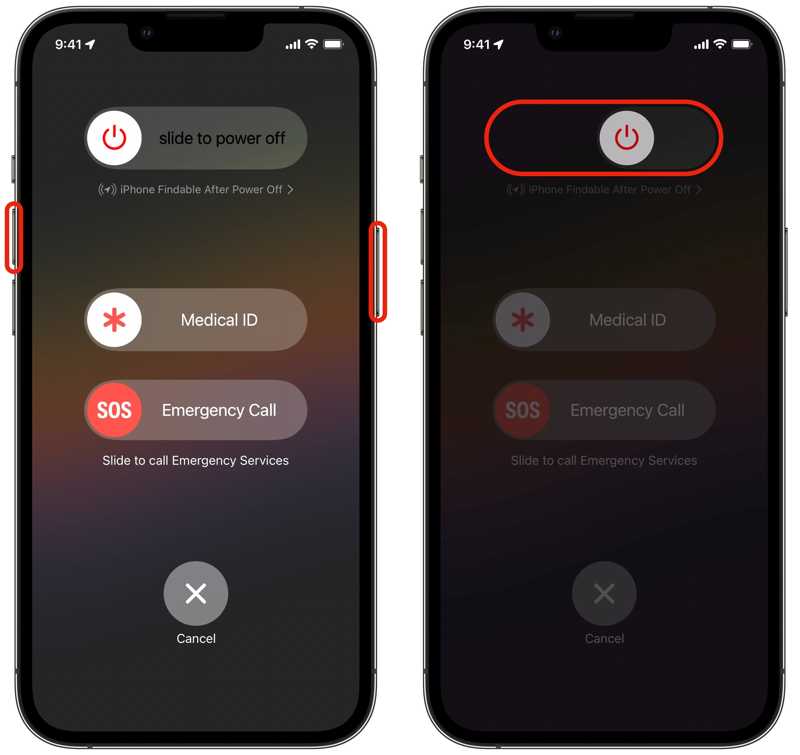
Steg 1. Tryck och håll in en av volymknapparna + Sida knappen tillsammans på en iPhone med Face ID. Om din iPhone inte har Face ID håller du ner Sida or Effekt knapp.
Steg 2. När avstängningsskärmen visas släpper du knapparna.
Steg 3. Flytta reglaget för att stänga av din iPhone.
Steg 4. Några minuter senare håller du ned Sida or Effekt knappen tills du ser Apple-logotypen.
Steg 5. Slå sedan på enheten för att kontrollera om den vita fläcken är fixerad på iPhone-skärmen.
Situation 4: Vit fläck efter programuppdatering
Vissa personer rapporterade att de såg en vit fläck på iPhone-skärmen efter programuppdateringen. Det kan bero på en uppdateringsbugg, särskilt med betaversioner. Lösningen är enkel: installera den senaste eller en vanlig version.
Så här berättar du:
- 1.Den vita fläcken dyker upp efter en uppdatering.
- 2.Den visas på din skärm hela tiden eller på startskärmen.
Hur man fixar vita fläckar på en iPhone-skärm
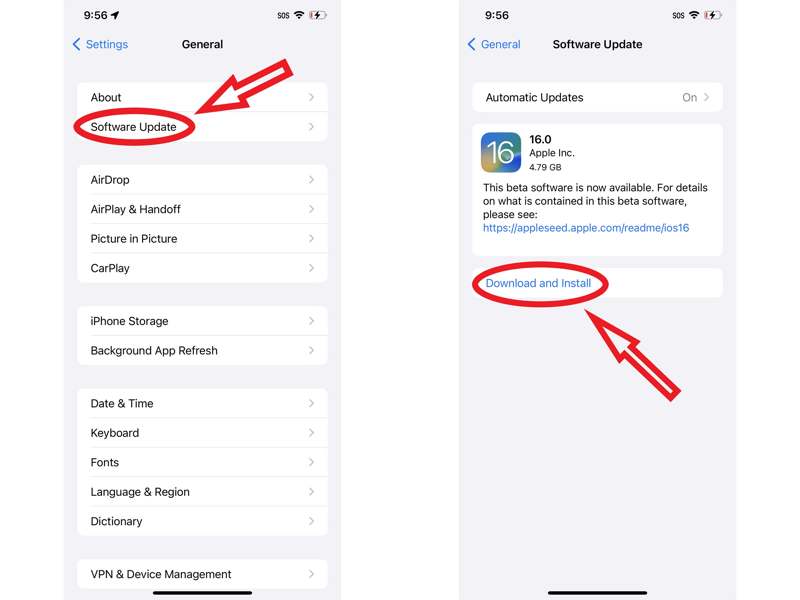
Steg 1. Kör Inställningar app.
Steg 2. Navigera till Allmänt och Programuppdatering för att söka efter uppdateringar.
Steg 3. Om en uppdatering är tillgänglig trycker du på Hämta och installera.
Obs: Om den vita fläcken dyker upp efter att du har installerat en betaversion, uppgradera till en vanlig iOS.
Situation 5: iOS-programvaruproblem
Vad orsakar en vit fläck på iPhone-skärmen? Svaret kan vara programvarufel, såsom felaktiga inställningar, fel datum och tid och mer. Ibland är det svårt att ta reda på den exakta orsaken.
Så här berättar du:
- 1.Den vita fläcken kan vara ett visuellt fel.
Hur man tar bort vita fläckar på en iPhone-skärm
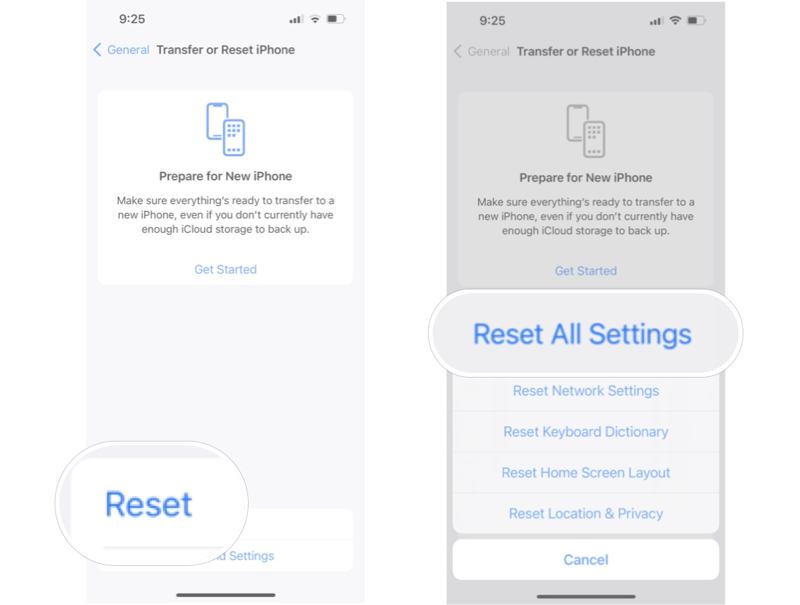
Steg 1. Kör din Inställningar app.
Steg 2. Bege dig till Allmänt, Och sedan Överför eller återställ.
Steg 3. Tryck Återställa Och välj Återställ alla inställningar.
Steg 4. Om du uppmanas att göra det anger du ditt iPhone-lösenord eller Apple ID-lösenord för att ta bort den vita fläcken på iPhone-skärmen.
Ytterligare läsning
Situation 6: Skada på pekskärmen
Fysisk skada är en annan faktor som leder till vita fläckar på en iPhone-skärm. Om du nyligen tappat eller skadat din enhet kan din pekskärm vara skadad. Då måste du reparera eller byta ut din skärm i en Apple Store i närheten. Försök inte att ta isär din iPhone själv. Dessutom bör du säkerhetskopiera din iPhone innan du reparerar den.
Del 3: Den ultimata lösningen för att ta bort vita fläckar på iPhone-skärmen
Om de vanliga lösningarna inte är tillgängliga för den vita fläcken på din iPhone-skärm, bör du leta efter ett kraftfullt verktyg, till exempel Apeaksoft iOS System RecoveryDen kan skanna din iOS-enhet, hitta felet och åtgärda det med avancerad teknik. Ännu viktigare är att den användarvänliga designen effektiviserar arbetsflödet.

Nedladdad av över 1,000,000 användare
- Upptäck programvarufel på iOS-enheter automatiskt.
- Hantera ett brett utbud av buggar, fel och programvaruproblem.
- Uppdatera eller nedgradera utgåvor av iOS.
- Skydda dina data under processen.
- Stöd de senaste versionerna av iOS och iPadOS.

Så här tar du bort vita fläckar på din iPhone-skärm
Steg 1. Installera iOS-systemåterställning
Starta iOS-systemåterställningsprogramvaran när du har installerat den på din dator. Det finns en annan version för macOS 10.7 och senare. Anslut din iPhone till din dator med en Lightning-kabel. När du uppmanas till det, se till att du litar på den här datorn. Välj iOS-systemåterställning, klicka på Börja nu under System Repair avsnittet och tryck på Start knapp.

Tips: Om du behöver uppdatera eller nedgradera iOS, klicka på Starta nu under avsnittet iOS-uppgradering/nedgradering.
Steg 2. Välj ett läge
Tryck Gratis snabbfix länk för att prova en snabb lösning. Om det inte fungerar, klicka på Fast för att fortsätta. Välj sedan Standardläge or Avancerat läge, beroende på din situation. Klicka på Bekräfta knappen för att fortsätta. Observera att Avancerat läge kommer att lösa alla problem medan radera din iPhone.

Steg 3. Fixa den vita fläcken
Kontrollera sedan din enhetsinformation och ladda ner rätt firmware. När nedladdningen är klar klickar du på Nästa knappen för att börja åtgärda den vita fläcken på din iPhone-skärm.

Slutsats
Den här guiden förklarade varför vita fläckar visas på iPhone-skärmenDessutom kan du lära dig beprövade lösningar för att åtgärda problemet i olika situationer. Om du har utfört vanliga lösningar men den vita fläcken fortfarande finns kvar på skärmen, försök Apeaksoft iOS System RecoveryDet är ett bra alternativ för nybörjare och vanliga människor.

Relaterade artiklar




