


Varför Apple ID-verifiering misslyckades och hur man åtgärdar det

"Jag återställde mitt Apple-konto och allt verkar fungera bra tills jag försökte uppdatera appar. Varje gång jag försökte göra det fick jag meddelandet Verifiering misslyckades: Ditt Apple-ID eller lösenordet är felaktigt. Hur kan jag åtgärda problemet?" Vanligtvis uppstår detta fel när du försöker komma åt Apple-tjänster, till exempel App Store, iCloud eller iTunes. Den här artikeln delar en beprövad lösning för att bli av med felet.
SIDINNEHÅLL:
Del 1: Varför står det att verifieringen misslyckades på Apple ID
Som varningsmeddelandet i sig antyder kan det vara relaterat till ett problem med ditt Apple-konto. Det finns många potentiella orsaker till felet. Några av de troliga orsakerna till varför det står Verifiering misslyckades på Apple-ID förklaras kortfattat nedan:
- 1.Felaktig e-postadress eller lösenord för Apple-ID.
- 2.Du har ändrat ditt Apple-ID-lösenord och glömt att uppdatera det på din enhet.
- 3.Problem med Apples server.
- 4.Ditt Apple-ID är inaktiverat eller låst.
- 5.Verifieringstidsgräns.
- 6.Problem med tvåfaktorsautentisering.
- 7.Nätverksfel.
- 8.Programvarufel.
Del 2: Hur man åtgärdar Apple ID-verifiering misslyckades
Lösning 1: Kontrollera Apples servrar
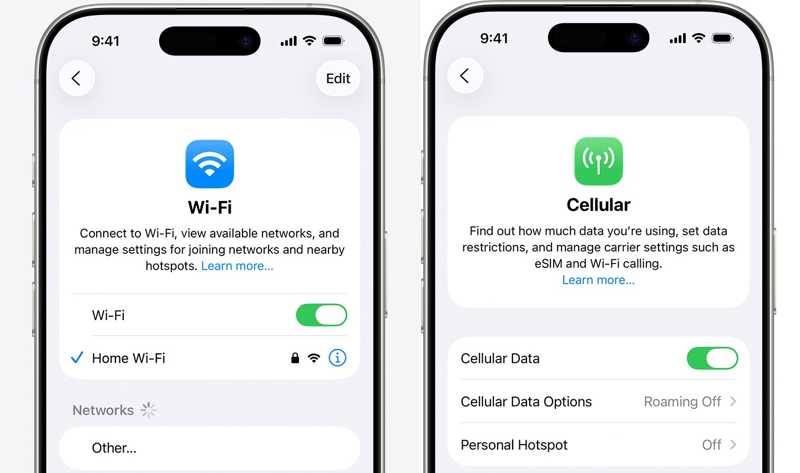
När du använder ditt Apple-konto måste din iPhone vara ansluten till en stabil internetanslutning. Annars misslyckas Apple ID-verifieringen även om lösenordet är korrekt. Om du använder Wi-Fi, se till att det är i gott skick. Om det är dåligt, byt till mobildata.
Lösning 2: Logga ut från Apple Store och logga in igen
Om du ser att Apple ID-verifieringen misslyckades, ett okänt fel uppstod när du installerade eller uppdaterade appar, är chansen stor att ditt konto fungerar felaktigt. Lösningen är enkel: logga in på ditt Apple-konto igen.
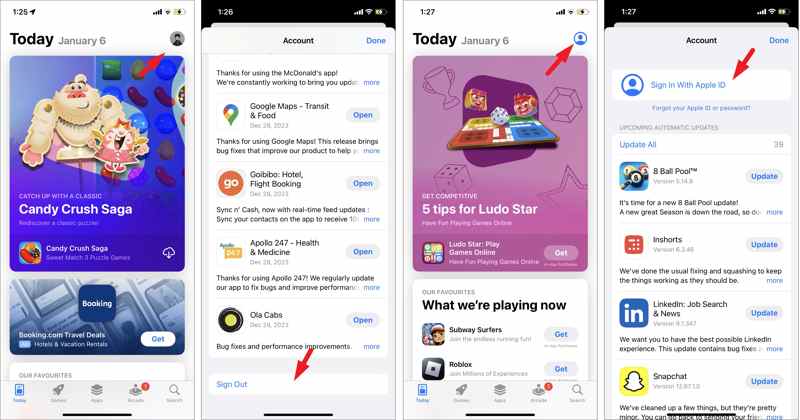
Steg 1. Öppna App Store-appen.
Steg 2. Tryck på din profil längst upp till höger.
Steg 3. Rulla ner och tryck på Logga ut knapp.
Steg 4. Ange Apple-ID-lösenordet.
Steg 5. Starta sedan om enheten.
Steg 6. Tryck på profilknappen och välj Logga in med Apple-ID.
Steg 7. Ange ditt Apple-ID och lösenord.
Lösning 3: Korrigera datum och tid
Fel datum och tid kan göra att Apple ID-verifieringen misslyckas, vilket resulterar i ett okänt fel. Du kan faktiskt snabbt korrigera datum och tid på din iPhone, och allt du behöver är rätt inställningar.
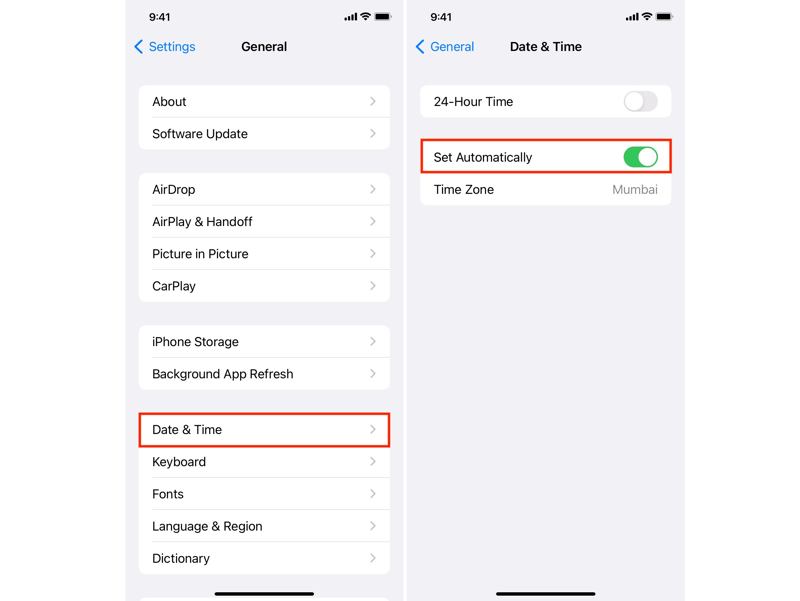
Steg 1. Kör din Inställningar app.
Steg 2. Gå till Allmänt och Datum och tid.
Steg 3. Växla på Ställ in automatiskt alternativ.
Steg 4. Se till att din iPhone är ansluten till internet.
Lösning 4: Starta om din iPhone
Även om det är en enkel lösning att starta om iPhone, kan det åtgärda en mängd grundläggande programvaruproblem, inklusive att Apple ID-verifiering misslyckas. Den här metoden fungerar med de fysiska knapparna på din enhet.
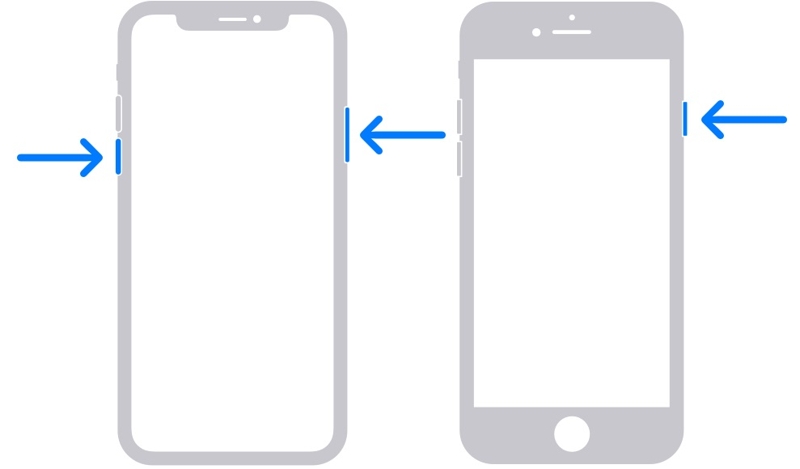
Steg 1. På en iPhone med Ansikts-ID, håll ner en av volymknapparna + sidoknappen samtidigt.
På en iPhone utan Face ID, tryck och håll ner Sida or Effekt knapp.
Steg 2. När avstängningsskärmen visas släpper du knapparna eller knappen.
Steg 3. Flytta reglaget för att stänga av din iPhone.
Steg 4. Några minuter senare håller du ned Sida or Effekt tills Apple-logotypen dyker upp.
Lösning 5: Återställ ditt Apple ID-lösenord
En faktor som leder till verifieringsfel och ett okänt fel med Apple-ID är att ditt Apple -ID är låst eller inaktiverat av säkerhetsskäl. Enligt Apple kan du låsa upp ditt konto genom att återställa lösenordet.
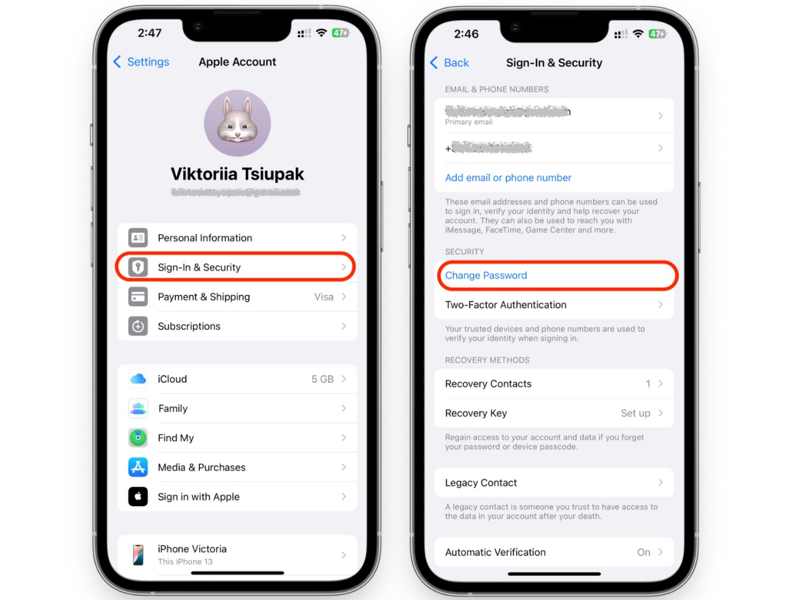
Steg 1. Tryck på din profil i Inställningar app.
Steg 2. Välja Inloggning och säkerhet.
Steg 3. Tryck på Ändra lösenord knapp.
Steg 4. Ange ditt iPhone-lösenord.
Steg 5. Ange sedan ett nytt lösenord och verifiera det.
Lösning 6: Ange verifieringskoden
Apple låter användare manuellt generera en verifieringskod på sin betrodda enhet och använda den för att logga in på sitt konto. Det kan åtgärda problemet med att verifieringen av Apple-ID misslyckades. Här är stegen nedan:
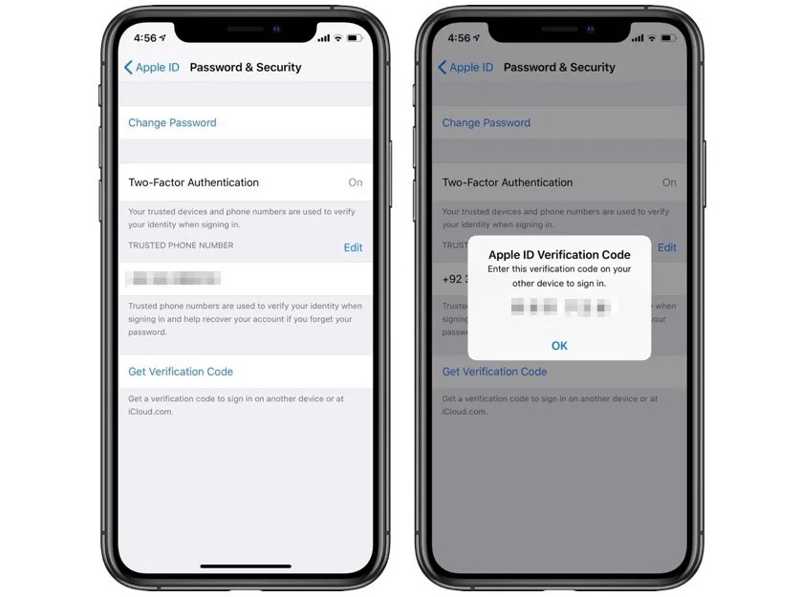
Steg 1. Se till att du har aktiverat tvåfaktorsautentisering.
Steg 2. Tryck på din profil i Inställningar app.
Steg 3. Välja Lösenord och säkerhet or Inloggning och säkerhet.
Steg 4. Tryck på Få verifieringskod knapp.
Steg 5. Logga sedan in på ditt konto med koden.
Del 3: En snabb lösning för att åtgärda Apple ID-verifiering misslyckades
Om de vanliga lösningarna inte är tillgängliga föreslår vi att du tar bort det felaktiga Apple-kontot. Apeaksoft iFoneKit iOS-upplåsare kan hjälpa dig att bli av med alla Apple-ID:n från din iPhone eller iPad utan lösenord eller andra begränsningar.

Nedladdad av över 1,000,000 användare
- Ta bort ett felaktigt Apple-ID utan lösenord.
- Behöver inte din iPhone-lösenkod.
- Lätt att använda utan tekniska färdigheter.
- Stöd ett brett utbud av iPhone- och iPad-modeller.

Så här fixar du Apple ID-verifiering misslyckades på din iPhone
Steg 1. Installera iFoneKit
Starta programvaran för borttagning av Apple-ID när du har installerat den på din dator. Det finns en annan version för Mac. Välj Ta bort Apple ID läge för att fortsätta.

Steg 2. Anslut till din iPhone
Anslut din iPhone till din dator med en Lightning-kabel. När programvaran har identifierat din enhet klickar du på Börja nu knapp.

Steg 3. Ta bort ditt Apple-konto
Om Hitta min iPhone är aktiverat följer du instruktionerna på skärmen för att återställa alla inställningar på enheten. Klicka sedan på OK knappen och träffa Bekräfta igen för att starta processen. Om Hitta är inaktiverat börjar programvaran automatiskt ta bort Apple-ID:t.

Slutsats
Efter att ha följt våra lösningar bör du bli av med verifieringen misslyckades med Apple-ID fel. Vi diskuterade de främsta orsakerna till detta fel. Ännu viktigare är att vi listade de beprövade lösningarna som hjälper dig att använda ditt Apple-konto effektivt. Du kan välja rätt lösning för din situation och utföra felsökning. Apeaksoft iFoneKit iOS-upplåsare är en snabb lösning för att ta bort ett felaktigt Apple-ID från din iPhone utan lösenord. Dessutom förenklar det arbetsflödet med avancerad teknik. Det gör det till ett bra alternativ för nybörjare.
Relaterade artiklar




