


Hur du effektivt inaktiverar ditt Apple ID-konto

Även om Apple ID spelar en nyckelroll på iPhones, iPads och Mac-maskiner, kan det vara bra att lämna Apples ekosystem tillfälligt eller permanent. Enligt Apple kan användare ta bort eller inaktivera Apple-konton av olika anledningar. Om du förväntar dig att aldrig behöva ditt konto igen och vill inaktivera ditt Apple-ID på din iPhone, iPad eller Mac, följ vår konkreta handledning.
SIDINNEHÅLL:
Del 1: Ta bort Apple-ID kontra inaktivera Apple-ID
Att radera ett Apple-ID innebär att du permanent raderar ditt Apple-konto, vilket ger dig kontroll över dina data och din integritet. Efter att kontot har raderats förlorar du åtkomst till Apple-tjänster, data i iCloud, Apple-transaktioner och Apple-support.
Genom att inaktivera ett Apple ID-konto kan du få lite fickpengar. Det här alternativet stänger tillfälligt ditt konto medan dina data och andra element behålls intakta. Du kan återaktivera ditt konto när som helst.
Varför behöver du inaktivera ditt Apple-ID? De främsta orsakerna inkluderar integritetsproblem, att ha flera ID:n, säkerhetsproblem och mer.
Del 2: Innan du inaktiverar Apple-ID
Även om det inte raderar dina data om du inaktiverar ditt Apple-ID, bör du vidta vissa åtgärder för att undvika dataförlust. Du bör till exempel säkerhetskopiera din iPhone eller iPad till en dator eller din Mac till Time Machine.
Säkerhetskopiera iPhone/iPad till en dator
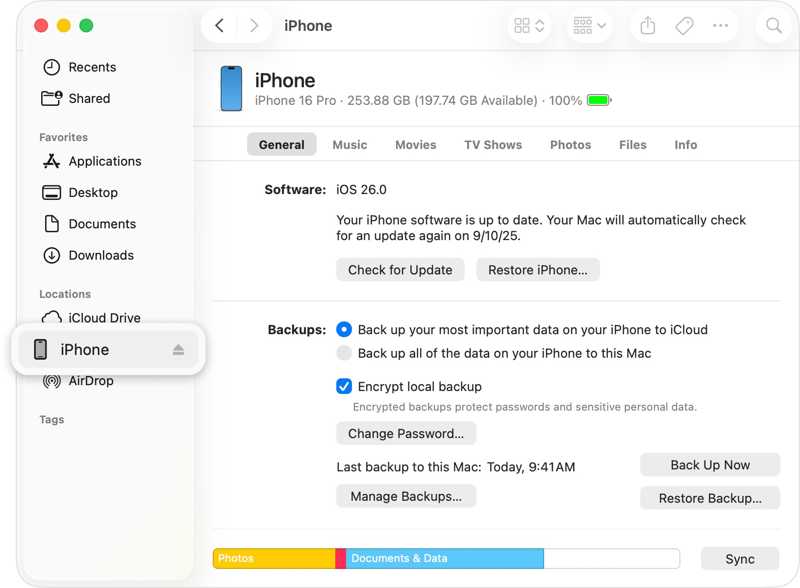
Steg 1. Anslut din iPhone eller iPad till en dator med en USB-kabel.
Steg 2. Öppna iTunes i Windows eller macOS Mojave och tidigare. Öppna Finder i macOS Catalina och senare.
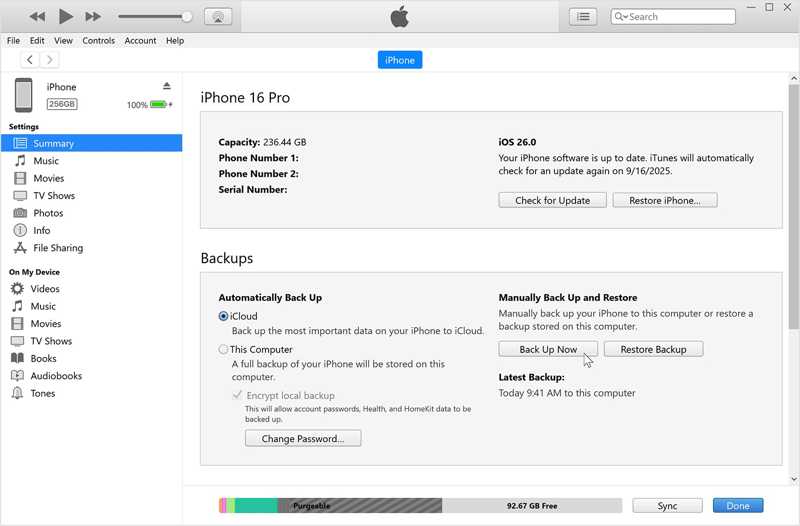
Steg 3. Klicka på Telefon: knappen i iTunes och gå till SammanfattningKlicka på ditt enhetsnamn i Finder och gå till Allmänt.
Steg 4. Klicka på Säkerhetskopiera nu knapp i Säkerhetskopior sektion.
Säkerhetskopiera Mac till Time Machine
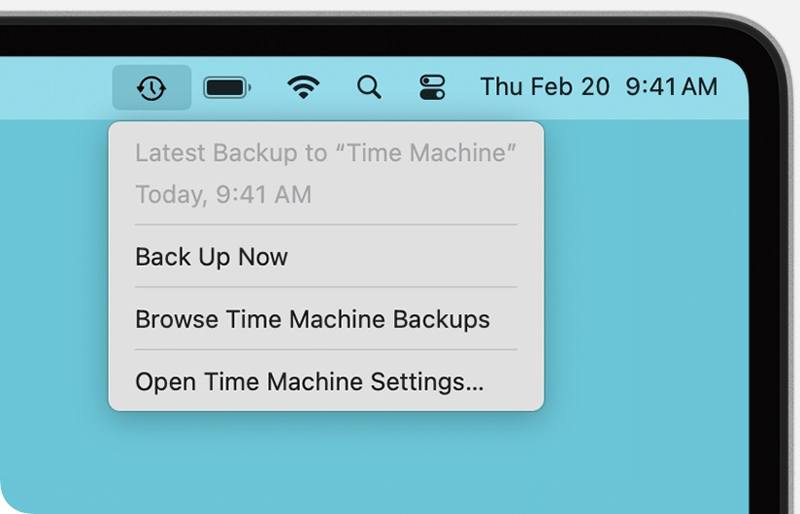
Steg 1. Sätt i den externa hårddisken för säkerhetskopiering i din MacBook.
Steg 2. Klicka på Time Machine -knappen på den översta menyraden.
Steg 3. Välja Säkerhetskopiera nu att göra en säkerhetskopia innan du inaktiverar ditt Apple-ID.
Logga ut från Apple-ID på iPhone/iPad
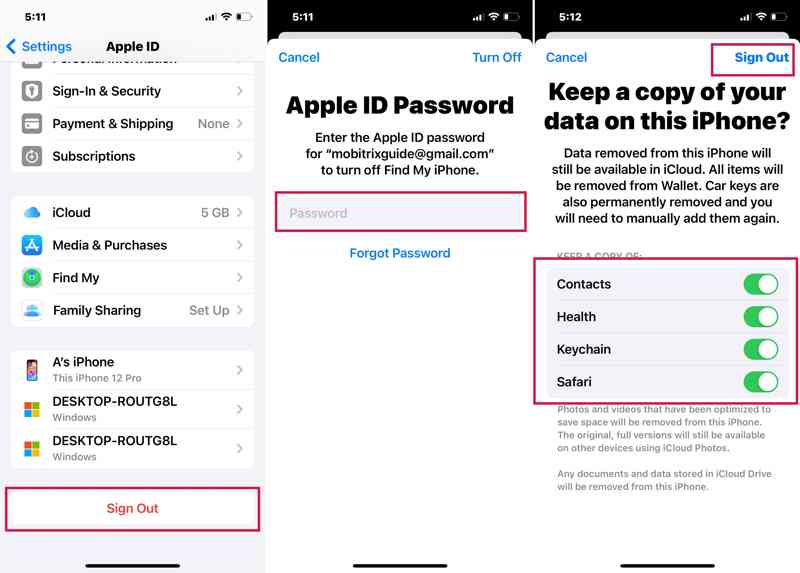
Steg 1. Kör Inställningar app.
Steg 2. Tryck på din profil.
Steg 3. Rulla ner och tryck på Logga ut knapp.
Steg 4. Ange ditt Apple-ID-lösenord och tryck på Stäng av.
Steg 5. Välj datatyper att behålla och tryck på Logga ut.
Logga ut från Apple-ID på Mac
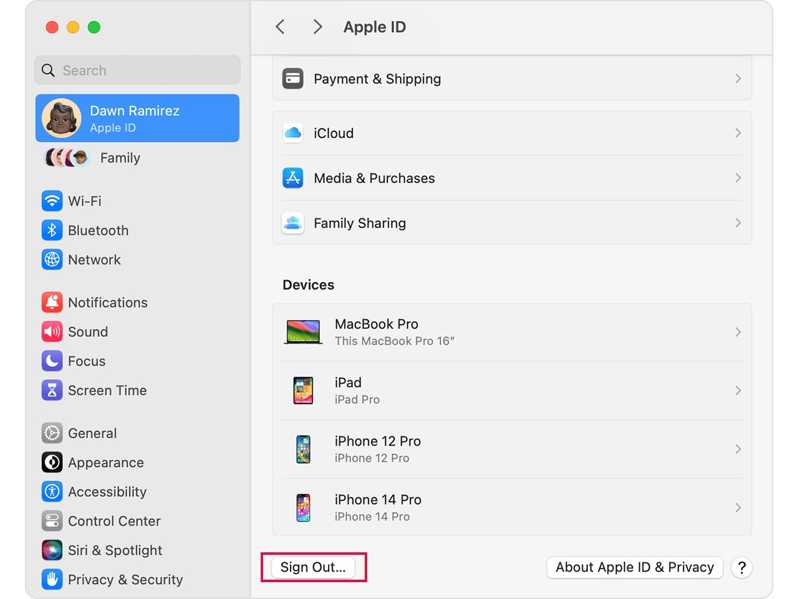
Steg 1. Klicka på Apple meny.
Steg 2. Välja Systeminställningar or Systeminställningar.
Steg 3. Klicka på ditt Apple-ID och tryck på Logga ut knapp.
Steg 4. Följ instruktionerna på skärmen för att logga ut från ditt konto.
Del 3: Hur man inaktiverar Apple-ID
När du har säkerhetskopierat din Apple-enhet och loggat ut från ditt konto kan du inaktivera ditt Apple-ID. Enligt Apple måste du skicka in en begäran på Apples webbplats för integritetsskydd för att tillfälligt stänga ditt konto.
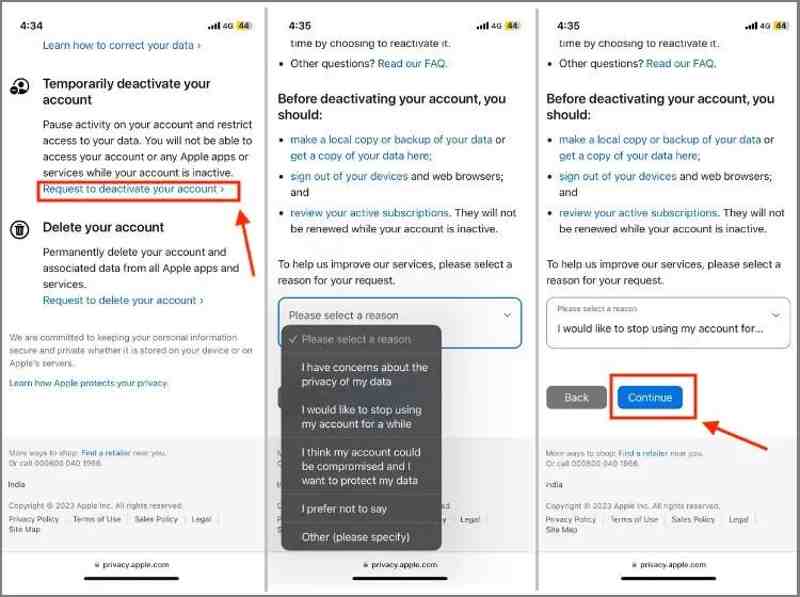
Steg 1. Gå till https://privacy.apple.com/ i en webbläsare.
Steg 2. Ange din Apple ID-e-postadress eller ditt telefonnummer och tryck på Fortsätta.
Steg 3. Ange ditt Apple-ID-lösenord för att logga in på det konto du vill inaktivera.
Steg 4. Bläddra ner till Inaktivera ditt konto tillfälligt sektion.
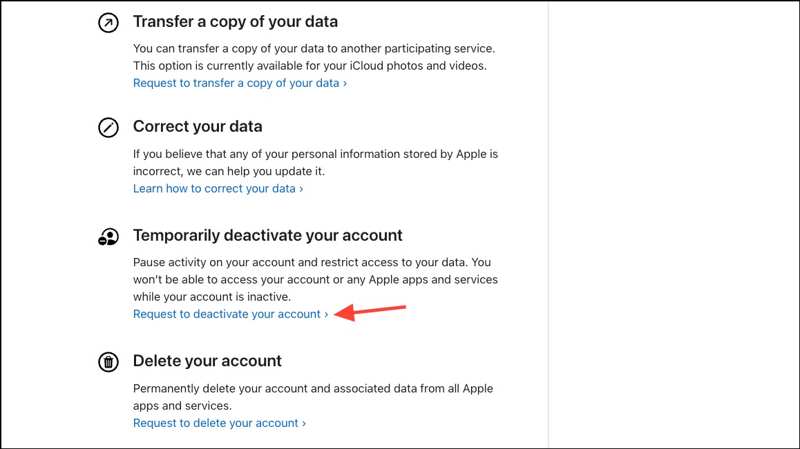
Steg 5. Tryck Begäran om att inaktivera ditt konto länken.
Steg 6. Välj sedan rätt anledning från rullgardinsmenyn och klicka på Fortsätta.
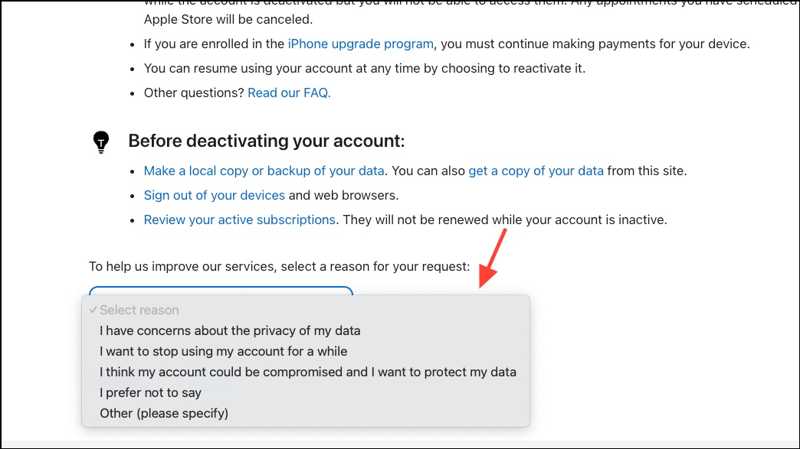
Steg 7. Läs villkoren, godkänn dem och tryck på Fortsätta.
Steg 8. Välj en e-postadress eller ett telefonnummer för att ta emot information.
Steg 9. Spara åtkomstkoden och tryck på Fortsätta.
Steg 10. Ange koden och klicka Fortsätta.
Steg 11. Slutligen klickar du på Inaktivera Konto knappen för att skicka in begäran.
Ytterligare läsning
Del 4: Så här tar du bort ett inaktiverat Apple-ID
Om du glömde att logga ut från ditt Apple-ID innan du inaktiverade det kan din iOS-enhet vara låst. Som tur är, Apeaksoft iFoneKit iOS-upplåsare kan hjälpa dig att lösa problemet. Det gör att du kan ta bort det gamla Apple-ID:t från din iPhone eller iPad utan lösenord.

Nedladdad av över 1,000,000 användare
- Ta bort Apple ID från din iOS-enhet i 3 steg.
- Kräv inte ditt iPhone-lösenord eller Apple ID-lösenord.
- Fungerar för inaktiverade, låsta och inaktiverade Apple-ID:n.
- Stödjer ett brett utbud av iPhones och iPads.

Så här tar du bort ett inaktiverat Apple-ID från din iPhone utan ett lösenord
Steg 1. Installera iFoneKit
Ladda ner och installera programvaran för borttagning av Apple-ID på din PC eller Mac och starta den från skrivbordet. Välj Ta bort Apple ID läge.

Steg 2. Anslut till din iPhone
Anslut din iPhone till datorn med en Lightning-kabel. När programvaran har identifierat din enhet klickar du på Börja nu knapp.

Steg 3. Ta bort inaktiverat Apple-ID
Om Hitta min är inaktiverat börjar programvaran omedelbart ta bort det inaktiverade Apple-ID:t. Om Hitta min är aktiverat återställer du alla inställningar. Klicka på OK knappen och tryck Bekräfta igen att initiera processen.

Slutsats
Den här guiden förklarade hur man inaktivera ditt Apple-ID på din iPhone, iPad eller Mac-dator. Det är bäst att säkerhetskopiera dina data innan du gör det. Sedan kan du följa våra steg för att tillfälligt inaktivera ditt konto. Apeaksoft iFoneKit iOS-upplåsare låter dig ta bort alla Apple ID-konton från din iOS-enhet utan begränsningar.

Relaterade artiklar




