

Hur man inaktiverar Game Center på iPhone - Sluta irriterande popup-fönster

Game Center är en inbyggd funktion på din iPhone. Du loggar in på Game Center automatiskt när du loggar in med ditt Apple-ID. Varje gång du öppnar ett spel som Game Center stöder får du ett meddelande. I vissa fall kan du få många utmaningar från dina vänner. Anta att du inte vill bli besvärad av dessa situationer, det kan du inaktivera Game Center på en iPhone på fyra sätt från det här inlägget.
SIDINNEHÅLL:
Del 1: Vad är iPhone Game Center
iPhone Game Center har genomgått en betydande förändring. Game Center släpptes först för allmänheten som en fristående app 2010 med iOS 4.1. Du kan lägga till vänner, få olika prestationer att visa och utmana andra spelare att slå rekordpoängen i Game Center-appen. Med lanseringen av iOS 10 togs Game Center-appen bort och ersattes med en valfri social speltjänst på Apple-enheter. Om du vill komma åt Game Center på din iPhone går du till Inställningar appen och leta reda på Game Center i den. Det resulterar i att du inte kan se vilket spel på iPhone som stöder Game Center förrän du installerar och öppnar det på din iPhone för att se aviseringen.

Även om Apple har minskat funktionaliteten i Game Center och gjort det till en onlinetjänst, finns det fortfarande många funktioner på Game Center. Du kan till exempel lägga till vänner, tjäna spännande prestationer, utmana topplistorna, göra matcher för turbaserade eller realtidsspel, etc.
Del 2: Varför dyker Game Center upp hela tiden på iPhone
"Jag öppnade mitt spel och ville spela det. Men jag fick ett Game Center-popupfönster varje minut! Hur löser man det?"
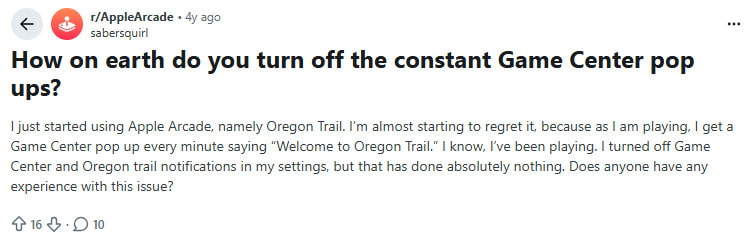
Om du någonsin har upplevt detta är du inte ensam. Popup-fönster i Game Center kan dyka upp av flera anledningar, och att förstå dem hjälper dig att stoppa avbrotten.
Det finns tre huvudorsaker till detta problem:
Automatisk Apple ID-inloggning – Game Center är länkat till ditt Apple-ID, så det ansluter automatiskt så länge du öppnar spel som stöds och utlöser aviseringar.
Vänutmaningar och spelinbjudningar - När dina vänner skickar utmaningar eller inbjudningar via Game Center kommer du också att bli meddelad.
Du har aktiverat aviseringar - När en förändring eller ny händelse upptäcks visas ett popup-fönster som varnar.
Del 3: Hur man stänger av Game Center på iPhone (3 sätt)
Game Center dyker upp hela tiden medan du försöker njuta av ditt spel – det är frustrerande, eller hur? Oroa dig inte, du är inte ensam, och lösningen är enklare än du kanske tror. Det här avsnittet visar dig 3 beprövade sätt att enkelt inaktivera Game Center på iPhone.
Lösning 1: Logga ut från Game Center
Även om du inte kan ta bort Game Center som radera en app på en iPhone Eftersom det inte längre är en app kan du fortfarande lära dig hur du loggar ut från Game Center steg för steg.
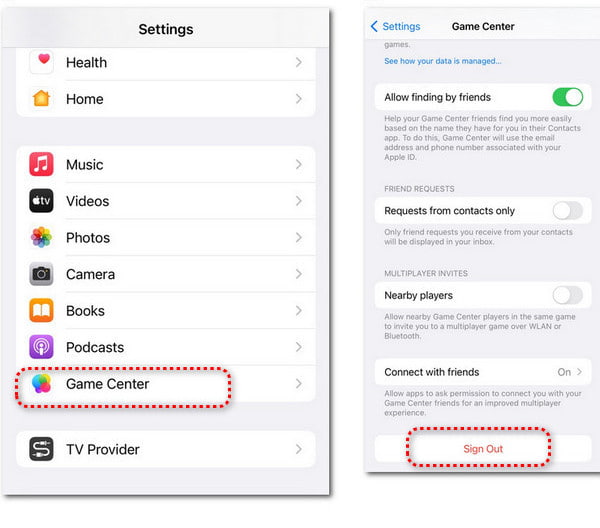
Steg 1. Öppna Inställningar app. Navigera till Game Center eller använda Sök funktion överst.
Steg 2. Tryck Game Center att fortsätta. Scrolla ner för att hitta den röda Logga utTryck två gånger för att bekräfta. Nu har du loggat ut från Game Center.
Lösning 2: Inaktivera Game Center-aviseringar
När du inte vill se några aviseringar från Game Center kan du lära dig hur du inaktiverar Game Center-aviseringar och spelar dina spel utan distraktioner.
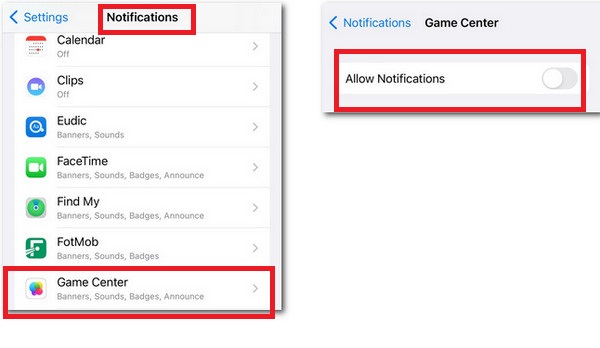
Steg 1. Gå till Inställningar app. Navigera till Meddelanden och tryck på den för att fortsätta.
Steg 2. I det nya popup-gränssnittet, scrolla ner och leta upp Game Center. Tryck på den för att stänga av Tillåt meddelanden på toppen.
Lösning 3: Inaktivera Game Center från iCloud
Om du inte vill att dina Game Center-data, som prestationer och topplistor, ska synkroniseras mellan dina Apple-enheter kan du inaktivera Game Center från iCloud.
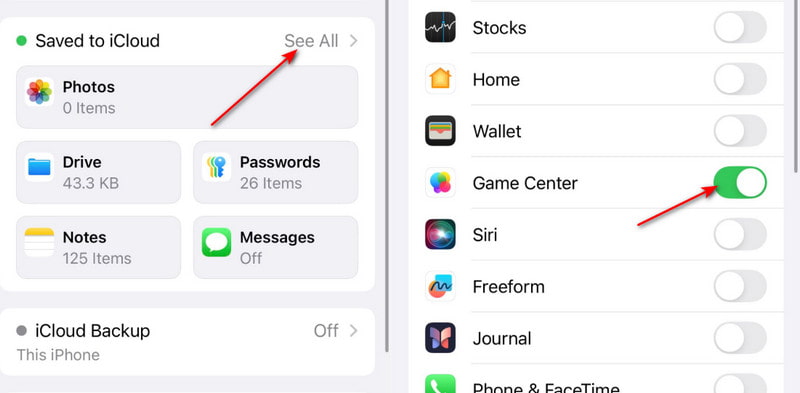
Steg 1. Gå till Inställningar app och tryck på ditt namn högst upp.
Steg 2. Lokalisera icloud och tryck på den för att fortsätta. Knacka Se Allt för att vika ut apparna med iCloud.
Bonus: Så här tar du bort Game Center-data
Även efter att du har loggat ut från Game Center eller stängt av aviseringar kan en del kvarvarande speldata fortfarande ta upp utrymme på din iPhone. Om du vill frigöra lagringsutrymme eller uppdatera din enhet kan du använda Apeaksoft iPhone Eraser.
Den bästa speldatarensaren
- Radera alla relaterade skräp- och tillfälliga filer efter att du avinstallerat dina spel.
- Du kan radera spel på en iPhone i bulk.
- Stöd flera iOS-enheter för att avinstallera spel samtidigt.
- Denna produkt är allmänt kompatibel med alla iOS-enheter.

Del 4: Vanliga frågor om att inaktivera Game Center på iPhone
Hur tar man bort Game Center?
Du kan inte ta bort Game Center eftersom det är kopplat till ditt Apple-ID. Om du vill ta bort ditt Game Center-konto bör du ta bort ditt Apple-ID. Eller så kan du vända dig till Apeaksoft iPhone Eraser för att hjälpa dig rensa alla inställningar och data på din iPhone.
Hur tar jag bort Game Center-data på min iPhone?
Gå till Inställningar app. Tryck på ditt namn högst upp och leta upp icloud. Tryck på den för att fortsätta. Knacka Hantera kontolagring och leta efter Game Center-data. Sedan kan du radera dem manuellt genom att trycka på Radera data från iCloud på din iPhone.
Hur ser jag mina Game Center-prestationer?
Gå till Inställningar app. Scrolla ner till Game Center och tryck på den. Tryck på din profil högst upp. Sedan kan du se dina prestationer i varje spel genom att trycka på Framgångar.
Tar utloggning bort spelframsteg?
Nej. Dina spelframsteg raderas inte när du loggar ut från Game Center. Dina sparade spel, prestationer och speldata finns kvar på din iPhone eller i iCloud.
Slutsats
Nu vet du vad Game Center är och hur man inaktiverar Game Center på din iPhone med hjälp av 3 sätt i bara några få steg. Säg adjö till de där irriterande popup-fönstren och njut av dina spel utan avbrott! Om du någonsin vill återaktivera det, följ bara samma steg för att slå på det igen.
Relaterade artiklar
Få iPhone-användare vet att de kan spela spel med sina kontakter i iMessage. Här kommer vi att visa dig hur du får och spelar iMessage-spel på iOS 10 till iOS 26.
Hur fixar man iPhone-aviseringar som inte fungerar? Den här artikeln presenterar 6 enkla lösningar, från att kontrollera inställningar på iPhone till att använda iOS-systemåterställningsprogramvara.
Om du av misstag raderar ett spel eller data på Android kan du läsa den här artikeln för att återställa dem från Google Play eller andra källor.
Vill du spela iOS-spel på större skärm, till exempel spela iOS-spel på Mac? I det här inlägget kommer vi att lära dig hur du speglar och spelar in iOS-spel på datorn.



