Hur man ställer in skärmtid på iPhone för barn och sig själv

För mycket telefonanvändning kan göra det svårt för dig och ditt barn att fokusera, sova, studera eller helt enkelt ta en paus. Som tur är erbjuder Apple Skärmtid som en inbyggd funktion på iPhone och iPad. Den låter dig kontrollera din enhetsanvändning, ställa in tidsgränser, schemalägga perioder då appar inte är tillgängliga och hantera innehållsbegränsningar.
Om du undrar hur man ställer in skärmtid på iPhone, hur man ställer in skärmtid på iPad, eller hur man ställer in en skärmtidsgräns på iPhone, den här guiden guidar dig genom processen steg för steg.
SIDINNEHÅLL:
- Del 1: Vad är skärmtid på iPhone och iPad?
- Del 2: Så här ställer du in skärmtid på iPhone och iPad
- Del 3: Hur man ställer in skärmtidsgränser
- Del 4: Så här ställer du in en skärmtidslösenord
- Del 5: Hur man använder driftstopp för att begränsa enhetsanvändningen
- Del 6: Hur man hanterar skärmtid på Apple-enheter
- Del 7: Vad man ska göra om skärmtidsgränserna inte fungerar
- Bonus: Hur man enkelt kringgår och återställer skärmtid
- Del 8: Vanliga frågor om hur man ställer in skärmtid
Del 1: Vad är skärmtid på iPhone och iPad?
Skärmtid är Apples inbyggda verktyg för att övervaka och hantera användningen av Apple-enheter. När du har aktiverat det kan du se information som hur länge du använder din iPhone eller iPad, vilka appar och webbplatser du använder mest, hur ofta du plockar upp enheten och hur många aviseringar du får. Det är användbart för både personligt bruk och föräldrakontroller. Du kan till exempel använda det för att:
- Kontrollera din dagliga eller veckovisa skärmtid.
- Ställ in gränser för appar eller appkategorier.
- Schemalägg perioder då vissa appar inte är tillgängliga.
- Håll valda appar och kontakter tillgängliga hela tiden.
- Begränsa visst innehåll och sekretessinställningar.
- Skydda inställningarna för skärmtid med ett separat lösenord.
De exakta alternativen kan variera beroende på din iOS- eller iPadOS-version. De senaste Skärmtid-funktionerna kräver lämpliga nyare versioner av Apples operativsystem.
Del 2: Så här ställer du in skärmtid på iPhone och iPad
Om du vill veta hur du ställer in skärmtid på iPhone eller iPad är det första steget att aktivera app- och webbplatsaktivitet.
Steg 1. Öppna Inställningar app på din iPhone och tryck på Skärmtid. Tryck sedan på Slå på skärmtidOavsett om du använder Skärmtid för dig själv eller ditt barn kan du aktivera den direkt.
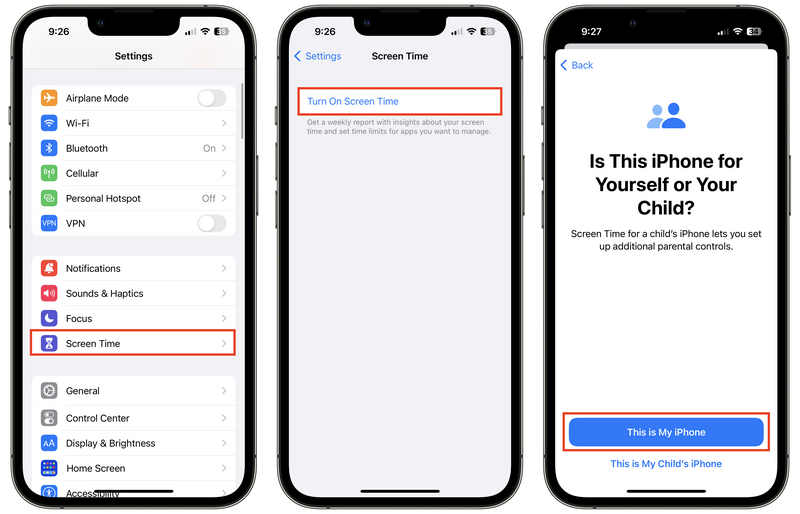
Steg 2. Beroende på din iOS-version och skärmtidsgränssnitt kan du se alternativ som Schema för skärmtid, Tidsbidrag, eller Hantera skärmtidTryck på relevant alternativ och välj Aktivera app- och webbplatsaktivitetNär den är aktiverad börjar din iPhone samla in information om din enhetsanvändning. Du kan sedan återgå till Skärmtid för att se din användningsöversikt och konfigurera gränser.
Steg 3. Gå tillbaka till Inställningar > SkärmtidDu kan se ditt dagliga genomsnitt och växla mellan dagliga och veckovisa rapporter. Rapporten kan visa dina mest använda appar, aviseringar och enhetshämtningar, vilket ger dig en bättre uppfattning om vart din skärmtid tar vägen.
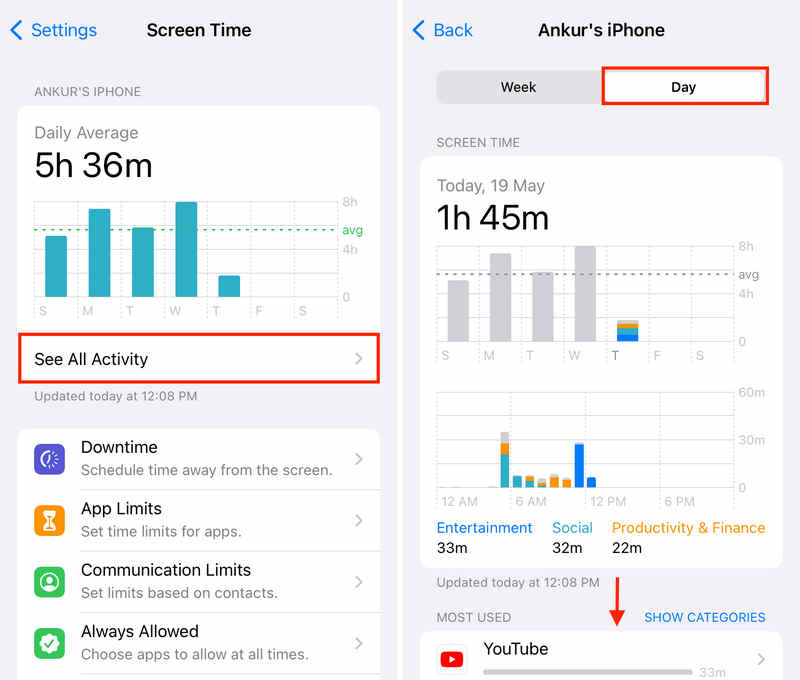
Tips: Om du använder en iPhone, iPad och Mac med samma Apple-ID kan du också aktivera Dela över enheter så att skärmtidsaktivitet och inställningar kan delas mellan enheter som stöds.
Del 3: Hur man ställer in skärmtidsgränser
En av de mest användbara funktionerna för skärmtid är möjligheten att kontrollera hur länge du använder appar. Om du letar efter hur du ställer in skärmtidsgränser på iPhone eller hur du ställer in en skärmtidsgräns på iPhone, erbjuder Apple nu tidshanteringsalternativ genom tidsallokeringar.
Metod 1: Ställ in en tidsgräns
Du kan ställa in tidsgränser på iOS 27 eller senare för att hantera din eller ditt barns tidsanvändning på iPhone eller iPad.
- 1.Öppet Inställningar.
- 2.Tryck Skärmtid.
- 3.Tryck Tidsbidrag.
- 4.Justera den tillgängliga dagliga tiden.
- 5.För att hantera en specifik kategori, tryck på kategorin och justera dess tillåtna utrymme.
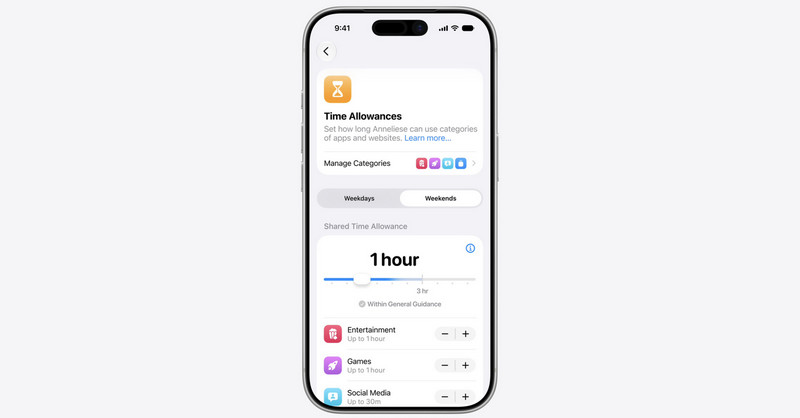
Detta är användbart om du vill begränsa fritidsappar utan att begränsa hela din iPhone. Till exempel, istället för att ställa in en generell enhetsgräns, kan du ge dig själv mindre tid för underhållning samtidigt som produktivitets- och kommunikationsappar är tillgängliga.
Metod 2: Använd scheman för mer kontroll
Du kan också ställa in ett schema för skärmtid för olika perioder på dagen.
Gå till Inställningar > Skärmtid > Schema för skärmtid, sätt sedan på tidtabellDu kan lägga till scheman för specifika dagar och tidsfönster och välja vilka tidskategorier som är tillgängliga under dessa perioder.
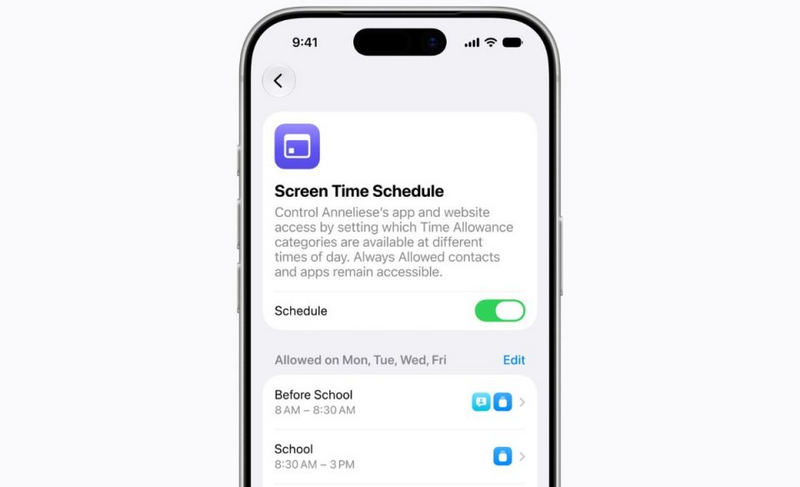
Detta kan vara användbart för att skapa separata perioder för skola, arbete, måltider eller kvällsaktiviteter.
Del 4: Så här ställer du in en skärmtidslösenord
För de som vill ställa in Skärmtid för sina barn kanske de vill veta hur man ställer in ett lösenord för Skärmtid. Apple tillhandahåller ett separat fyrsiffrigt lösenord för Skärmtid. Du kan ställa in det direkt, och det är bättre att komma ihåg det noggrant, eftersom du kan blanda ihop det med ditt iPhone-skärmlåslösenord.
- 1.Öppet Inställningar och knacka på SkärmtidTryck sedan på Hantera skärmtid.
- 2.Tryck Tidsinställningar för låsskärmAnge ett fyrsiffrigt lösenord.
- 3.Ange den igen för att bekräfta och konfigurera sedan återställning av skärmtidslösenord med ditt Apple-konto när du uppmanas till det.
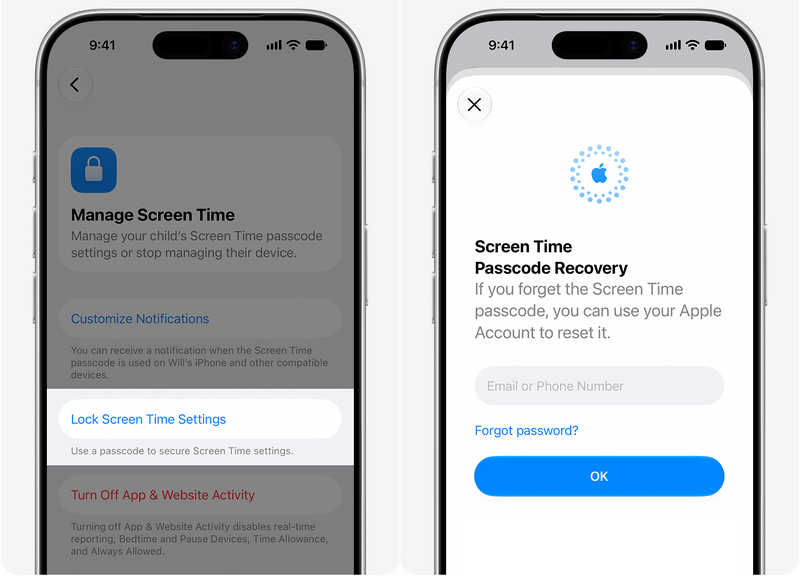
Tips: När du har konfigurerat din lösenkod för Skärmtid kan du ändra den när du vill. Om du glömmer lösenkoden kan du även återställa den med ditt Apple-ID och lösenord.
Del 5: Hur man använder driftstopp för att begränsa enhetsanvändningen
När du konfigurerar Skärmtid kan du också skapa perioder då vissa appar och aviseringar inte är tillgängliga. Detta är användbart när du vill minska distraktioner under specifika delar av dagen, till exempel studietid, måltider eller läggdags.
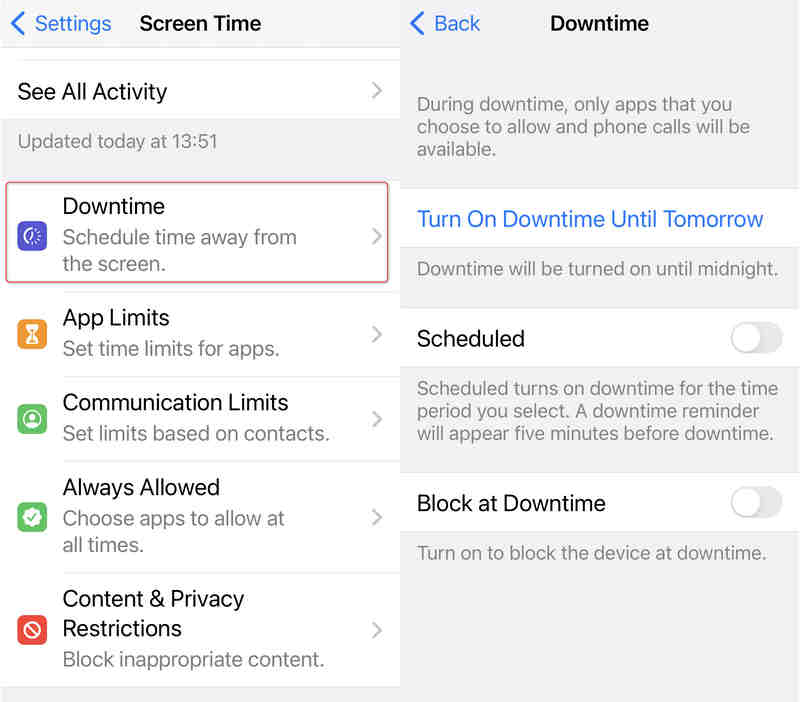
För barnkonton beskriver Apple Driftsstopp som ett sätt att blockera appar och aviseringar under schemalagda perioder samtidigt som telefonsamtal och appar som du specifikt tillåter tillåts.
Du kan kombinera ett schema med Alltid tillåtet för att se till att viktiga appar och kontakter förblir tillgängliga. Du kan till exempel begränsa underhållningsappar under kvällen samtidigt som kommunikationsappar hålls tillgängliga.
Del 6: Hur man hanterar skärmtid på Apple-enheter
Apple är ett stort ekosystem som låter dig hantera många inställningar och tjänster på iPhones, iPads och MacBooks med samma Apple-konto. Därför kan du, efter att du har konfigurerat Skärmtid för dig själv eller ditt barn, också aktivera Dela över enheter för att enkelt hantera skärmtid.
- 1.Öppna Inställningar appen på din iPhone, iPad eller Mac. Tryck på Skärmtid.
- 2.Tryck Hantera skärmtid eller scrolla nedåt.
- 3.Sätta på Dela över enheter.
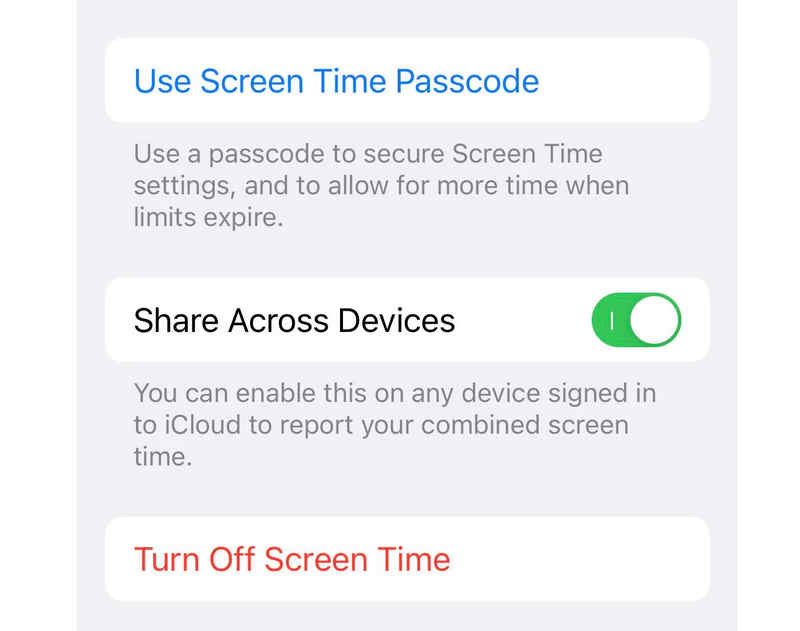
Se till att du har loggat in med samma Apple-ID på dessa Apple-enheter, annars kan du inte hantera skärmtidsinställningarna.
Del 7: Vad man ska göra om skärmtidsgränserna inte fungerar
Om dina skärmtidsinställningar inte verkar fungera korrekt kan du prova dessa steg:
- Kontrollera din programvaruversion: Några av de nyaste Skärmtid-funktionerna kräver nyare versioner av iOS eller iPadOS. Om du hanterar flera enheter via Familjedelning kan du uppdatera versionen innan du ändrar Skärmtid-inställningarna.
- Markera Dela mellan enheter: Om din användning verkar skilja sig mellan Apple-enheter, kontrollera om Dela över enheter är aktiverat eller om du loggar in med samma Apple-ID.
- Kontrollera skärmtidsinställningarna: Se till att önskad och korrekt app, kategori, schema eller tidsåtgång har valts.
- Kontrollera skärmtidslösenordet: Om någon annan hanterar inställningarna för skärmtid kan du behöva ställa in en lösenkod för skärmtid för att göra ändringar och begränsningar.
Om du har glömt lösenordet erbjuder Apple en återställningsprocess med hjälp av Apple-kontot som är kopplat till återställning av skärmtidslösenord.
Ytterligare läsning
Bonus: Hur man enkelt kringgår och återställer skärmtid
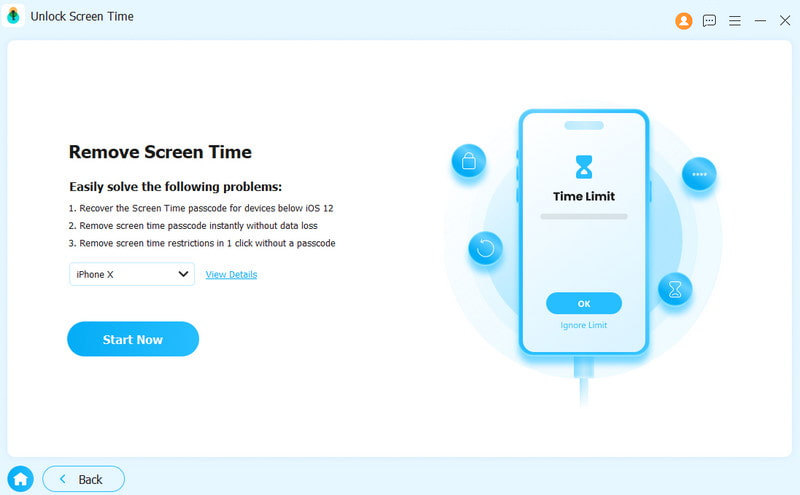
Som vi nämnde ovan kan du ibland glömma ditt tidigare inställda lösenord för skärmtid, och då kan du inte göra ändringar i skärmtidsinställningarna. Vad ska man göra om du också glömmer det tillhörande Apple-ID:t? Apeaksoft iFoneKit iOS-upplåsare kan hjälpa dig. Den kan ta bort lösenkoden för Skärmtid med ett enda klick. Därefter kan du skapa en ny lösenkod och fortsätta använda Skärmtid utan begränsningar.
Steg 1. Ladda ned och installera Apeaksoft iFoneKit iOS-upplåsare på din Windows- eller Mac-dator. Starta sedan programmet.
Steg 2. Anslut din iPhone till datorn. Välj sedan Lås upp skärmtid.
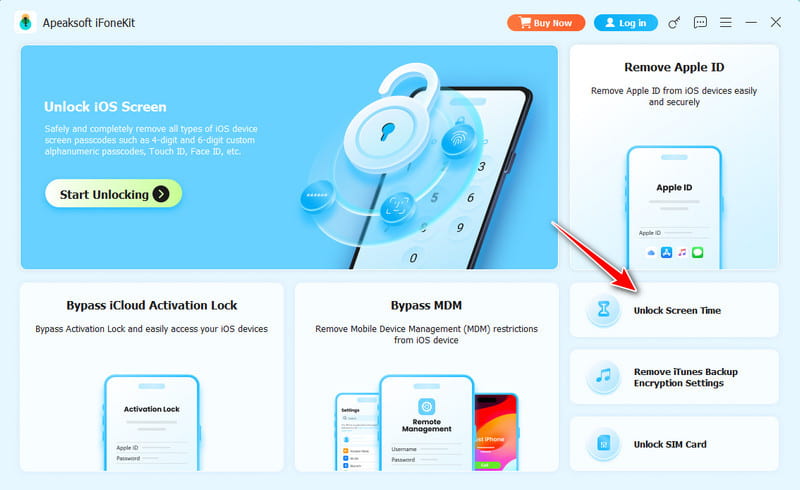
Steg 3. Och sedan behöver du bara klicka på Börja nu knappen för att ta bort den glömda lösenkoden för skärmtid.
Del 8: Vanliga frågor om hur man ställer in skärmtid
Hur ställer jag in skärmtid på iPhone för specifika timmar?
Du kan använda Paus för att schemalägga perioder då appar och aviseringar är begränsade. Gå till Inställningar > Skärmtid > Paus, aktivera schemat och välj start- och sluttider. Använd Alltid tillåtet för att hålla viktiga appar tillgängliga under dessa timmar.
Hur kan jag ställa in skärmtid endast för vissa appar?
Gå till Inställningar > Skärmtid > Appgränser > Lägg till gräns, välj enskilda appar eller appkategorier och ange en daglig tidsgräns. Detta låter dig begränsa specifika appar, som TikTok eller spel, utan att tillämpa samma gräns på alla appar på din iPhone.
Hur ställer jag in skärmtid på min iPhone utan familjedelning?
Du kan konfigurera Skärmtid direkt på din egen iPhone utan att konfigurera Familjedelning. Öppna Inställningar > Skärmtid, sätta på App- och webbplatsaktivitetoch konfigurera dina önskade gränser eller scheman. Du kan också ställa in ett lösenord för skärmtid för att skydda dina inställningar.
Slutsats
Den här artikeln ger omfattande guider för hur man ställer in skärmtid på iPad och iPhone. Du kan ställa in Skärmtid för att endast kontrollera din dagliga användning eller lägga till begränsningar för din eller ditt barns telefonanvändning. Om du glömmer ditt lösenord för Skärmtid kan du också använda Apeaksoft iFoneKit iOS-upplåsare för att ta bort den med ett klick inom några sekunder. Den här omfattande guiden hjälper dig att enkelt använda Skärmtid.

Relaterade artiklar