


Hur man stänger av iPhone-låsskärmen med eller utan lösenord

Låsskärmen är det första gränssnittet på iPhones. Det är utformat för att visa bilder, aviseringar, widgetar och annan användbar information när du slutar använda din enhet. Skärmlås är å andra sidan en viktig säkerhetsåtgärd. För iPhone-användare kan det vara ett 4-siffrigt lösenord, ett 6-siffrigt lösenord, Face ID eller Touch ID. Det används för att förhindra obehörig åtkomst. Den här guiden förklarar hur man... stäng av låsskärmen eller skärmlåsen på din iPhone.
SIDINNEHÅLL:
Del 1: Hur man stänger av låsskärmen på iPhone
När du har aktiverat din iPhone kan du ställa in Autolås för att visa låsskärmen. När du stänger av låsskärmen på din iPhone visas inte låsskärmen även om du inte rör vid skärmen.
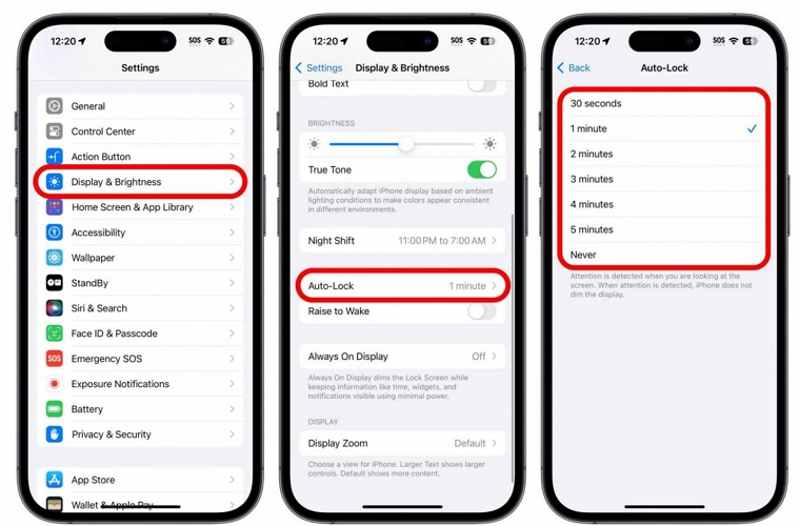
Steg 1. Öppna Inställningar app från din startsida.
Steg 2. Gå till Display och ljusstyrka alternativ.
Steg 3. Välj Auto-Lock alternativ.
Steg 4. Tryck på Aldrig knappen för att stänga av iPhone-låsskärmen.
Del 2: Hur man stänger av skärmlåset på iPhone
Om du helt enkelt inte vill ange ditt lösenord för att låsa upp din handenhet upprepade gånger kan du stänga av skärmlåsen på din iPhone. Förutsättningen är att du fortfarande kommer ihåg ditt iPhone-lösenord.
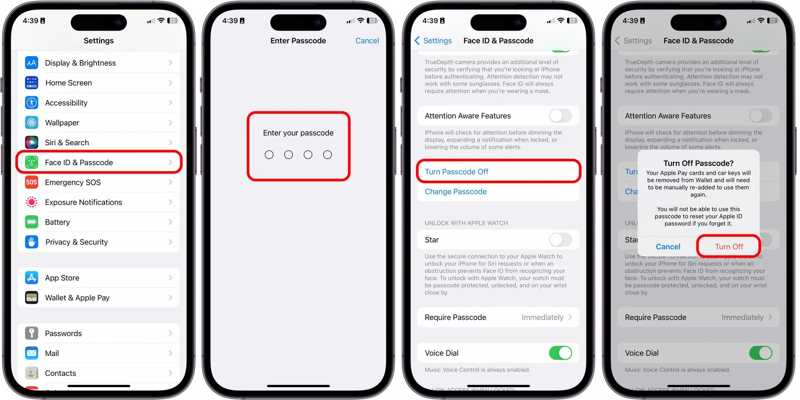
Steg 1. Lås upp din iPhone och kör Inställningar app.
Steg 2. Gå till Ansikts-ID och lösenord or Tryck på ID och lösenord.
Steg 3. Skriv in ditt iPhone-lösenord för att autentisera.
Steg 4. Tryck på Slå av Passcode Off knapp.
Steg 5. Läs varningen och tryck på Stäng av igen.
Del 3: Vad du ska göra om autolåsning eller skärmlåsning är nedtonad
Vissa användare rapporterade att Auto-Lock or Slå av Passcode Off knappen blir gråtonad på deras iPhone. Det beror oftast på att funktionen är blockerad och begränsad. Du kan prova lösningarna nedan för att åtgärda problemet.
Lösning 1: Starta om din iPhone
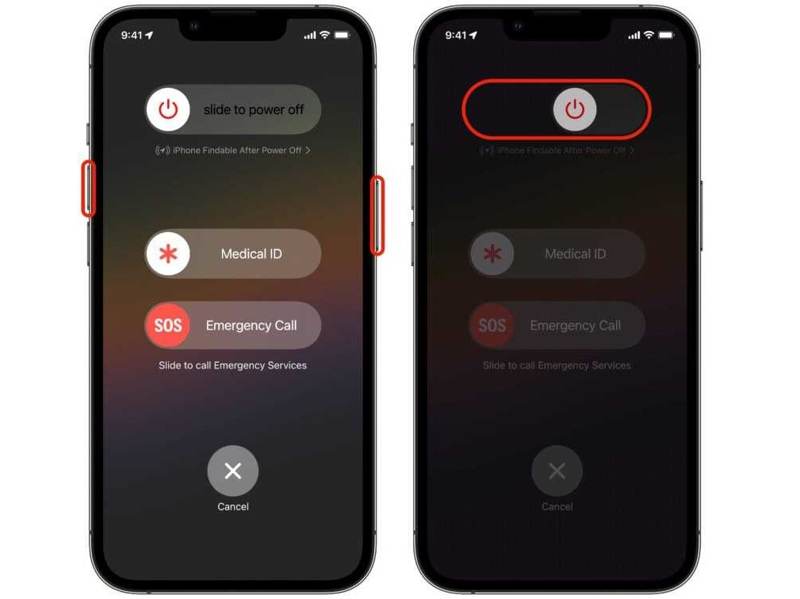
Steg 1. På en iPhone med Face ID håller du ner en av volymknapparna samtidigt som du trycker på Sida knapp.
På en gammal iPhone, håll ner Sida or Sova vakna knapp.
Steg 2. När du ser avstängningsskärmen släpper du knapparna eller knappen .
Steg 3. Flytta reglaget för att stänga av din iPhone.
Steg 4. Några minuter senare håller du ned Sida or Sova vakna knappen tills du ser Apple-logotypen.
Steg 5. Försök sedan att stänga av låsskärmen igen.
Lösning 2: Stäng av lågenergiläge
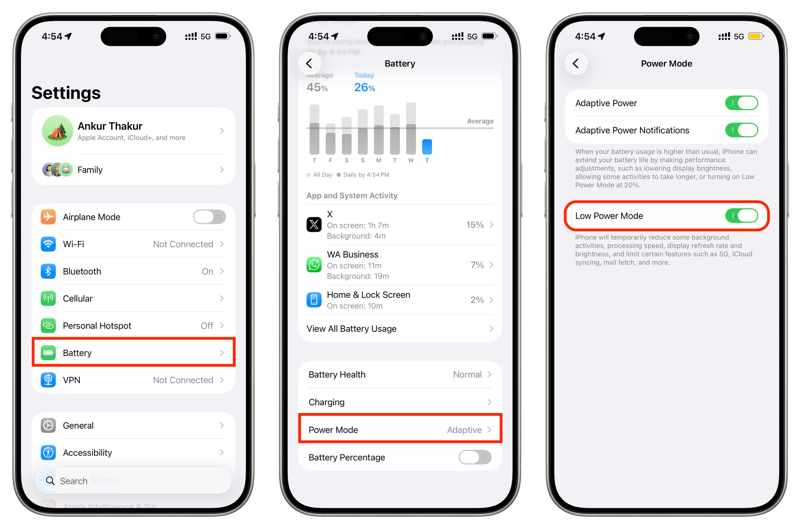
Steg 1. Gå till Inställningar app.
Steg 2. Välj Batteri alternativ.
Steg 3. Tryck på Strömsläge alternativ.
Steg 4. Växla av Energisparläge.
Steg 5. Tillbaka till Inställningar-appen och gå till Display och ljusstyrka.
Steg 6. Välja Auto-Lock och tryck på Aldrig för att stänga av låsskärmen på iPhone.
Lösning 3: Tillåt ändring av lösenord
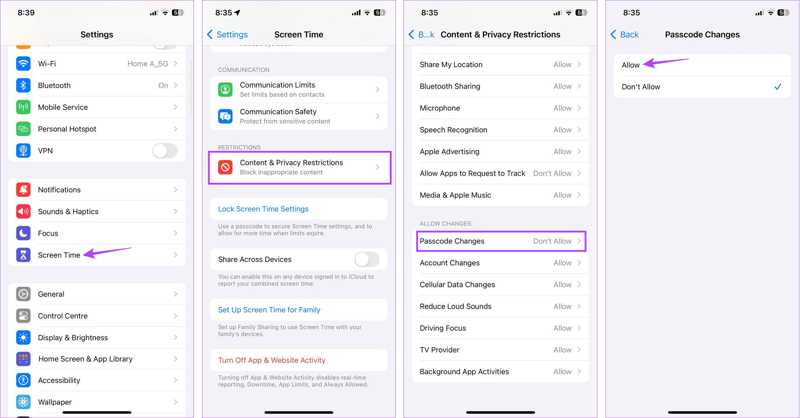
Steg 1. Navigera till Inställningar och Skärmtid.
Steg 2. Ange ditt lösenord för skärmtid om du blir ombedd att göra det.
Steg 3. Välj Restriktioner för innehåll och integritet alternativ.
Steg 4. Tryck på Lösenordsändringar alternativet under Tillåt ändringar sektion.
Steg 5. Växla till Tillåt.
Steg 6. Nu kan du stänga av skärmlås på din iPhone.
Lösning 4: Ta bort MDM
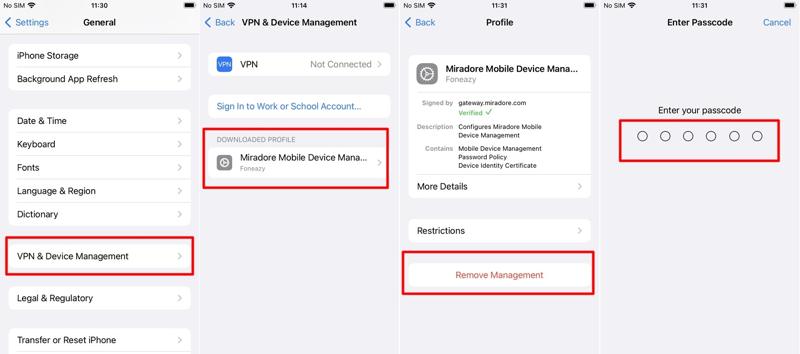
Steg 1. Bege dig till Inställningar och Allmänt på enheten.
Steg 2. Välj VPN och enhetshantering alternativ.
Steg 3. Tryck på MDM-profilen.
Steg 4. Tryck Ta bort hantering knapp.
Steg 5. Ange lösenordet när du uppmanas att ta bort MDM:n.
Steg 6. Sedan kan du stänga av skärmlåset på din iPhone igen.
Lösning 5: Uppdatera iOS
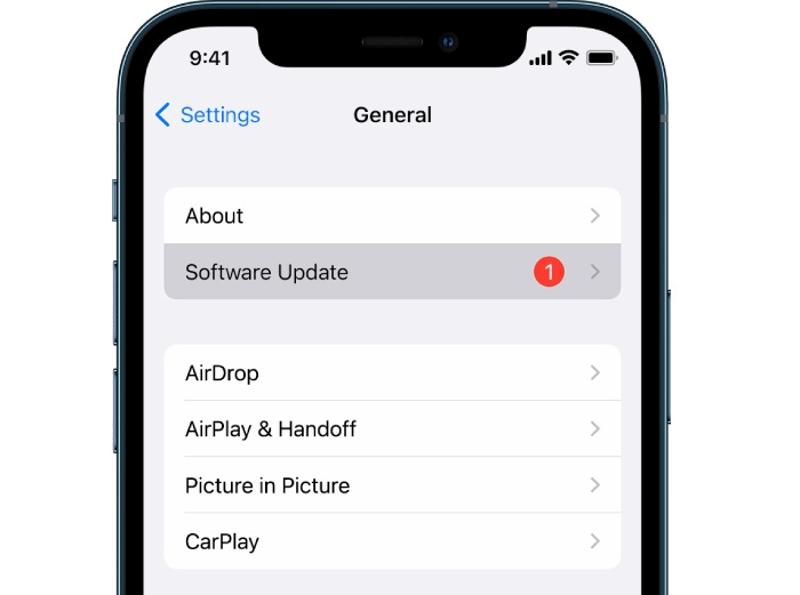
Steg 1. Gå till din Inställningar app.
Steg 2. Navigera till Allmänt och Programuppdatering.
Steg 3. Om en uppdatering är tillgänglig trycker du på Hämta och installera knapp.
Steg 4. Följ instruktionerna på skärmen för att uppdatera iOS.
Steg 5. Stäng sedan av Autolås eller skärmlåset på din iPhone.
Lösning 6: Återställ alla inställningar
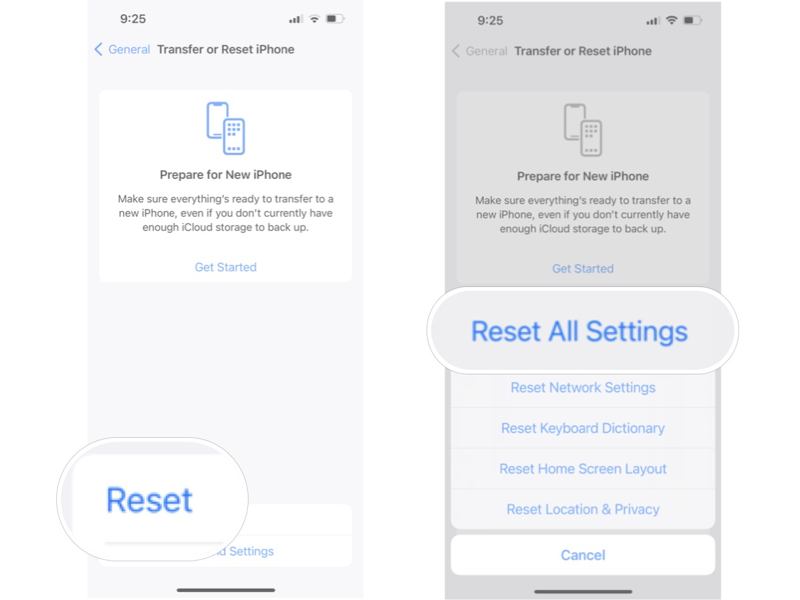
Steg 1. Öppna Inställningar app.
Steg 2. Navigera till Allmäntoch Överför eller återställ iPhone.
Steg 3. Tryck på Återställa knapp.
Steg 4. Välj Återställ alla inställningar alternativ.
Steg 5. Ange ditt iPhone-lösenord eller lösenord för Apple-kontot.
Steg 6. När det är klart startar din iPhone om.
Steg 7. Ställ nu in Auto-Lock igen för att stänga av låsskärmen på iPhone.
Ytterligare läsning
Del 4: Ett snabbt sätt att stänga av iPhone-skärmlåset utan lösenord
Om du fortfarande inte kan stänga av iPhone-skärmlåset kan du prova Apeaksoft iFoneKit iOS-upplåsareDen kan ta bort alla skärmlås från din iPhone utan några begränsningar. Dessutom gör den snygga designen den tillgänglig för nybörjare.

Nedladdad av över 1,000,000 användare
- Lås upp din iPhone utan lösenordet.
- Ta bort siffror, lösenkoder, Face ID eller Touch ID.
- Erbjud bonusfunktioner, som att ta bort Apple-ID:t.
- Stöd den senaste versionen av iOS- och iPhone-modeller.

Så här stänger du av skärmlåset på din iPhone utan ett lösenord
Steg 1. Installera iPhone-upplåsningsprogram
Starta upplåsningsprogramvaran för iPhone när du har installerat den på din dator. Det finns en annan version för Mac. Välj Lås upp iOS-skärmen läge för att gå vidare.

Steg 2. Anslut till din iPhone
Anslut din iPhone till datorn med en Lightning-kabel och se till att du litar på den här datorn. När programvaran laddar din iPhone-information, kontrollera den och klicka på Börja nu knappen för att börja ladda ner firmware.

Steg 3. Stäng av skärmlås
När nedladdningen är klar klickar du på OK knappen i bekräftelsedialogrutan. Tryck sedan på Bekräfta igen knappen för att verifiera den inbyggda programvaran. Så länge verifieringen är klar kommer programvaran att automatiskt avaktivera skärmlåsen på din iPhone.

Obs: Processen raderar all data på din enhet, så du bör säkerhetskopiera din iPhone först.
Slutsats
Den här guiden förklarade hur man stäng av låsskärmen på din iPhone och hur man inaktiverar skärmlås. Du kan följa våra detaljerade steg för att ta bort blockeringarna från din handenhet. Om knappen Autolås eller Stäng av lösenord blir gråtonad, följ våra lösningar för att åtgärda problemet. Apeaksoft iFoneKit iOS-upplåsare är det ultimata sättet att bli av med låsskärmen på din iPhone eller iPad när du har glömt ditt lösenord.

Relaterade artiklar




