

Hur man försätter en iPad Pro/Air/mini i återställningsläge

iPad-återställningsläget är en inbyggd felsökningslösning. Det låter användare åtgärda några programvaruproblem när din iPad inte uppdateras, är inaktiverad eller kraschad, med mera. Kort sagt är det ett viktigt steg när du stöter på problem med din iPad. Enligt vår undersökning är vissa användare förvirrade över den här funktionen, delvis för att olika iPad-modeller har olika arbetsflöden för detta läge. Vår artikel förklarar hur man sätter en iPad i återställningsläge och vad du kan göra om enheten fastnar i återställningsläge.
SIDINNEHÅLL:
Del 1: Hur man sätter iPad i återställningsläge
För att försätta en iPad Pro/Air/mini i återställningsläge behöver du en dator, en USB-kabel och den senaste versionen av iTunes eller Finder. Dessutom varierar knappkombinationen beroende på enhetsmodell.
Steg 1. Anslut din iPad till en dator med en kompatibel kabel.
Steg 2. Kör den senaste versionen av iTunes. Kör Finder på macOS Catalina och senare.
Steg 3. Sätt din iPad i återställningsläge:
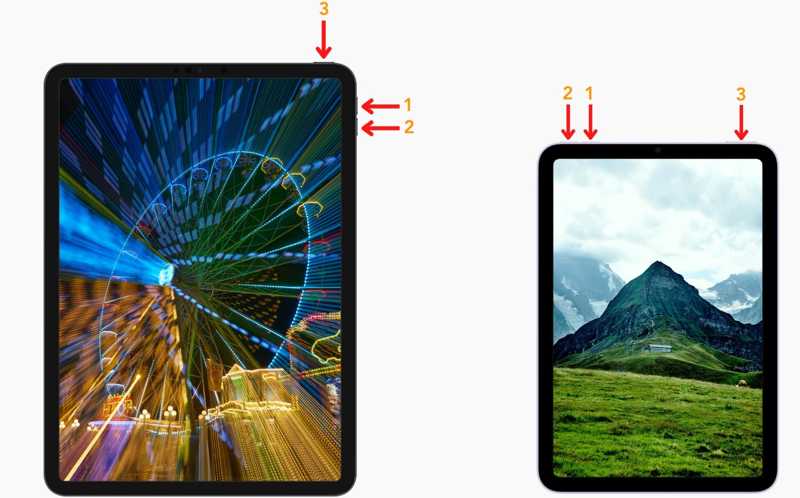
För iPad utan hemknapp
Tryck snabbt och släpp den volym upp knapp.
Tryck snabbt och släpp den volym Ner knapp.
Tryck länge på strömbrytaren tills du ser skärmen för anslutning till datorn.
För iPad med hemknapp
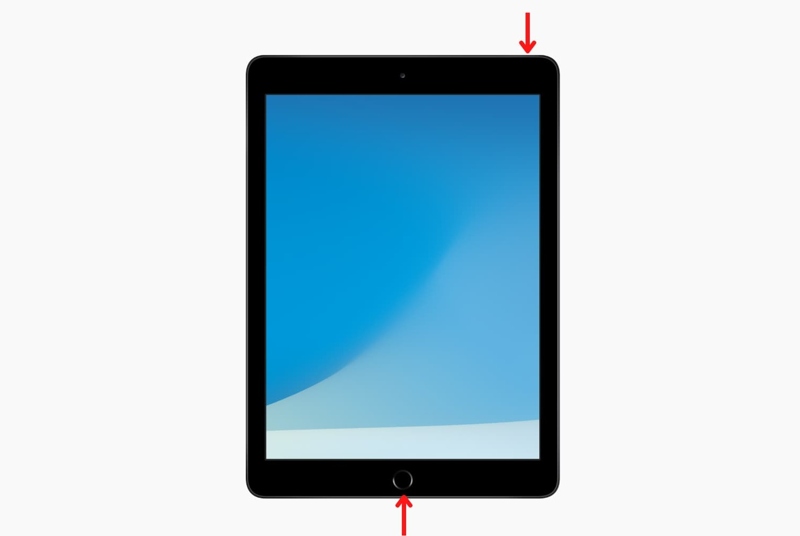
Håll Hem och Vilo-/väckningsknapparna tillsammans.
När skärmen för anslutning till datorn visas släpper du dessa knappar.
Steg 4. Följ sedan instruktionerna på skärmen för att uppdatera eller återställa enheten.
Steg 5. När det är klart kommer din iPad att lämna återställningsläget.
Del 2: Hur man fixar en iPad som fastnat i återställningsläge
Vad kan du göra om din iPad fastnar i återställningsläge? Om iTunes eller Finder inte startar uppdateringen eller återställningen av din enhet kan du tvinga omstart av enheten för att ta din iPad ur återställningsläge.

För en iPad utan hemknapp
Koppla bort din iPad från datorn.
Tryck volym upp knappen och släpp den.
Tryck volym Ner knappen och släpp den.
Håll ★★★★ or Effekt knappen tills du ser Apple-logotypen.
För en iPad med en hemknapp
Koppla bort din iPad från datorn och alla åtkomstmöjligheter.
Håll Hem + Sova vakna knappar samtidigt.
När du ser Apple-logotypen släpper du knappkombinationen.
Del 3: Hur man fixar iPad går inte in i återställningsläge
Vissa användare har rapporterat att deras iPad inte går in i återställningsläge när enheterna är inaktiverade, fryser eller kraschade. Få inte panik. Du kan prova lösningarna nedan för att lösa problemet snabbt.
Lösning 1: Uppdatera iTunes/Finder
iTunes och Finder är en viktig del när du sätter i din iPad återställningslägeOm något är fel i iTunes eller Finder, som föråldrade versioner, fungerar inte iPad-återställningsläget. Som tur är är det enkelt att uppdatera iTunes och Finder.
Uppdatera iTunes
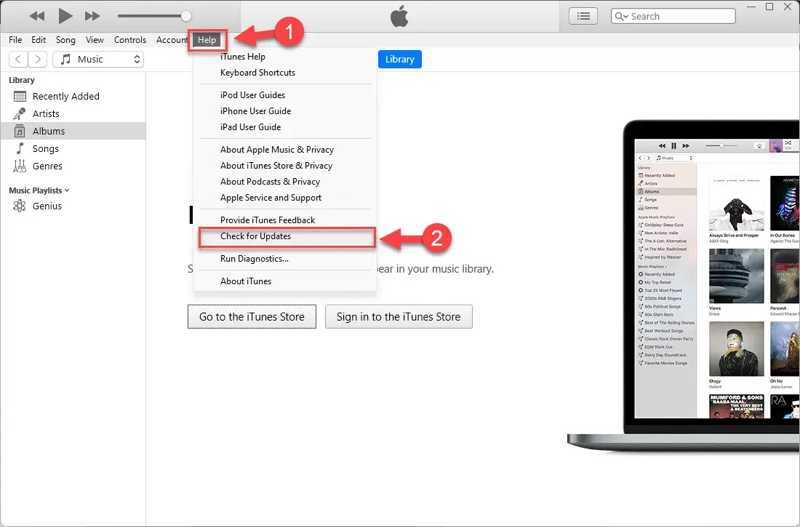
Steg 1. Öppna iTunes från skrivbordet.
Steg 2. Gå till Hjälp meny i iTunes för PC eller iTunes menyn i iTunes för macOS.
Steg 3. Välja Sök efter uppdateringar för att hitta tillgängliga uppdateringar.
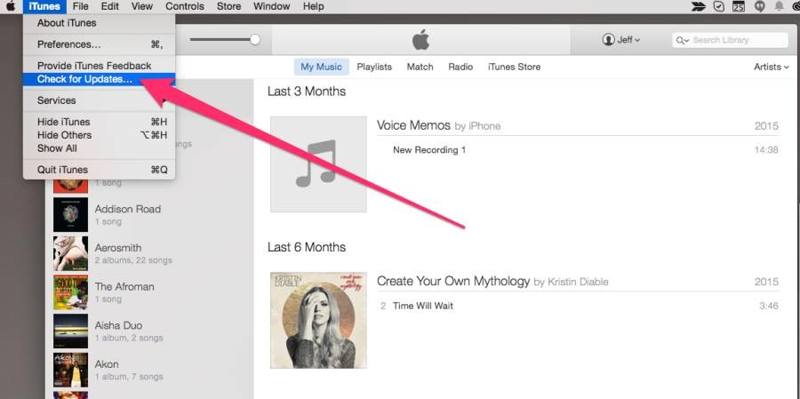
Steg 4. Följ instruktionerna på skärmen för att uppdatera iTunes.
Steg 5. Anslut sedan din iPad till iTunes eller Finder och sätt den i återställningsläge.
Uppdateringssökare
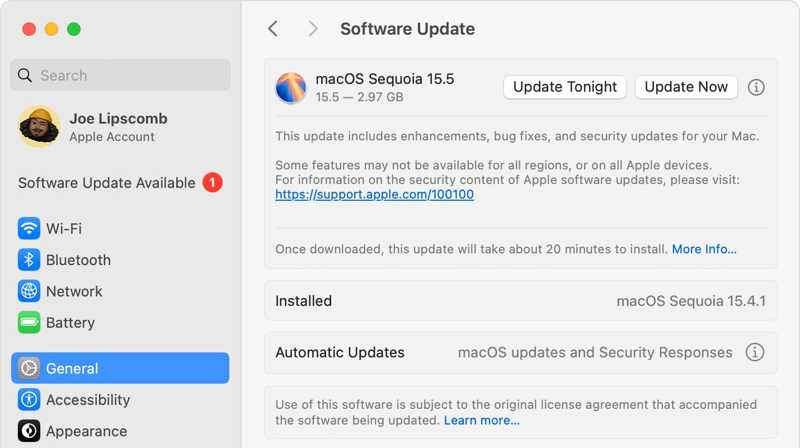
Steg 1. Klicka på Apple menyn och välj Systeminställningar or Systeminställningar.
Steg 2. När programuppdateringen startar söker den automatiskt efter nya uppdateringar.
Steg 3. Om en uppdatering finns tillgänglig för din Mac klickar du på Uppdatering för att installera den.
Steg 4. När det är klart kommer Finder att uppdatera till den senaste versionen.
Lösning 2: Prova DFU-läge
Om iPad inte går in i återställningsläge kan du också försätta enheten i DFU-läge för felsökning. DFU står för Device Firmware Update, vilket kan lösa allvarliga programvaruproblem på iPad.
Steg 1. Anslut din iPad till en dator med en USB-kabel.
Steg 2. Kör iTunes eller Finder.
Steg 3. Tryck länge på Topp, Kraft, eller Vilo-/väckningsknappen tills avstängningsskärmen visas.
Steg 4. Flytta reglaget för att stänga av enheten.
Steg 5. Sätt din iPad i DFU-läge:
För en iPad utan hemknapp
Tryck snabbt och släpp den volym upp knapp.
Tryck snabbt och släpp den volym Ner knapp.
Håll Effekt knappen tills skärmen blir svart.
Håll kvar Effekt knappen och tryck på volym Ner knappen för 5 sekunder.
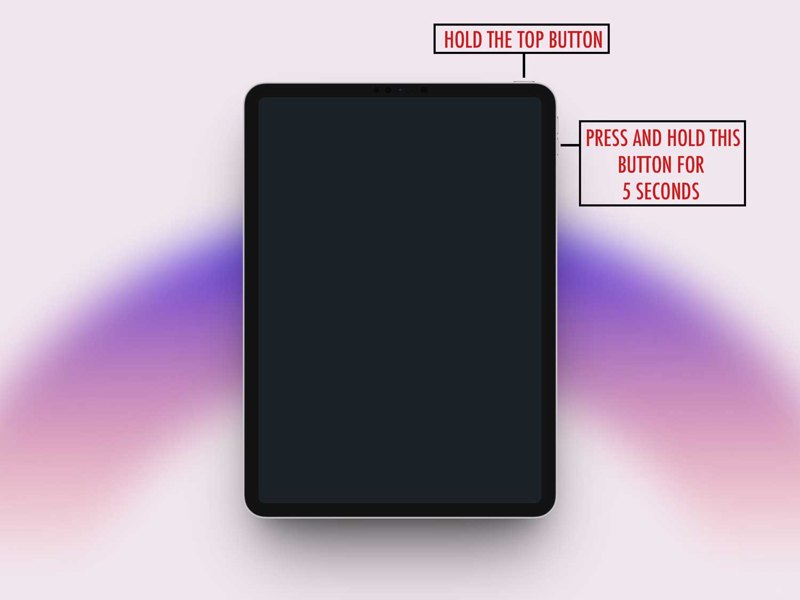
Släpp Effekt knappen medan du håller ned volym Ner knappen tills iTunes eller Finder upptäcker din iPad.
För en iPad med hemknapp
Tryck och håll ner Hem och Sova vakna knappar tillsammans.
När skärmen blir svart, släpp Sova vakna knappen medan du håller intryckt Hem knapp.
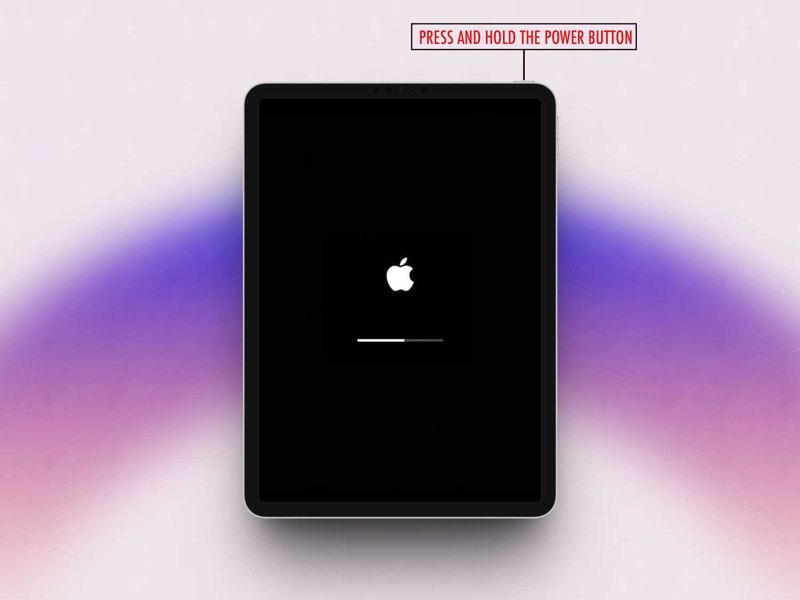
När iTunes eller Finder känner igen din enhet släpper du knappen.
Steg 6. Uppdatera eller starta sedan om din iPad.
Del 4: Hur man återställer data från iPad efter återställning i återställningsläge
iPad-återställningsläget används för att återställa eller uppdatera en iPad för felsökning. Om dina data går förlorade under processen, Apeaksoft iPhone Data Recovery kan hjälpa dig att återställa den utan säkerhetskopia.
Den bästa programvaran för dataåterställning för iPad efter återställning i återställningsläge
- Återställ data direkt från iPad-minnet.
- Extrahera förlorade filer från iTunes eller iCloud-säkerhetskopia.
- Förhandsgranska iPad-data för selektiv återställning.
- Kompatibel med de senaste iPad-modellerna.

Hur man återställer data från en iPad utan säkerhetskopia
Steg 1. Anslut till din iPad
Starta den bästa programvaran för dataåterställning för iPad efter att du har installerat den på din dator. Anslut din iPad till en dator med Lightning-kabeln. Gå till Återställ från iOS-enheten fliken och klicka på Starta Scan knapp.
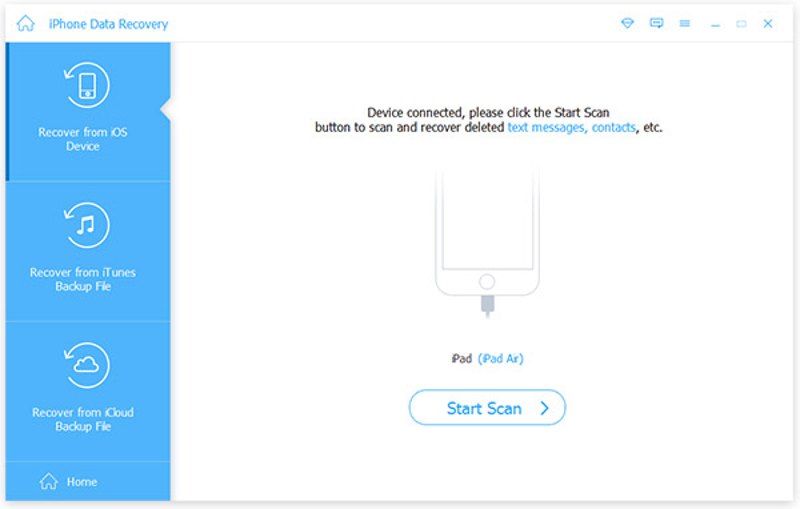
Steg 2. Förhandsgranska iPad-data
När iPad-skanningen är klar organiseras dina data efter typ. Markera de datatyper du vill visa, som Kamerarulle, Meddelanden, KontakterEtc.
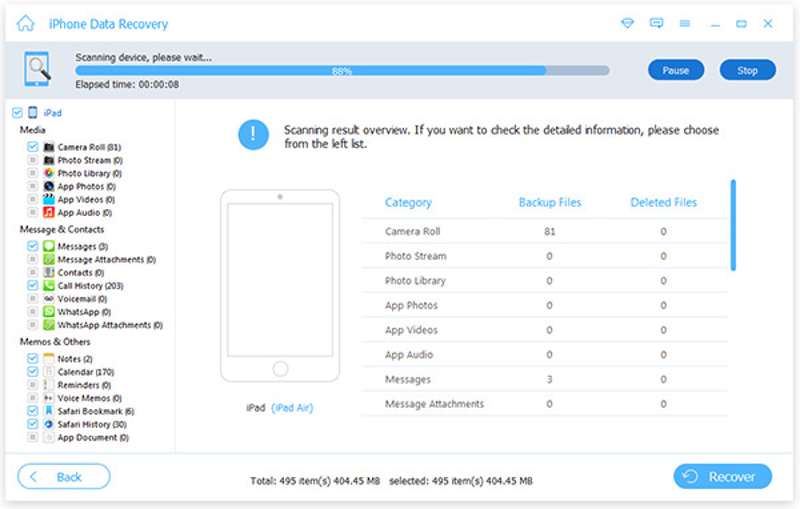
Steg 3. Återställ data från iPad
Markera de filer och objekt du vill återställa och klicka på Recover knappen. Ställ in en utdatamapp och tryck på Recover.
Slutsats
Denna guide förklaras vad iPad-återställningsläge är och hur du försätter din iPad i återställningsläge. Dessutom visade vi vad du kan göra om din iPad fastnar eller inte går in i återställningsläge. Apeaksoft iPhone Data Recovery hjälper dig att återställa data om du förlorar iPad-filer under felsökning i återställningsläge.
Relaterade artiklar
Har din iPad fastnat på Apple-logotypen? Undrar du varför din iPad har fastnat på Apple-logotypen? Det här inlägget visar dig detaljerade orsaker och konkreta lösningar!
Om du vill bli av med hantering av mobila enheter och få full kontroll över din enhet, så här tar du bort MDM på iPad.
Oavsett om du vill fabriksåterställa din iPad eller återställa iPad från säkerhetskopia, till exempel iCloud eller iTunes, kan du hitta detaljerade guider i det här inlägget.
Om du är utelåst från en iPad kan du återställa den med iTunes, iCloud, återställningsläge, DFU-läge eller ett professionellt upplåsningsverktyg som Apeaksoft iOS Unlocker.



