


En konkret handledning för att snabbt logga ut från Apple ID

Det finns scenarier när du måste logga ut från Apple ID på din iPhone, iPad, Apple Watch eller Mac. Innan du till exempel ger din enhet till någon annan eller säljer den på begagnatmarknaden måste du ta bort ditt nuvarande konto. Dessutom måste du ta bort det gamla kontot om du vill lägga till ett annat Apple-ID till din enhet. Den här guiden delar med sig av beprövade metoder.
SIDINNEHÅLL:
- Del 1: Vad händer om jag loggar ut från Apple-ID
- Del 2: Hur man loggar ut från Apple-ID på iPhone/iPad
- Del 3: Hur man loggar ut från Apple-ID på Mac
- Del 4: Hur man loggar ut från Apple-ID med begränsningar
- Del 5: Hur man loggar ut från Apple-ID på andra enheter
- Del 6: Hur man loggar ut från Apple-ID utan lösenord
Del 1: Vad händer om jag loggar ut från Apple-ID
Innan du loggar ut från ditt konto på din enhet, låt oss diskutera vad som händer om du loggar ut från ditt Apple-ID. Här är allt du behöver veta om Apple-ID och vad som händer när du loggar ut från ditt konto:
- 1.Du kan fortfarande använda din Apple-enhet, men vissa tjänster är inte tillgängliga, till exempel iMessage och FaceTime.
- 2.Dina appar fungerar fortfarande och appdata är tillgänglig.
- 3.Du kan inte ladda ner eller uppdatera appar i App Store.
- 4.iCloud-synkroniseringen kommer att stoppas.
- 5.Data som säkerhetskopieras till iCloud kommer att tas bort från din enhet.
- 6.Hitta mina är inaktiverat automatiskt.
- 7.Din musik och dina spellistor kommer att tas bort från Apple Music.
- 8.Dina anteckningar, röstmemon och påminnelser kommer att sluta synkroniseras.
- 9.Ditt Apple Pay och Apple Card kommer att tas bort.
- 10. Du kommer att förlora åtkomst till innehållet som köpts med Apple-ID:t.
- 11. Kontot loggas ut automatiskt på den parade Apple Watch-enheten.
Del 2: Hur man loggar ut från Apple-ID på iPhone/iPad
För att undvika dataförlust bör du säkerhetskopiera din iOS-enhet till en dator innan du loggar ut från ditt Apple-ID på din iPhone eller iPad. Dessutom behöver du ditt Apple-ID-lösenord för att stänga av Hitta mitt under processen.
Hur man loggar ut från Apple-ID i Inställningar
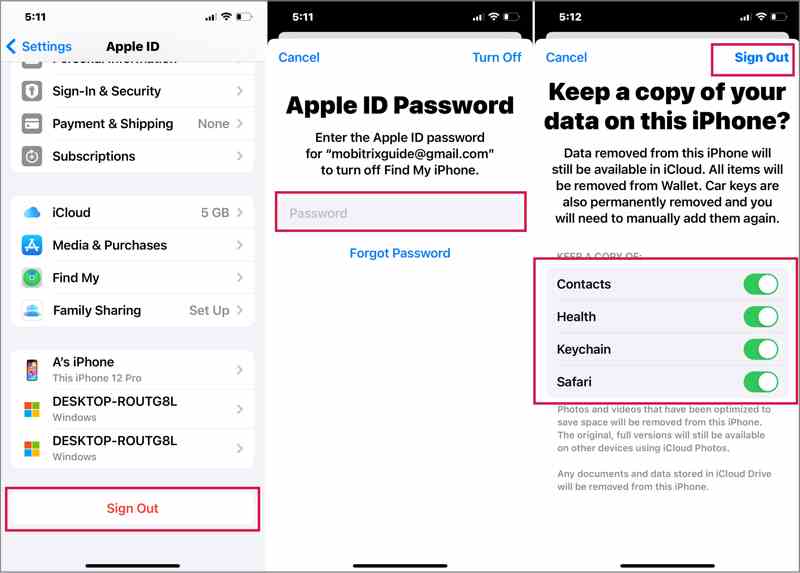
Steg 1. Öppna Inställningar app på din iPhone eller iPad.
Steg 2. Tryck på din profil.
Steg 3. Rulla ner och tryck på Logga ut knapp.
Steg 4. Ange ditt Apple-ID-lösenord för att stänga av Hitta min iPhone.
Steg 5. Tryck på Stäng av knappen för att fortsätta.
Steg 6. Välj de datatyper du vill behålla och tryck på Logga ut.
Hur man loggar ut från Apple-ID i App Store
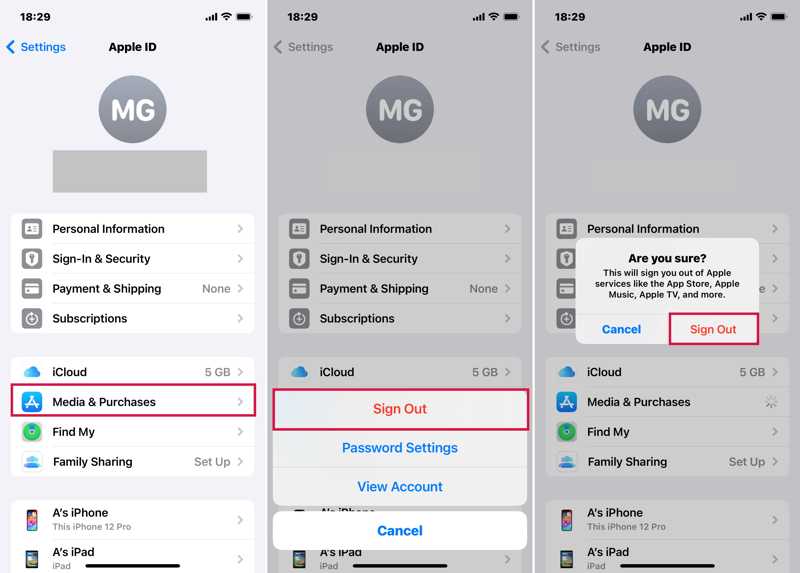
Steg 1. Om du använder ett oberoende Apple-ID öppnar du Inställningar app för att logga ut från Apple-ID på din iPad eller iPhone.
Steg 2. Tryck på din profil och välj Media & inköp.
Steg 3. Välja Logga ut på popup-fönstret.
Steg 4. Tryck sedan på Logga ut knappen i bekräftelsedialogrutan.
Del 3: Hur man loggar ut från Apple-ID på Mac
Om du slutar använda din MacBook eller tänker använda ett annat konto kan du logga ut från ditt Apple-ID på din Mac. Processen kräver naturligtvis ditt Apple-ID-lösenord för att verifiera ditt ägande.
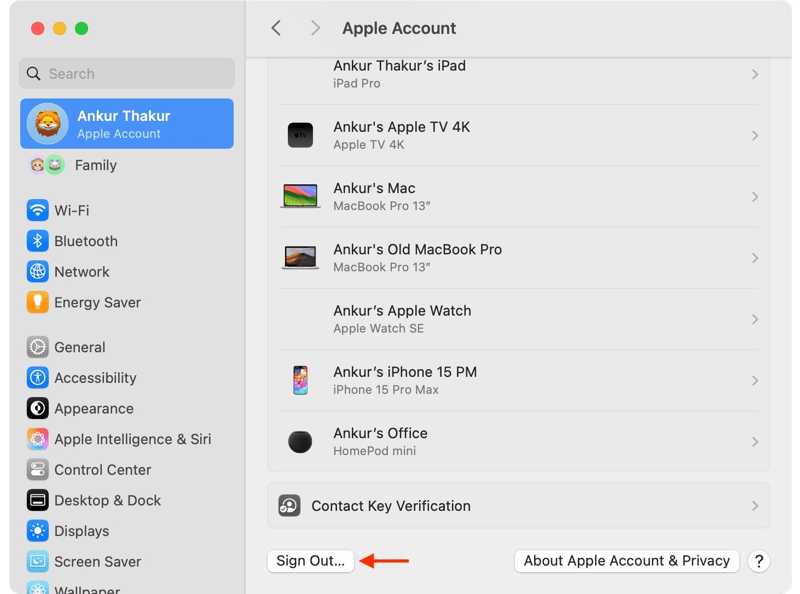
Steg 1. Klicka på Apple meny.
Steg 2. Välja Systeminställningar or Systeminställningar.
Steg 3. Klicka Apple-konto på sidofältet.
Steg 4. Klicka sedan på Logga ut knappen längst ner.
Steg 5. Välj önskade datatyper och klicka på Behåll en kopia för att spara iCloud-data lokalt.
Ytterligare läsning
Del 4: Hur man loggar ut från Apple-ID med begränsningar
Vissa användare har rapporterat att knappen Logga ut är gråmarkerad. Det betyder att du måste logga ut från ditt Apple-ID med begränsningar aktiverade. Du måste ta bort begränsningar innan du loggar ut från ditt konto.
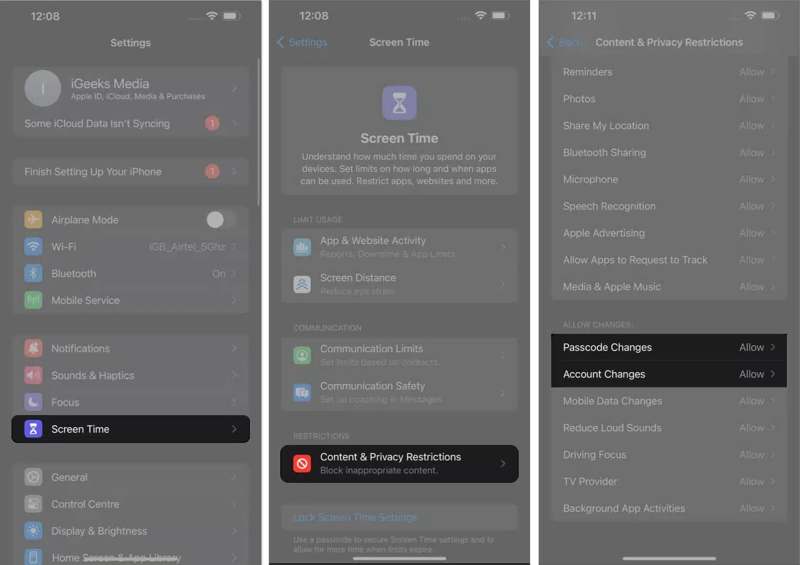
Steg 1. Gå till din Inställningar app.
Steg 2. Tryck på Skärmtid alternativ.
Steg 3. Om du blir ombedd anger du ditt lösenord för skärmtid.
Steg 4. Bege dig till Restriktioner för innehåll och integritet.
Steg 5. Välj Kontoändringar alternativ.
Steg 6. Pick Tillåt för att ta bort begränsningar för att logga ut från Apple-ID.
Steg 7. Gå sedan tillbaka till Inställningar app.
Steg 8. Tryck på din profil och logga ut från ditt Apple-ID.
Del 5: Hur man loggar ut från Apple-ID på andra enheter
Förutom på Apple-enheter kan du logga in på ditt konto på Windows. Du kan logga ut från Apple-ID på andra enheter, som iTunes och iCloud för PC. Vi demonstrerar arbetsflödena nedan:
Hur man loggar ut från Apple-ID i iTunes
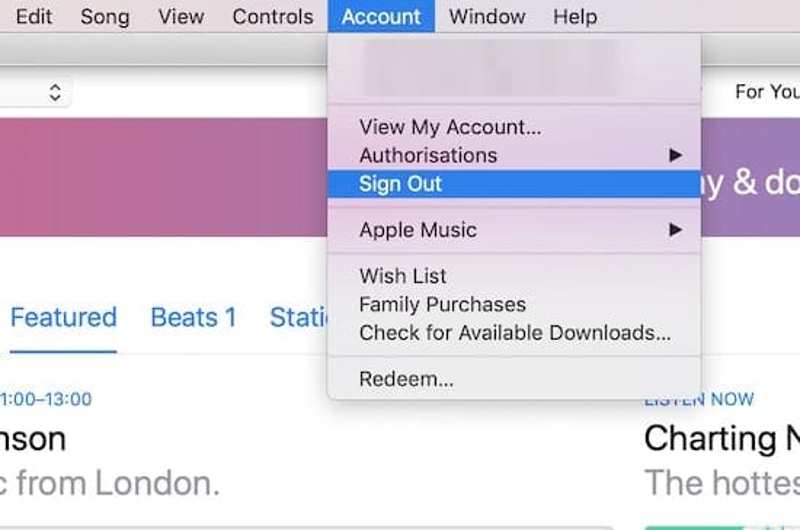
Steg 1. Öppna den senaste versionen av iTunes.
Steg 2. Gå till Min sida meny.
Steg 3. Välja Logga utoch följ instruktionerna på skärmen för att logga ut från Apple-ID på andra enheter.
Hur man loggar ut från Apple ID i iCloud för PC
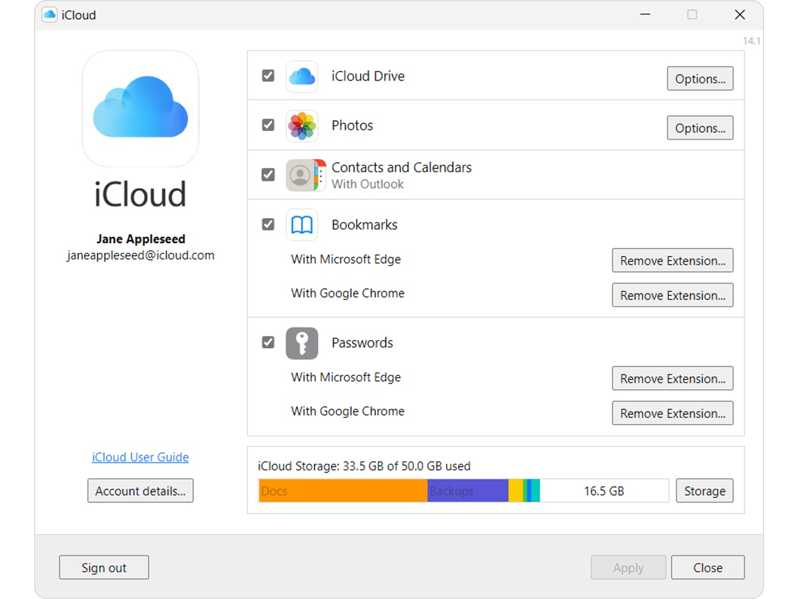
Steg 1. Kör iCloud-appen på din dator.
Steg 2. Klicka på Logga ut knappen längst ner.
Steg 3. Bekräfta det om du blir ombedd.
Del 6: Hur man loggar ut från Apple-ID utan lösenord
Kan man logga ut från Apple-ID utan lösenord eller e-postadress? Apeaksoft iFoneKit iOS-upplåsare kan hjälpa dig om du har glömt ditt Apple-ID-lösenord. Den kan ta bort det aktuella kontot från din iPhone eller iPad utan några begränsningar.

Nedladdad av över 1,000,000 användare
- Logga ut från Apple ID från en iPhone eller iPad i 3 steg.
- Kräv inte iPhone-lösenord eller Apple ID-lösenord.
- Fungerar för låsta eller inaktiverade Apple ID-konton.
- Kompatibel med de senaste iPhone- och iPad-modellerna.

Hur man loggar ut från Apple ID från sin iPhone utan lösenord
Steg 1. Installera iFoneKit
Starta borttagningsverktyget för Apple ID efter att du har installerat det på din dator. Det fungerar på Windows 11/10/8/7/XP/Vista och macOS 10.7 eller senare. Välj Ta bort Apple ID läge för att fortsätta.

Steg 2. Anslut till din iPhone
Anslut din iPhone till datorn med en Lightning-kabel. När din enhet har upptäckts klickar du på Börja nu knapp.

Steg 3. Logga ut från Apple ID
Om Hitta min är inaktiverat loggar programvaran automatiskt ut från ditt Apple-ID på din enhet. Om Hitta min är aktiverat återställer du alla inställningar på din enhet. Klicka sedan på OK, och träffa Bekräfta igen att initiera processen.

Slutsats
Nu borde du förstå varför jag inte kan logga ut från mitt Apple-ID och hur du tar bort kontot från din iPhone, iPad, Mac och andra enheter. Du kan följa våra steg för att korrekt ta bort det oanvändbara kontot från din Apple-enhet. Apeaksoft iFoneKit iOS-upplåsare kan hjälpa dig att slutföra processen utan lösenordet.

Relaterade artiklar




