

Så här stänger du av och inaktiverar iPhone- eller iPad-skärmlåset

För att skydda dina data och din integritet har Apple lagt till ett skärmlås på alla iOS-enheter. iOS kan visa skärmlåset automatiskt om du inte rör skärmen under en viss tid. Nästa gång du vill komma åt din enhet måste du ange ditt lösenord, Face ID eller Touch ID. Men varje mynt har två sidor. Det har även iPhones skärmlås. Den här handledningen delar med sig av flera sätt att stäng av skärmlåset på din iPhone eller iPad.
SIDINNEHÅLL:
Del 1: Ett enkelt sätt att inaktivera iPhone-skärmlåset
Att inaktivera låsskärmen på en iPhone är enkelt om du vet var du hittar inställningen. Det betyder att du behöver ditt iPhone-lösenord eller Apple ID-lösenord för att ändra den relevanta inställningen. Som tur är, Apeaksoft iOS Unlocker kan slutföra jobbet utan några förkunskaper. Dessutom gör den intuitiva designen det enkelt att lära sig.
Ett enkelt sätt att helt inaktivera iPhone-skärmlåset utan lösenord
- Stäng av iPhone-låsskärmen utan lösenord.
- Leverera en hög framgångsfrekvens.
- Tillgängligt för lösenkoder på låsskärmen, Face ID och Touch ID.
- Erbjud bonusfunktioner, som MDM-kringgång.
- Stöd de senaste versionerna av iOS och iPadOS.

Hur man inaktiverar iPhone-skärmlåset utan lösenord
Steg 1. Installera iPhone Unlocker
Installera programvaran för upplåsning av iPhone på din dator och starta den sedan. Det finns en annan version för Mac. Välj Torka lösenord läge och klicka på Start knappen för att fortsätta.

Steg 2. Kontrollera enhetsinformationen
Anslut din iPhone till din dator med en Lightning-kabel. När programvaran har identifierat din enhet väljer du din enhetsinformation i formuläret.

Steg 3. Ta bort låsskärmen
Klicka sedan på Start knappen för att börja ladda ner firmware. När det är klart kommer programvaran att omedelbart börja ta bort skärmlåset på din iPhone. Du kan också ta bort Apple ID från din iPhone.

Del 2: Så här stänger du av låsskärmen i inställningarna
Om du kan komma åt din iPhone finns det två sätt att stänga av iPhones låsskärm: förhindra att låsskärmen visas och inaktivera skärmlåset. Det förra sättet visar inte iPhones låsskärm, medan det senare inte låser skärmen med ett lösenord.
Hur man inaktiverar låsskärmsbrytaren
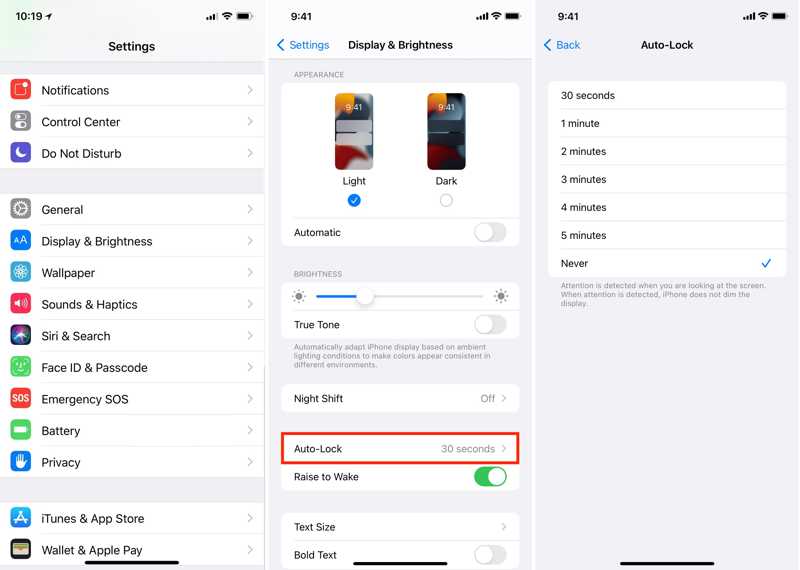
Steg 1. Öppna Inställningar app på din iPhone.
Steg 2. Gå till Display och ljusstyrka, och knacka på Auto-Lock.
Steg 3. Välja Aldrig för att förhindra att din iPhone-skärm låser sig.
Hur man stänger av skärmlåset på iPhone
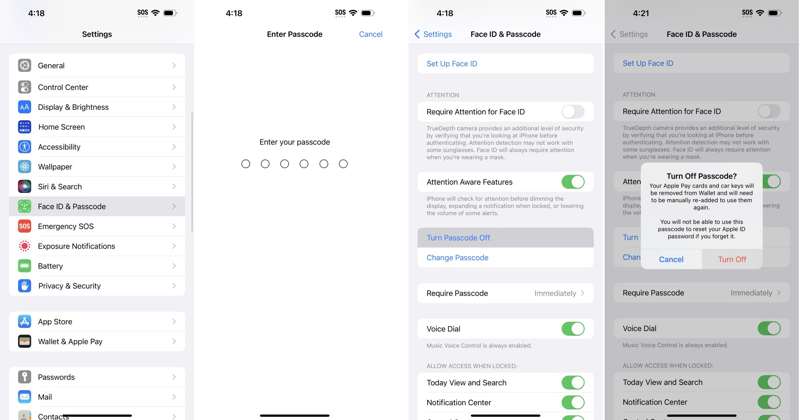
Steg 1. Kör din Inställningar app.
Steg 2. Gå till Ansikts-ID och lösenord och ange ditt lösenord.
Tips: För en iPhone med en hemknapp, gå till Tryck på ID och lösenord.
Steg 3. Tryck Slå av Passcode Off Och välj Stäng av om uppmanas.
Steg 4. Ange ditt Apple-ID-lösenord och bekräfta det.
Del 3: Så här tar du bort låsskärmen med Hitta min
Apples funktion Hitta min låter dig ta bort låsskärmen på din enhet på distans om du har aktiverat Hitta min iPhone eller Hitta min iPad. Den låter dig radera din enhet och ta bort låsskärmens lösenord.
Hur man inaktiverar iPhone-skärmlåset online
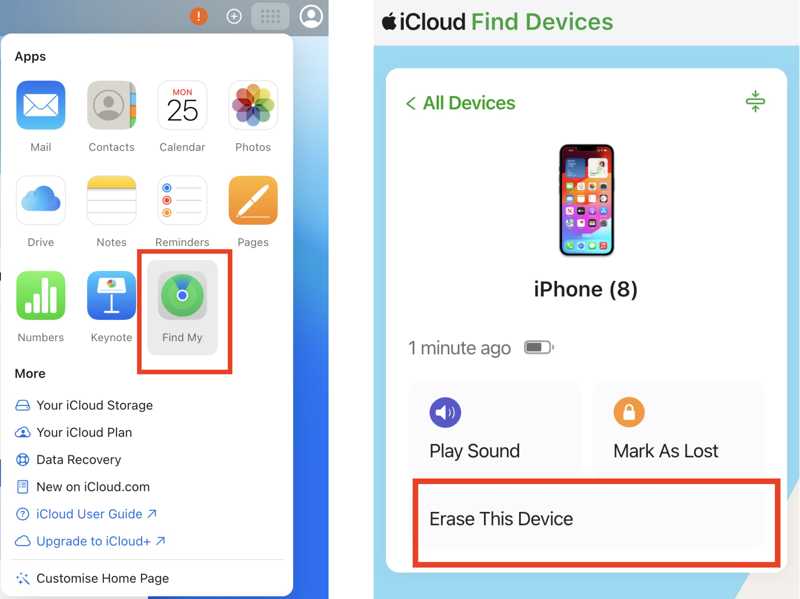
Steg 1. Gå till www.icloud.com i en webbläsare och logga in med ditt Apple-ID och lösenord.
Steg 2. Välja Hitta mig.
Steg 3. Välj din iPhone från Alla enheter lista.
Steg 4. Klicka sedan på Radera den här enheten knapp.
Steg 5. Om du uppmanas att göra det, ange ditt telefonnummer eller ignorera det.
Steg 6. Klicka sedan Radera och bekräfta åtgärden.
Så här stänger du av skärmlåset på iPad med en annan iOS-enhet
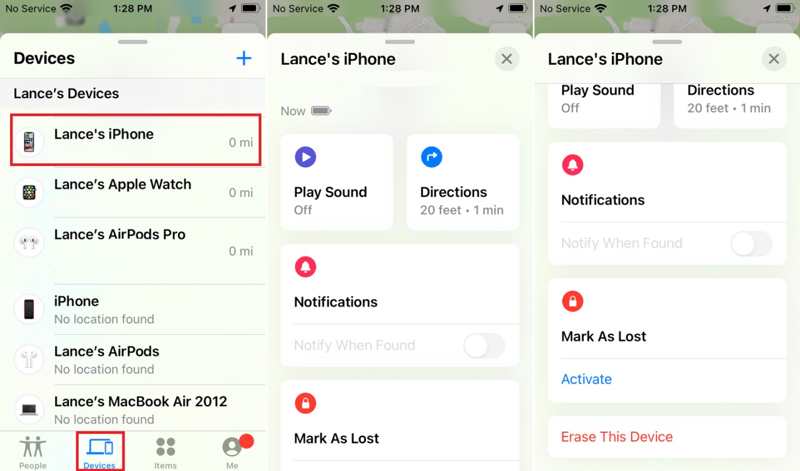
Steg 1. Kör Hitta mig appen på en annan iOS-enhet.
Steg 2. Gå till Enheter fliken och välj din iPhone.
Tips: Om du inte hittar din iPhone trycker du på Lägg till -knappen, välj Lägg till AirTagoch upptäck din iPhone.
Steg 3. Expandera det nedre verktygsfältet och tryck på Radera den här enheten.
Steg 4. Följ instruktionerna på skärmen för att stänga av skärmlåset på din iPhone.
Del 4: Hur man inaktiverar låsskärmen med iTunes/Finder
Ett annat sätt att inaktivera låsskärmen på din iPhone eller iPad är att återställa enheten med iTunes eller Finder. Det här sättet kräver en dator, den senaste versionen av iTunes eller Finder och en USB-kabel.
Steg 1. Anslut din enhet till din dator med en kompatibel kabel.
Steg 2. Öppna iTunes eller Finder, beroende på vilket operativsystem du använder:
I Windows öppnar du iTunes.
Öppna iTunes på macOS Mojave eller tidigare.
På macOS Catalina eller senare, öppna Finder.
Situation 1: Din enhet är tillgänglig
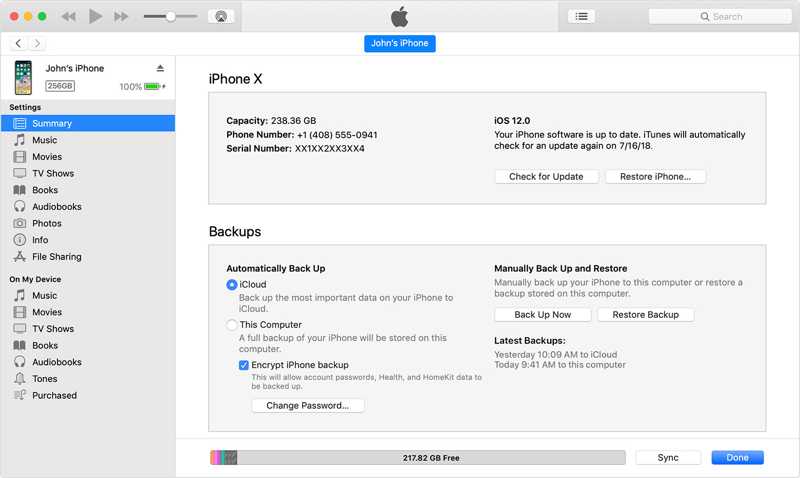
Steg 3. Klicka på Telefon: knappen i iTunes efter att din enhet har upptäckts. Klicka på din enhets namn i Finder.
Steg 4. Gå till Sammanfattning or Allmänt fliken.
Steg 5. Klicka på återställa iPhone -knappen och följ instruktionerna på skärmen för att börja ta bort låsskärmen.
Situation 2: Din enhet är inaktiverad
Steg 3. Placera din iPhone eller iPad i återställningsläge:
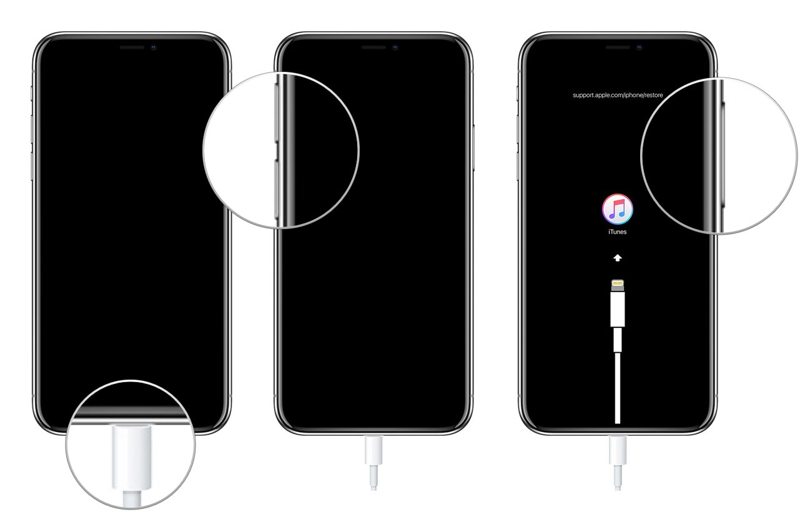
För iPhone 8 eller senare, iPad utan hemknapp
Tryck snabbt och släpp den volym upp knapp.
Tryck snabbt och släpp den volym Ner knapp.
Tryck länge på Sida knappen tills enheten går in i återställningsläge.
För iPhone 7 / 7 Plus
Tryck och håll ner volym Ner + Sida knappar tillsammans.
Släpp knapparna när enheten går in i återställningsläge.
För iPhone 6s eller tidigare, iPad med hemknapp
Håll ner Hem + Sova vakna Knappar samtidigt.
När skärmen för återställningsläge visas släpper du knapparna.
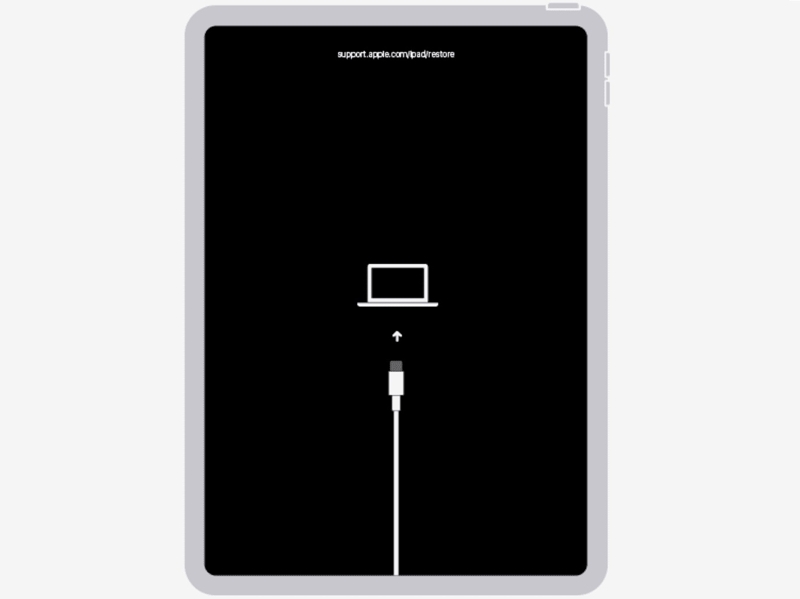
Steg 4. När iTunes eller Finder upptäcker din iPhone i återställningsläge klickar du på återställa knappen i dialogrutan.
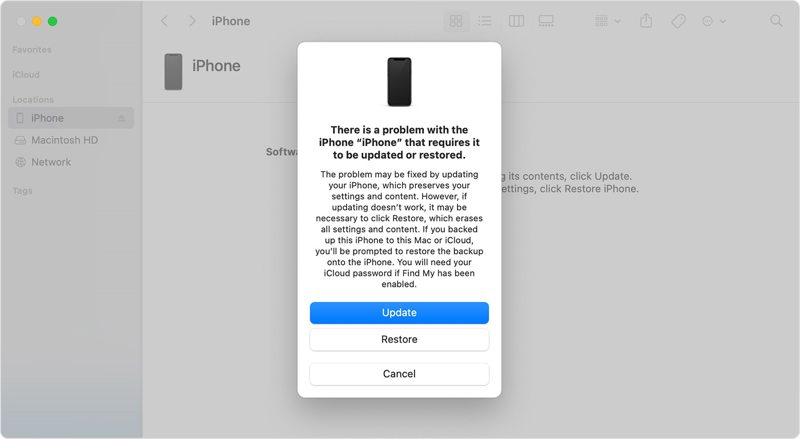
Steg 5. Vänta tills processen är klar och koppla bort enheten.
Steg 6. Konfigurera sedan din iPhone eller iPad efter att du har inaktiverat iPhone-skärmlåset.
Slutsats
Den här guiden delade flera sätt att inaktivera låsskärmsknappen på din iPhone eller iPad. Du kan välja en lämplig metod baserat på vår delning och din situation. Om din enhet är tillgänglig kan du ställa in den i den inbyggda inställningsappen. Med Hitta mina kan du ställa in den på distans. Apeaksoft iOS Unlocker är ett bra alternativ om du har glömt ditt iPhone-lösenord och Apple ID-lösenord.
Relaterade artiklar




