Så här delar du skärm på Discord på dator och mobil + felsökning

Key Takeaways
- Du måste först gå med i en röstkanal för att börja dela skärm på Discord.
- Mac-användare måste först aktivera behörigheten för skärminspelning.
- Gratisanvändare kan bara använda en 720p-upplösning.
- Medlemmar i Discord (Nitro) kan öka upplösningen till 1080p och streama i 60fps.
Vill du dela din skärm med vänner, lagkamrater eller elever på Discord? Den här nybörjarvänliga guiden visar dig hur du gör. skärmdelning på Discord, oavsett om ni vill streama ett spel, presentera ett projekt eller titta på Netflix tillsammans.
Den här guiden är utformad för nybörjare och vanliga användare som vill dela sin skärm på datorn eller mobilen, och till och med spegla en telefon till en dator för streaming.
SIDINNEHÅLL:
Del 1: Hur man delar skärm på Discord [Dator och mobil]
Discord stöder skärmdelning på både stationära och mobila enheter, och hela processen är mycket enkel. Det här avsnittet innehåller detaljerade instruktioner för alla enheter så att du snabbt kan komma igång med skärmdelning på Discord.
Innan du börjar
- Du kan inte dela skärmen om du inte är i en röstkanal.
- Gå till systeminställningarna på din Mac och aktivera skärminspelningsbehörighet för Discord. Annars blir skärmen svart eller så fungerar inte delningsfunktionen.
Skärmdelning på Discord på PC
Steg 1. Öppna Discord och gå med i en röstkanal.
Steg 2. Klicka på Skärmar knappen längst ner. Klicka på den och välj vad du vill dela. Du kan välja att dela hela skärmen eller varje programfönster. Klicka sedan på Gå Live för att starta skärmdelning på Discord.
Steg 3. En flytande kontrollrad visas i det nedre högra hörnet. Du kan klicka på Inställningar -knappen för att justera strömningskvalitet och systemljud.
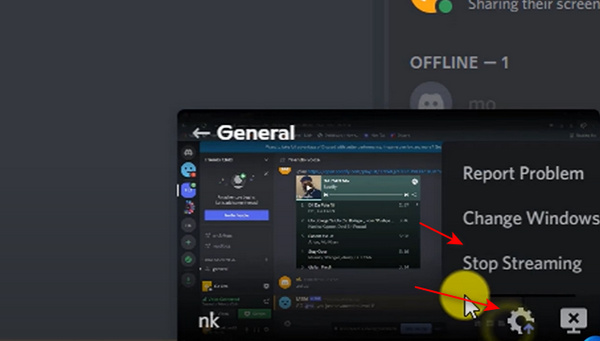
Steg 4. Klicka på Sluta strömma knappen för att stoppa skärmdelning på Discord.
Skärmdelning på Discord på mobil
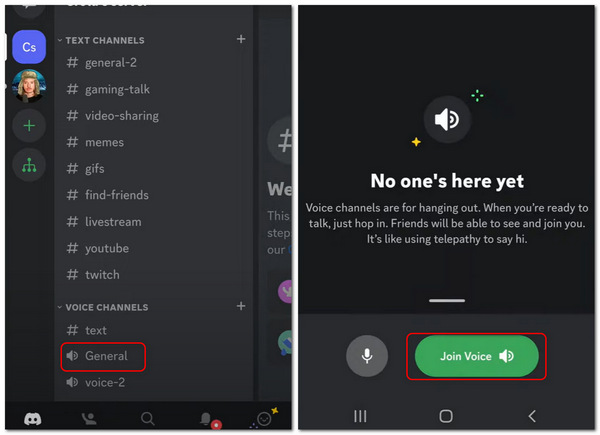
Steg 1. Öppna Discord på din mobiltelefon. Gå med i valfri server. Du måste gå med i en röstkanal. Oavsett om det finns någon i kanalen kan du trycka på Gå med i Voice för att fortsätta.
Steg 2. När du är i röstsamtalet trycker du på Dela skärm knappen i samtalskontrollerna. På så sätt kan du dela din skärm på Discord på mobilen.
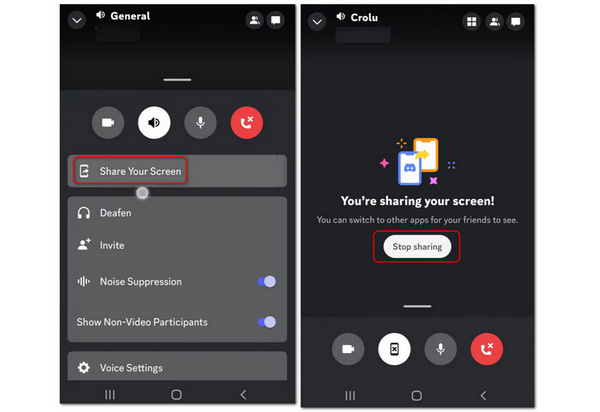
Steg 3. För att sluta dela din skärm, tryck på Sluta dela knapp.
Del 2: Hur man skärmdelar Netflix på Discord
Skärmdelning på Discord låter dig dela din skärm så att du och dina vänner eller familj kan titta på samma filmer eller TV-program och diskutera spännande handlingar tillsammans. skärmdelning Netflix-videor på Discord. Vissa användare försöker titta på Netflix-program tillsammans med hjälp av det. Men observera att Netflix använder DRM, så det kan bli en svart skärm när du delar skärmen. Och vissa webbläsare (som Google Chrome) kan förhindra att videoinspelningsfunktionen fungerar. Om du vill prova det, här är stegen.
Steg-för-steg-guide
Steg 1. Öppna Discord och gå med i en röstkanal.
Steg 2. Öppna Netflix i din webbläsare.
Steg 3. Klicka på Skärmdelning på Discord.
Steg 4. Välj Chrome-webbläsarfönstret.
Steg 5. Börja skärmdelning.
Del 3: Dela enkelt din telefonskärm med Discord på en dator
Discord stöder inte direkt delning av skärmen på en mobil enhet till en dators röstkanal. Hur kan du dela skärmen på din telefon på Discord på en PC? Det finns en enkel metod för att dela din telefonskärm med Discord på din dator. Du kan behöva ett skärmspeglingsverktyg, till exempel Apeaksoft telefonspegel.
Det här programmet kan dela skärmbilden från din telefon till din dator utan lagg. Det finns inte många förutsättningar – bara en dator och din telefon, så du kan trådlöst ansluta din telefon till din dator och sedan börja dela telefonens skärm med Discord på datorn. Skärmdelningen kan ställas in på en maximal upplösning på 4K och 60 FPS, vilket är mycket roligt för dig och dina vänner att se varje rörelse och bild på er telefon.

Nedladdad av över 1,000,000 användare
- Dela en telefons skärm på skrivbordet Discord med 4K-upplösning.
- Låter dig dela skärmbilden på din telefon trådlöst på Discord-datorn.
- Dela automatiskt skärm och röst från din telefon till din dator.
- Erbjud en inspelningsfunktion när du delar telefonen med skärmen på din PC.
Säker nedladdning
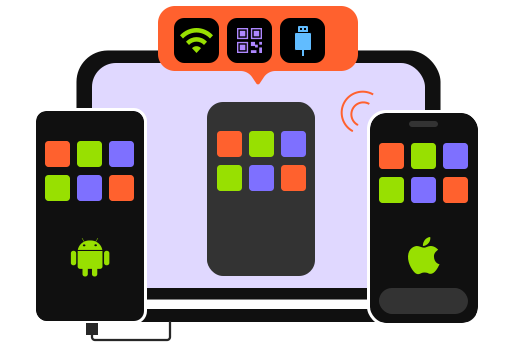
Steg 1. Ladda ner Apeaksoft telefonspegel gratis och starta den. Placera din iOS- eller Android-telefon nära din dator. Du kan klicka på Trådlös spegel knappen för att dela skärmen på skrivbordet Discord.
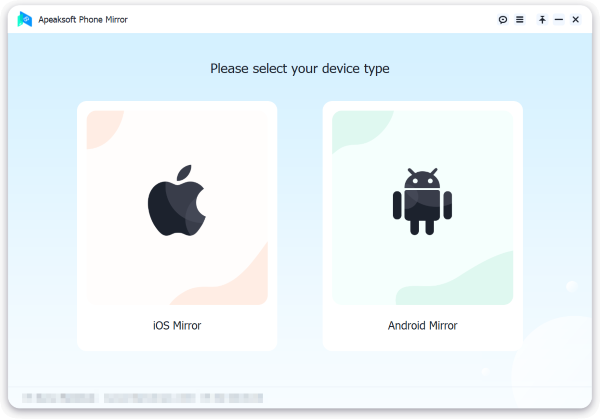
Steg 2. Om du använder Android måste du installera FoneLab Mirror på din telefon som en förutsättning. Sedan kan du enkelt dela skärmen genom tre lägen: Upptäcka, PIN-kodoch QR-kod. För iOS-användare behöver du bara använda den inbyggda speglingsfunktionen på din iPhone.
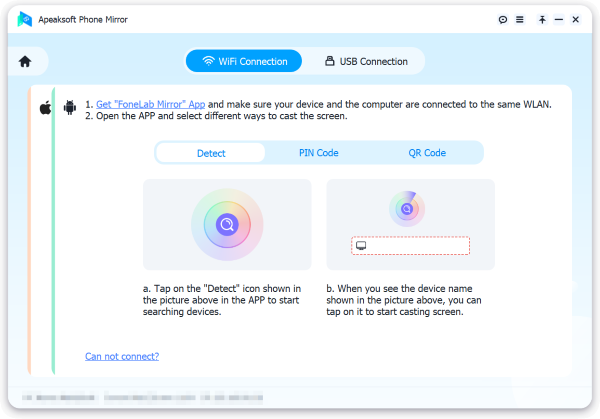
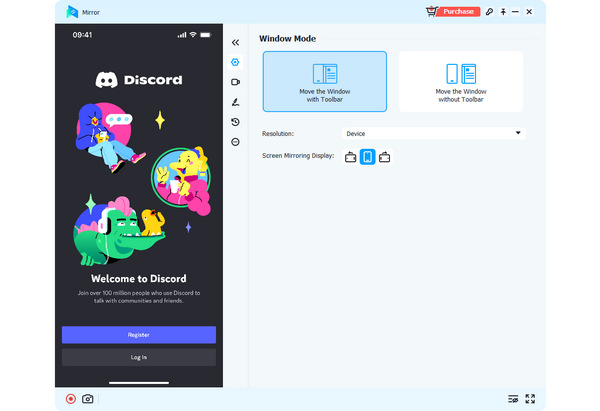
Steg 3. Om du väljer USB-spegel, det kommer också att vara väldigt enkelt. Det här programmet installerar automatiskt en liten speglingsdrivrutin. Sedan kan du använda en USB-kabel för att snabbt dela din telefonskärm på skrivbordet Discord. Du kommer att se den speglade skärmen på din dator.
Del 4: Felsökning av Discord-skärmdelning som inte fungerar
Om du inte kan dela en skärm på Discord, få inte panik. Det här avsnittet sammanfattar några vanliga problem, som svart skärm, avsaknad av ljud eller lagg, tillsammans med deras lösningar.
| Utgåva | Orsak | Fast |
| Svart skärm | • DRM-skyddat innehåll (t.ex. Netflix eller streamingsajter) • Eller konflikter med hårdvaruacceleration i webbläsare eller Discord | • Stäng av hårdvaruacceleration i Discord-inställningarna och din webbläsare och starta om Discord. • Försök att dela ett annat fönster istället för helskärm. |
| Inget ljud | Felaktiga ljudinställningar | • Aktivera Dela systemljud när du startar skärmdelning. • Kontrollera systemets ljudinställningar. • Se till att Discord har mikrofon- och ljudbehörigheter. |
| Skärmdelningsfördröjning eller låg kvalitet | • Internetproblem • Felaktiga streaminginställningar • Systemprestanda | • Byt till en mer stabil internetanslutning • Lägre strömningskvalitet (720p eller 30fps) • Stäng bakgrundsappar som körs |
| Skärmdelningsknappen visas inte | • Inte inom en röstkanal • Föråldrade appar | • Gå med i en röstkanal först • Uppdatera Discord |
| Skärmdelning startar inte | inga tillstånd | • Kör Discord som administratör • Aktivera Skärminspelningsbehörighet på Mac |
Del 5: Vanliga frågor om skärmdelning på Discord
Varför misslyckas jag med att gå med i en server för att starta skärmdelning på Discord?
Discord kan vara lite utmanande att använda, för det är en unik social chattplattform. Du kan titta på några användarguider eller tips om Discord för Mac/Windows/mobil.
Är skärmdelning Netflix på Discord lagligt?
På grund av DRM-skyddet (Digital Rights Management) kan Netflix inaktivera skärmdelningsfunktionen och visa en svart skärm. Att dela upphovsrättsskyddat innehåll kan bryta mot Netflix användarvillkor. Den här guiden är endast avsedd för utbildningsändamål.
Kan jag spela in min Discord när jag delar skärm på den?
Ja, det kan du. På vilken server som helst i Discord kan du låsa upp skärmdelning och inspelningsfunktioner. Om du tycker att vissa inspelningsfunktioner är opålitliga kan du använda datorn eller Chrome skärminspelare för att spela in den delade skärmen på Discord.
Slutsats
Du har lärt dig hur man delar skärm på Discord på dator och mobil. Du kan ha roligare på Discord. Om du vill dela din telefonskärm på Discord på datorn, Apeaksoft telefonspegel är ditt bästa val. Vi erbjuder alltid våra bästa tips och lösningar för dig.
 Apeaksoft telefonspegel
 Spegla iPhone/Android till PC för video- och ljudinspelning.
Säker nedladdning
Relaterade artiklar