

4 fungerande sätt att enkelt återställa samtalsloggar på Android

"Jag raderade av misstag mina tidigare samtalsloggar, och några av dem var från viktiga affärspartners. Jag har inte hunnit spara dem som en kontakt än. Hur kan jag få tillbaka dem?"
"Jag höll på att rensa min telefon och insåg inte att jag hade tagit bort flera samtalsposter som jag faktiskt behövde senare. Betyder det att jag bara förlorar dem för alltid?"
Oavsett vilken situation du befinner dig i kan det vara stressigt att förlora samtalsloggar. Så, finns det något sätt att återställa raderade samtalsloggar på Android?
Oroa dig inte! Den här situationen är vanligare än du kanske tror. Även om det kan orsaka mycket problem när du raderar viktig samtalshistorik finns det fortfarande en chans att återställa den när du vidtar rätt åtgärd. Det här inlägget visar dig flera praktiska sätt att återställa raderade telefonsamtal på Android.
SIDINNEHÅLL:
Del 1: Hur man återställer raderade telefonsamtal på Android utan säkerhetskopiering
Om du inte har säkerhetskopierat din Android tidigare kan det vara svårt att återställa raderade telefonsamtal. Men oroa dig inte. Det finns många professionella verktyg för dataåterställning på Android som kan hjälpa dig att återställa raderad samtalshistorik effektivt. Efter att ha testat mer än 10 olika återställningsprogram noggrant har vi upptäckt... Apeaksoft Android Data Recovery att vara det mest pålitliga och effektiva alternativet, vilket är anledningen till att vi rekommenderar det i guiden nedan.
Hämta enkelt Samsung Notes utan säkerhetskopiering
- Återställ raderade samtalsloggar utan säkerhetskopiering.
- Förhandsgranska de detaljerade samtalsloggarna i förväg.
- Inga tekniska färdigheter krävs.
- Intuitivt gränssnitt och snabb skanningsprocess.

Steg 1. Ladda ner det här verktyget till din dator via knappen ovan.
Steg 2. Anslut din Android-telefon till din dator.
Steg 3. Välj Android Data Recovery alternativet på huvudgränssnittet.
Steg 4. Välj Samtalsloggar alternativet på nästa sida.

Steg 5. Auktorisera den här datorn på din mobila enhet.
Steg 6. Förhandsgranska och välj datafilerna.

Om du inte hittar de data du vill ha kan du trycka på knappen Djupskanning längst ner för att skanna din enhet mer noggrant.
Steg 7. Tryck Recover -knappen längst ned till höger.
Tips: Denna programvara kan också tillämpas på återställa kontakter från Android-telefonen.
Del 2: Hur man hittar raderade telefonsamtal på Android med säkerhetskopiering
Om du regelbundet säkerhetskopierar din Android-enhet blir det superenkelt att återställa de raderade samtalsposterna. Med en giltig säkerhetskopia kan du enkelt återställa din samtalshistorik utan att använda några tredjepartsverktyg. Här tar vi Samsung-telefonen som exempel för att visa dig hur du återställer raderade telefonsamtal med fingertopparna.
Steg 1. Gå till Inställningar - Konton och säkerhetskopior - Återställ data på din Samsung-telefon.
Steg 2. Välj säkerhetskopian som innehåller dina samtalsloggar. Tryck på återställa knappen för att starta processen.
Steg 3. Följ instruktionerna på skärmen för att slutföra återställningen. Dina raderade samtalsloggar kommer snart att återställas.
Del 3: Hur man får tillbaka raderade telefonsamtal med Google Drive
Om det inte finns någon inbyggd säkerhetskopierings- och återställningsfunktion som Samsung-telefoner har på din Android-telefon, oroa dig inte heller. Så länge du har aktiverat Googles säkerhetskopiering är dina samtalsloggar troligtvis redan synkroniserade med molnet. Du kan fortfarande få tillbaka dina raderade telefonsamtal via Google Drive utan att förlita dig på ett tredjepartsverktyg. Men du bör observera att du kan behöva fabriksåterställa din telefon först.
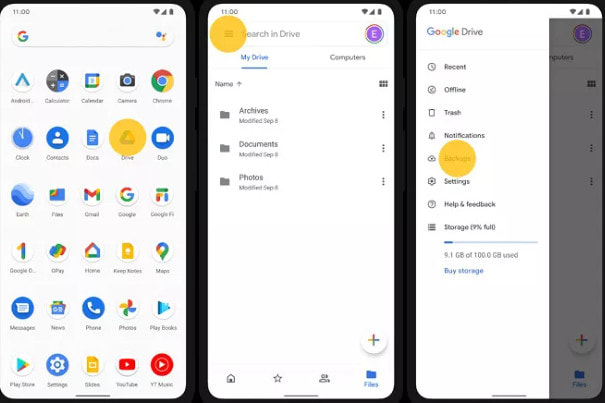
Hämta raderad samtalshistorik på Android via Google Drive
Steg 1. Starta Google Drive och se till att du är inloggad.
Steg 2. Klicka på Meny knappen (tre rader) i det övre högra hörnet.
Steg 3. Klicka Säkerhetskopior. Här kan du se allt ditt säkerhetskopierade innehåll.
Steg 4. Välj Telefon historik alternativ och klicka återställaDå kommer din raderade samtalshistorik snart att finnas tillbaka på din telefon.
Del 4: Kontakta operatören för support
Om du inte kan återställa dina samtalsloggar direkt från din enhet eller molnsäkerhetskopior kan du försöka kontakta din mobiloperatör för hjälp eftersom din operatör vanligtvis har detaljerade samtalsregister för fakturering, vilka innehåller numret som ringdes eller togs emot, samtalets längd, datum och samtalets längd.
Du kan gå till motsvarande app, som Verizon, T-Mobile, AT&T, etc., och sedan klicka på samtalshistorik för att se dina senaste samtalsloggar. Du kan också gå till deras officiella webbplats för att se detaljerad information. Om det behövs kan du ta med giltig legitimation till kontorslokalen för att ansöka om att få dessa register kontrollerade.
Det är dock värt att notera att din operatör endast kan tillhandahålla samtalshistoriken för fakturering och kontroll. De kan inte återställa informationen till din telefon. De kan inte heller tillhandahålla ditt kontaktnamn eller dina varumärken. Om du vill återställa hela samtalshistoriken på Android är det bäst att använda en säkerhetskopia eller tredjepartsverktyg.
Slutsats
Hittills har vi huvudsakligen introducerat fyra genomförbara sätt att hitta eller återställa raderade telefonsamtal på Android.
Det är det bekvämaste sättet att förlita sig på tredjepartstjänster programvara för dataåterställning för AndroidOm din telefon har en inbyggd säkerhetskopieringsfunktion kan du enkelt återställa samtalsloggar i den. Oroa dig inte om det inte finns någon inbyggd säkerhetskopieringsfunktion på din telefon heller. Du kan även använda Google Drives molnsäkerhetskopiering för att återställa dina telefonsamtal om du har för vana att regelbundet säkerhetskopiera din telefon till molnet.
Om ingen av ovanstående metoder fungerar kan du kontakta din operatör för att be om en kontroll av dina samtalsregister. Du bör dock vara medveten om att operatörens support är begränsad och att de inte är skyldiga att göra det i alla situationer.
Hur som helst, hoppas att du lyckas få tillbaka din samtalshistorik!
Relaterade artiklar
Meddelanden innehåller ofta viktig information. När du upptäcker att du har tappat bort meddelanden på din Android-telefon kan du prova de 3 bästa återställningsapparna i den här artikeln.
Har du förlorat meddelanden, foton och videor på WhatsApp och vill återställa dem? Den här artikeln presenterar tre program för återställning av WhatsApp för Android.
Har du någonsin råkat radera filer på din Android? Det här inlägget visar hur du återställer raderade filer från Android även om du inte har säkerhetskopierat dem tidigare!
Du kan återställa förlorade videor på en Android-telefon med olika metoder. Dessutom kan du återställa raderade videor på Android utan säkerhetskopior.



