

8 bästa betalda och gratis SD-kortdataåterställningsprogram

Det kan inte förnekas att SD-kort är ett praktiskt lagringsutrymme. Förutom att säkerhetskopiera dina filer utökar de även lagringsutrymmet för smartphones och kameror. Det största problemet är att deras tillförlitlighet är mycket bättre. Det är därför du behöver ett SD-kort. återställning av kortdata verktyg. Det borde kunna återställa dina data från ditt SD-kort. Den här artikeln identifierar och recenserar de 8 bästa verktygen.
SIDINNEHÅLL:
Del 1: Jämförelse av bästa programvara för återställning av kortdata
När vi testar de bästa SD-kortreparationsverktygen fokuserar vi på några aspekter, från pris till kort som stöds, från framgångsgrad till användarvänlighet, från krav till tillgänglighet och mer.
| Pris | Supportenheter | Framgång | |
| 22.45 USD per månad, 55.96 USD per år, 71.96 USD på livstid | Alla SD- och minneskort | 98% | Apeaksoft Data Recovery |
| Gratis, 89.00 USD för Pro, 499.00 USD för Enterprise | SD-kort, SDHC, SDXC, MicroSD, Flash-kort och mer | 90% | Disk Borrmaskin |
| Börja på $ 20 | SD-kort, MicroSD och mer | 87% | MDDE |
| Börja på 1,244 dollar per år | SD-kort, MicroSD och mer | 78% | R-Studio |
| $ 39.99, $ 59.99 och $ 249.99 | SD-kort, minneskort, USB-minne och mer | 80% | RescuePRO |
| Fri | USB, SD-kort, CD-kort och mer | 76% | Testdisk |
| Fri | USB, SD-kort, CD-kort och mer | 75% | PhotoRec |
| $24.95 | SD-kort, minneskort och mer | 60% | Recuva |
Del 2: Topp 8 programvara för återställning av kortdata
Topp 1: Apeaksoft Dataåterställning

Som en av de bästa programmen för återställning av SD-kortfiler, Apeaksoft Data Recovery kan tillgodose nästan alla dina behov. Enligt vår forskning fungerar det för nästan alla SD-korttyper och situationer, inklusive skadade och skadade kort. Ännu viktigare är att det intuitiva gränssnittet är lätt att navigera.
- Lätt att använda.
- Leverera en hög framgångsfrekvens.
- Stöder ett brett utbud av SD-kort.
- Återställa förlorad data i olika situationer.
- Behåll din filkvalitet.
- Det kan ta ett tag om du har mycket data på ditt kort.
Topp 2: Diskborrning
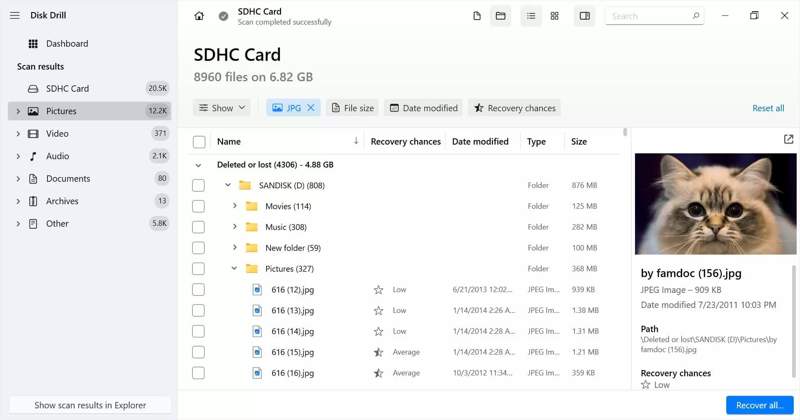
Disk Drill är ett välrenommerat verktyg för minneskortsåterställning på Mac och Windows. Det erbjuder fler funktioner än ett genomsnittligt dataåterställningsverktyg. Dessutom kan användare prova gratisversionen innan de köper proversionen, även om priserna är höga.
- Kompatibel med dussintals filtyper.
- Erbjud bonusfunktioner.
- Förhandsgranska förlorade filer.
- Arbeta med Windows och Mac.
- Det är dyrt.
- Den kan inte återställa filer om de är skadade.
Topp 3: DMDE
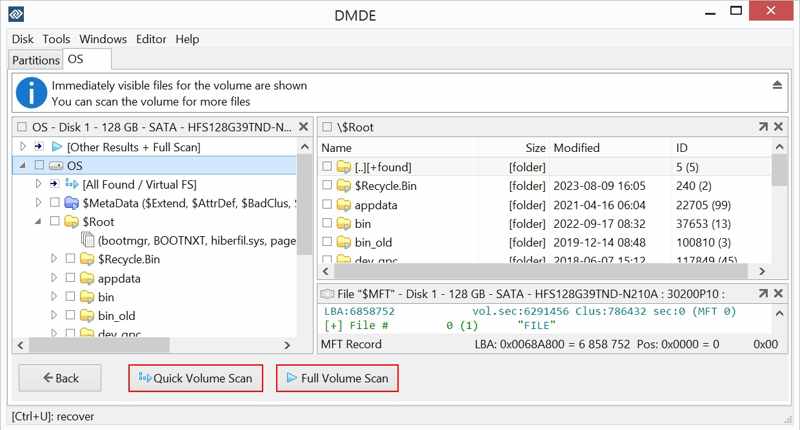
DMDE är ett annat sätt att återställa raderade filer från SD- och minneskort. Det kan återställa upp till 4 000 filer åt gången och köra ett obegränsat antal skanningar. Det erbjuder flexibla planer och prenumerationer.
- Återställ filer från ett skadat SD-kort.
- Förhandsgranska filer före återställning.
- Ge en gratisversion.
- Integrera avancerade diskverktyg.
- Den kan inte återställa filstrukturen.
- Gratisversionen kan inte återställa någonting.
Topp 4: R-Studio
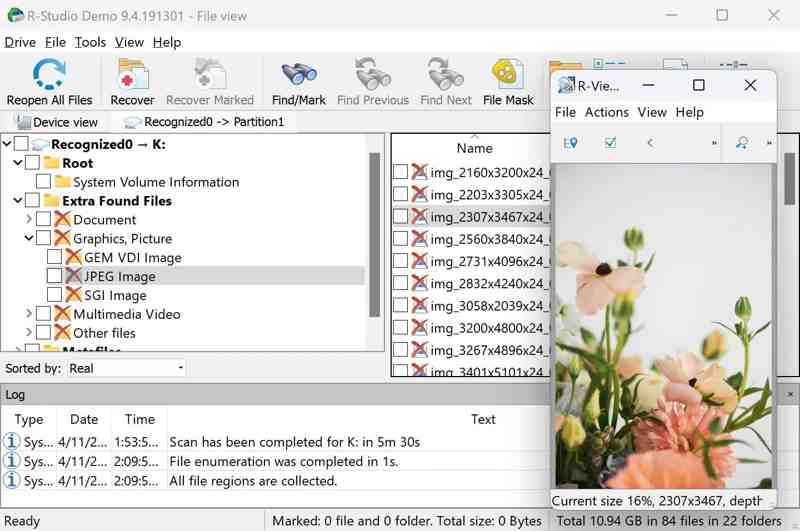
R-Studio utvecklades för att återställa filer från SD-kort på Mac, Windows och Linux. Det är populärt bland teknikkunniga användare för komplexa fall eller dataåterställning från formaterade SD- eller minneskort.
- Stödjer omfattande format.
- Arbeta på det stora operativsystemet.
- Skanna specifika mappar.
- Tillgänglig för skadade SD-kort.
- Gränssnittet är rörigt.
- Förhandsgranskning av filen är begränsad.
Ytterligare läsning
Topp 5: RescuePRO
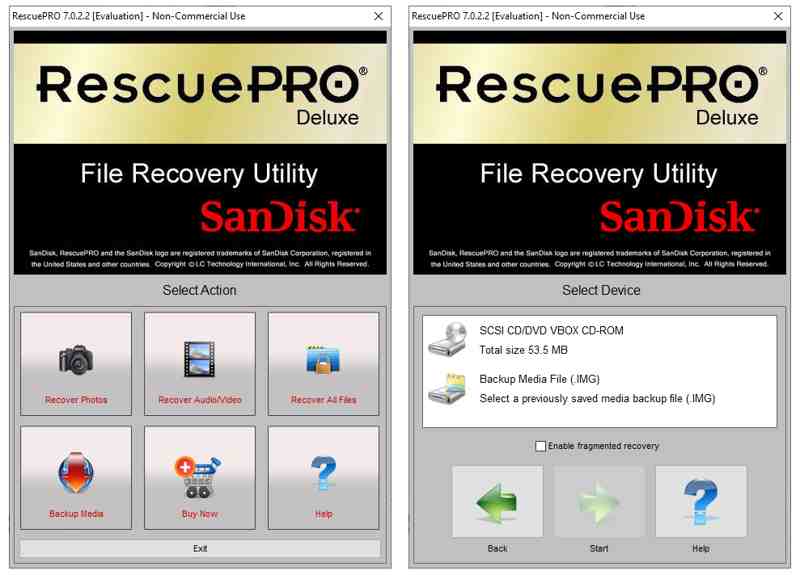
RescuePRO är utformat för att återställa data från SanDisk-kort, men du kan använda det för andra märken. Det kan ge dig tillbaka åtkomst till dina bilder, dokument, videor, musik, foton, filer och mer.
- Kompatibel med RAW-filer.
- Fungerar för populära SD-kort.
- Säkerhetskopiera SD-kortet snabbt.
- Erbjud en demoversion.
- Gränssnittet ser föråldrat ut.
- Den kan inte återställa fragmenterade filer.
Topp 6: TestDisk
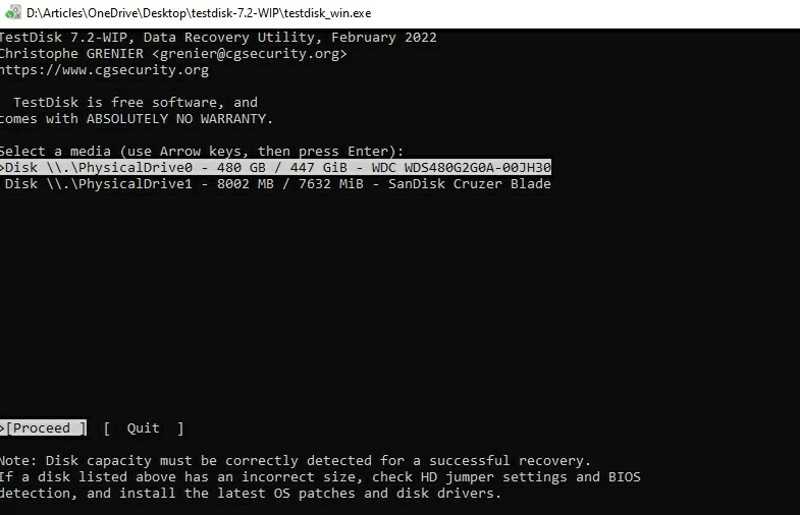
TestDisk är ett gratis verktyg för dataåterställning av SD-kort för datorer. Det utvecklades av en programmerare. Eftersom det är öppen källkod kan användare återställa filer från sina formaterade kort utan att betala ett öre.
- Arbeta på Windows, macOS och Linux.
- Gratis och öppen källkod.
- Stöd för en mängd olika filsystem.
- Fixa det trasiga filsystemet.
- Den saknar ett grafiskt gränssnitt.
- Det kräver teknisk kunskap.
Topp 7: PhotoRec
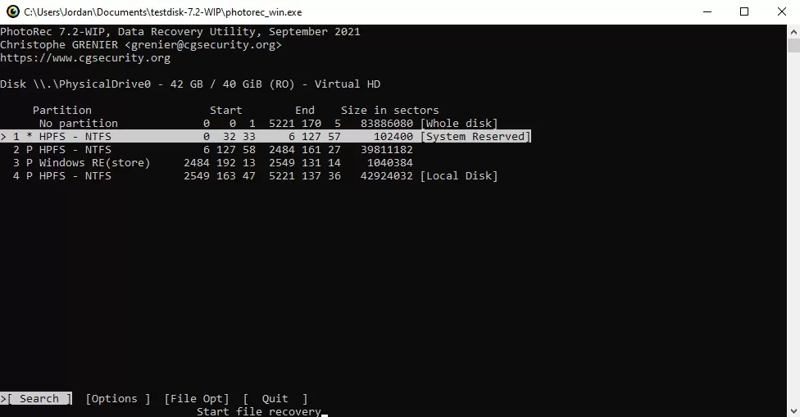
PhotoRec är ett gratis sätt att återställa foton från ett SD-kort. I likhet med TestDisk är PhotoRec öppen källkod och gratis att använda. Dessutom är det portabelt och kräver ingen installation. Det är värt att prova om du tar bort filer på SD-kortet.
- Helt gratis.
- Stöd för Windows, Mac och Linux.
- Ingen installation.
- Fungerar för RAW SD-kort.
- Den har inte uppdaterats på flera år.
- Det fungerar via kommandorader.
Topp 8: Recuva
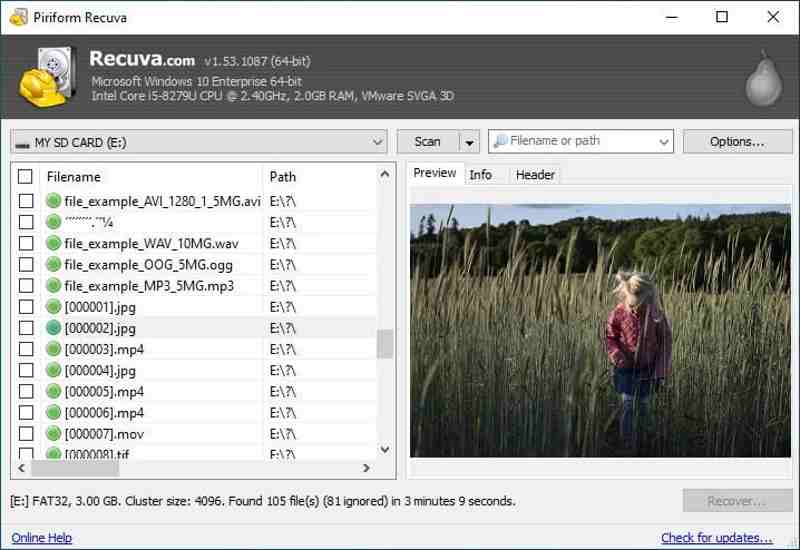
Recuva kan återställa data på MicroSD-kort, SD-kort, USB-minnen och mer i Windows. Användare kan prova gratisversionen. Dessutom tillhandahåller det en premiumversion för att få teknisk support.
- Erbjud en gratisversion.
- Bärbar att använda.
- Arbeta med FAT/exFAT.
- Återställ nyligen raderade filer.
- Gratisversionen inkluderar inte support.
- Gränssnittet är inte användarvänligt.
Del 3: Hur man återställer data efter formatering av ett SD-kort
Steg 1. Installera verktyget för dataåterställning av SD-kort
Starta ett SD-kortåterställningsverktyg, till exempel Apeaksoft Data Recovery, efter att du har installerat det på din dator. Sätt i SD-kortet i datorn. Växla till Återställning av USB-/SD-kort fliken och välj SD-kortet. Klicka på Skanna disk knappen för att börja söka efter data.

Steg 2. Förhandsgranska förlorade filer
När snabbsökningen är klar kan du visa förlorade filer efter typ eller sökväg. Du kan snabbt hitta filer med Filtrera alternativ.

Steg 3. Återställ SD-kort
Markera de filer du vill hämta och klicka på Recover knappen längst ner till höger. Ställ in en utdatamapp och bekräfta dataåterställningen på SD-kortet efter formatering.

Slutsats
Nu bör du lära dig åtminstone de 8 bästa SD-kortdataåterställning verktyg. Vissa av dem är helt gratis, som TestDisk. Andra kräver en prenumeration eller licens och erbjuder professionella funktioner. Apeaksoft Data Recoverykan till exempel upptäcka fler förlorade filer från ett formaterat SD-kort. Dessutom kräver det inga tekniska färdigheter. Du kan välja ett lämpligt verktyg baserat på vår recension och din situation.
Relaterade artiklar
Har du av misstag raderat en NTFS-partition på din enhet och vill återställa den? Den här artikeln ger dig fungerande lösningar.
Här kan du lära dig de 8 bästa SanDisk-kortåterställningsprogrammen för att effektivt återställa förlorade filer från ditt SanDisk SD-kort.
Om du letar efter den bästa programvaran för dataåterställning för iPad har du tur eftersom vi identifierar och granskar de 6 bästa verktygen.
Kom och lär dig steg-för-steg-lösningar och återställningstips för Toshibas hårddiskåterställning på grund av radering, formatering eller systemfel.



