

Hur man fixar en Windows- eller Mac-dator som inte läser SD-kort

"Jag har massor av foton på ett SD-kort. Nyligen ville jag kopiera några foton till min dator, men datorn läste inte kortet alls. Några förslag?" Även om de är sårbara är SD-kort utmärkta för att lagra digitala mediefiler i digitalkameror, mobiltelefoner och andra bärbara enheter. En SD-kort läser inte på en dator är ett vanligt problem. Den här artikeln delar effektiva lösningar för att åtgärda problemet.
SIDINNEHÅLL:
Del 1: Varför SD-kortet inte läser
Innan du går igenom lösningarna är det viktigt att förstå varför ditt SD-kort inte läser. Det kan hjälpa dig att åtgärda problemet specifikt. Vanliga orsaker kan vara:
1. Fysisk skada.
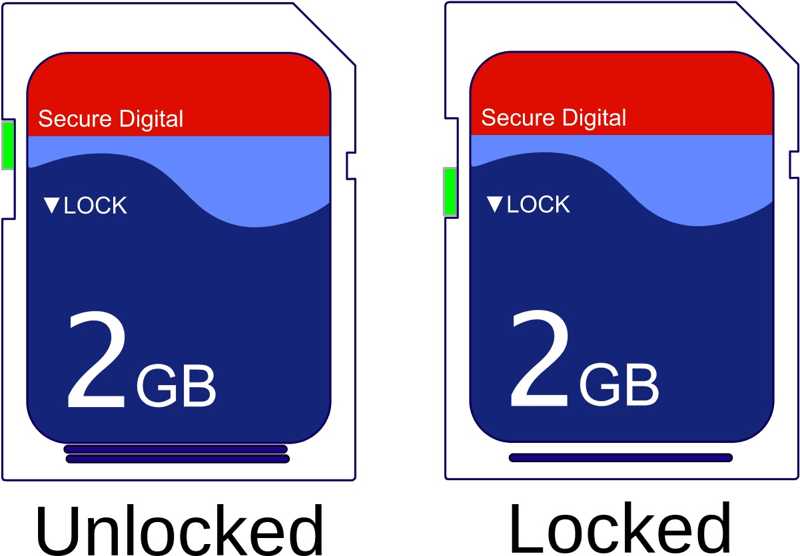
2. SD-kortet är låst.
3. Korrupt filsystem.
4. Kompatibilitetsproblem.
5. Föråldrade eller saknade drivrutiner.
6. Dålig anslutning.
Del 2: Hur man fixar SD-kort som inte läser på datorn
Förutom fysiska skador kan du själv åtgärda en dator som inte läser ett SD-kort. Vi listar de effektiva lösningarna nedan. Du kan kontrollera ditt korts skick och följa lösningarna för att återfå åtkomst till dina data.
Lösning 1: Lås upp SD-kortet
Vissa SD-kort har en låst clipart. Om du av misstag flyttar cliparten och låser kortet kan din dator inte läsa den. Därför är det första du behöver göra när SD-kortet inte läser att kontrollera klippet. Om det är låst, flytta cliparten för att låsa upp det.
Lösning 2: Uppdatera SD-kortdrivrutinen
I de flesta fall läser inte datorn SD-kortet på grund av en föråldrad eller saknad SD-kortdrivrutin. Lösningen är enkel: uppdatera drivrutinen på din dator eller installera om den saknade drivrutinen. Här är stegen:
Steg 1. Högerklicka på Start menyn och välj Enhetshanteraren.
Steg 2. Expandera Diskdrivrutiner posten och välj din SD-kortläsare.
Steg 3. Gå till Handling menyn och välj Uppdatera drivrutinenEller högerklicka på läsaren och välj Uppdatera drivrutinen.

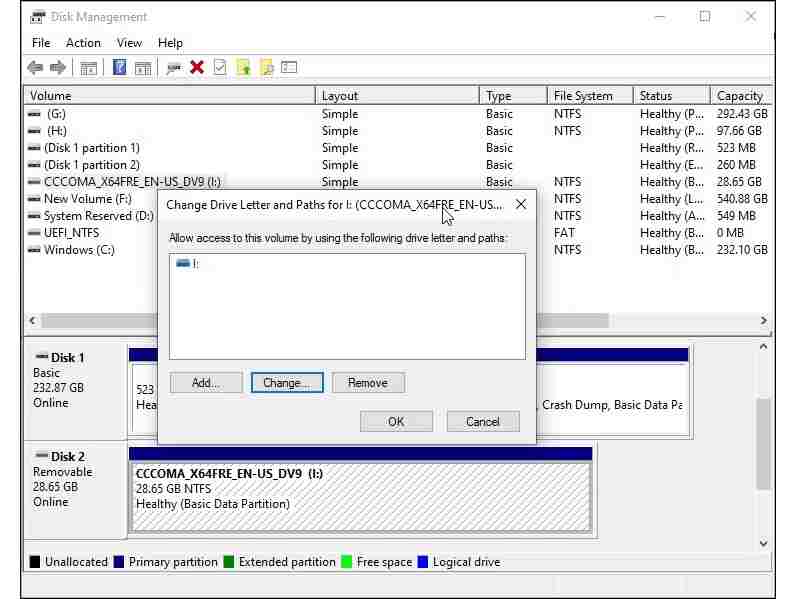
Lösning 3: Tilldela en ny förarbokstav
Operativsystemet känner av SD-kortets bokstav och läser filer på det. Om enhetsbeteckningen står i konflikt med en befintlig enhet kan datorn inte läsa SD-kortet. Du kan tilldela kortet en ny drivrutinsbokstav.
Steg 1. Högerklicka på Start menyn och välj disk~~POS=TRUNC.
Steg 2. Högerklicka på din SD-kortläsare och välj Ändra enhetsbeteckning och sökvägar.
Steg 3. Klicka Ändra och tilldela en ny bokstav som ingen förare använder.
Lösning 4: Reparera SD-kort med CHKDSK
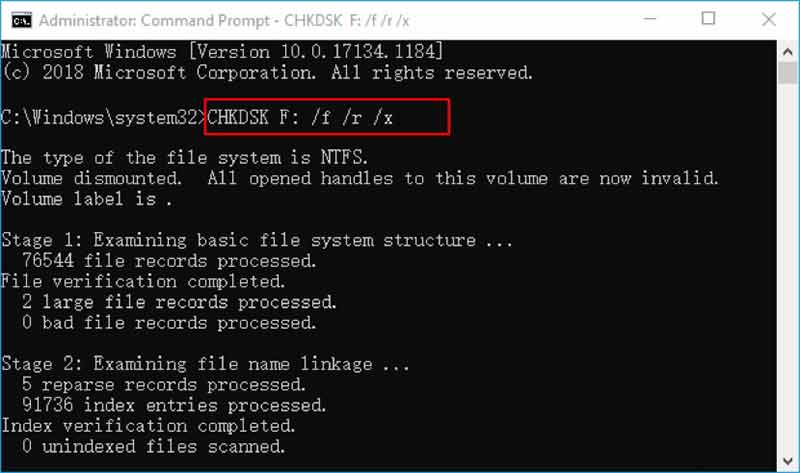
Windows integrerar en SD-kortreparation funktionen CHKDSK. Den kan reparera filsystemfel och åtgärda SD-kortläsaren som inte fungerar på grund av korrupt filsystem. Eftersom det är ett kommandoradsverktyg, följ arbetsflödet nedan noggrant:
Steg 1. Högerklicka på Start meny och kör Kommandotolken (Admin) or PowerShell (Admin).
Steg 2. Skriv in chkdsk X: /R. Byta ut X med bokstaven för ditt SD-kort. Tryck på ange tangent på tangentbordet.
Steg 3. När det är klart, starta om datorn och försök med SD-kortet igen.
Del 3: Hur man fixar SD-kort som inte läser på Mac
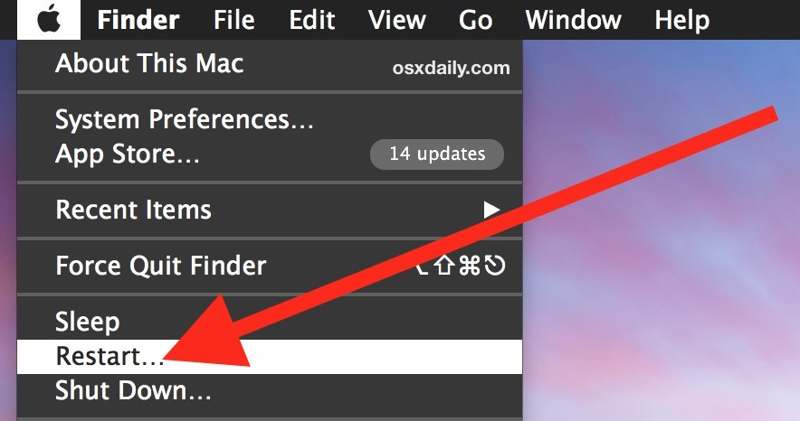
Lösning 1: Starta om din Mac
Ibland beror det på att en Mac inte läser SD-kortet på att datorn fastnar, eller att operativsystemet inte startar drivrutinen korrekt. Allt du behöver göra är att starta om maskinen och testa SD-kortet igen.
Steg 1. Mata ut ditt SD-kort.
Steg 2. Klicka på Apple menyn och välj Omstart.
Steg 3. Vänta tills din Mac startar igen.
Steg 4. Logga in med ditt användarkonto.
Steg 5. Anslut sedan SD-kortet eller läsaren till din Mac.
Lösning 2: Reparera SD-kort med Diskverktyg
Om din Mac inte läser SD-kortet på grund av att filsystemet är skadat kan du reparera det med den inbyggda funktionen Första hjälpen. Den är en del av Skivverktyg och kan åtgärda vanliga filsystemfel för interna och externa hårddiskar.
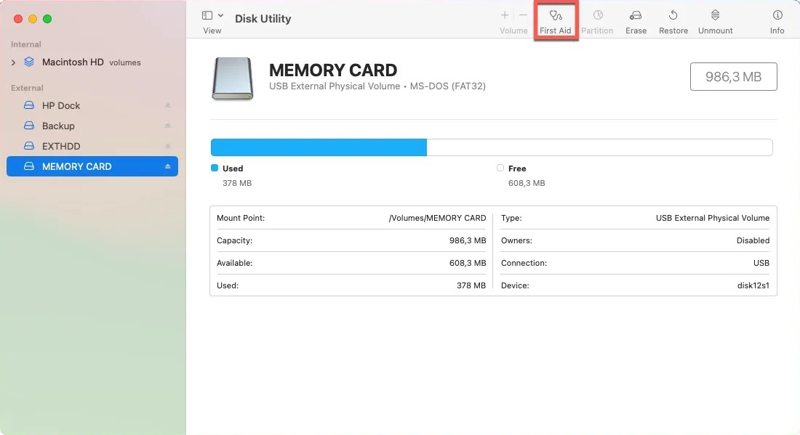
Steg 1. Öppna Tillämpningar mapp i Finderväljer Bekvämligheteroch kör skiv~~POS=TRUNC.
Steg 2. Välj SD-kortet i sidofältet.
Steg 3. Klicka på Första hjälpen knappen i det övre menyfliksområdet och klicka på Körning.
Steg 4. När processen är klar, försök med SD-kortet igen.
Del 4: Bonustips: Hur man extraherar data från ett oläsligt SD-kort
Även om ditt SD-kort inte läser och du inte kan laga det, kan du extrahera förlorade filer med hjälp av Apeaksoft Data RecoveryDen kan skanna ditt oläsliga SD-kort och leta efter förlorade filer. Det intuitiva gränssnittet gör det enkelt att navigera.
Ett snabbt sätt att extrahera data från ett oläsligt SD-kort
- Hämta data snabbt från vilket SD-kort som helst.
- Förhandsgranska förlorade filer för selektiv återställning.
- Stöd ett brett utbud av filtyper och format.
- Fungerar på Windows 11 till XP och macOS 10.7 eller senare.

Hur man extraherar data från ett oläsligt SD-kort
Steg 1. Skanna ditt SD -kort
Kör programvaran för dataåterställning efter att du har installerat den på din dator. Det finns en annan version för Mac. Sätt i SD-kortet i din maskin. Gå till Återställning av USB-/SD-kort fliken, välj SD-kortet och klicka på Skanna disk.

Steg 2. Förhandsgranska förlorade filer
Gå sedan till Typlista fliken, välj önskade datatyper och förhandsgranska förlorade filer på ditt SD-kort. Om du vill visa filer efter katalog, gå till Sökväg.

Steg 3. Extrahera data från SD-kortet
Markera de filer du vill hämta och klicka på Recover knappen. Ställ in en utdatamapp och bekräfta den.

Ytterligare läsning
Slutsats
Den här artikeln förklarade vad du bör göra om din dator och Mac läser inte SD-kortetDu kan först ta reda på de huvudsakliga orsakerna till problemet. Följ sedan våra lösningar för att åtgärda problemet på egen hand. Ännu viktigare är att vi rekommenderar Apeaksoft Data Recovery för att hjälpa dig att extrahera data från SD-kortet.
Relaterade artiklar




