

Vad är R-Studio Data Recovery och hur man använder programvaran

Idag finns det många verktyg för dataåterställning på marknaden. Vissa av dem kan återställa förlorad data, medan andra bara slösar bort pengar och tid. R-Studio Data Recovery, till exempel, utmärker sig som ett av de mest välrenommerade programmen för dataåterställning. Kunder kan dock ha några frågor innan de laddar ner och köper programmet. Därför undersöker och recenserar den här artikeln dataåterställningsprogramvaran, så att du kan lära dig om den på ett ställe.
SIDINNEHÅLL:
Del 1: Recension av R-Studio Data Recovery
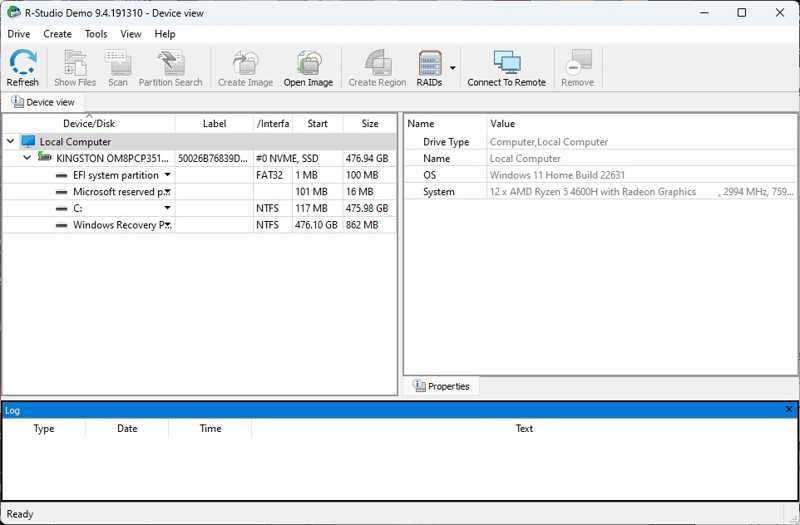
Programvaran R-Studio Data Recovery släpptes av R-Tools Technology, ett teknikföretag som specialiserar sig på forskning och utveckling inom dataåterställning. Programvaran har funnits på marknaden i över 15 år.
Viktiga funktioner i R-Studio Data Recovery
1. Återställ filer på interna och externa hårddiskar.
2. Arbeta på Windows, macOS och Linux.
3. Kompatibel med dokument, bilder, videor, ljud och mer.
4. Stöd för ett brett utbud av filsystem, inklusive NTFS, FAT, exFAT, etc.
5. Hämta data från hårddiskar, SSD-diskar, USB-minnen, minneskort och optiska skivor.
6. Skapa en diskavbildning för dataåterställning senare.
7. Tillgänglig för skadade, formaterade eller raderade partitioner.
8. Integrera SMART-övervakning.
9. Utrusta flexibla skanningsalternativ och anpassade alternativ.
10. Utför olika uppgifter samtidigt.
Recension av R-Studio Data Recovery
- Den stöder alla större operativsystem och filsystem.
- Den är kompatibel med JPG, PNG, MP4, MP3, PDF, DOC och mer.
- R-Studio Data Recovery kan automatiskt rekonstruera trasiga RAID-arrayer.
- Den erbjuder en gratis demo för nybörjare.
- Användare kan konfigurera RAID.
- Gränssnittet ser föråldrat och mindre intuitivt ut.
- Gratisversionen kan bara återställa filer upp till 256 MB.
- Det fungerar inte på Apple Silicon- eller T2-chip Mac-datorer på grund av säkerhetsrestriktioner.
- R-Studio Data Recovery är dyrt med förvirrande priser.
- Licensen specificerar för ett operativsystem.
- Den saknar kundsupport i realtid.
Pris för R-Studio Data Recovery
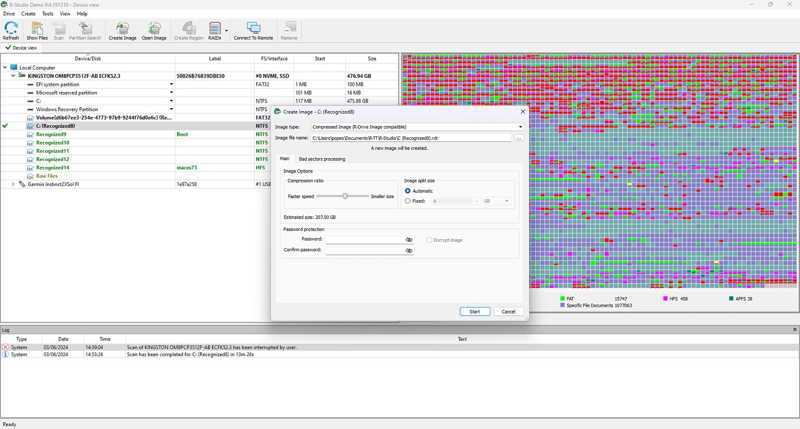
Som tidigare nämnts erbjuder R-Studio Data Recovery en gratis demo, men det är inte gratisprogram. Det betyder att du måste köpa en licens om du vill återställa något. Det finns fyra versioner: basversionen kostar 79.99 dollar per licens, Technician-versionen kostar 899.00 dollar per licens, T80+-versionen kostar 80.00 dollar per licens och Corporate-versionen kostar 179.99 dollar per licens. För Windows-användare finns det två extra licenser: NTFS-versionen kostar 59.99 dollar och FAT-versionen kostar 49.99 dollar.
Del 2: Hur man använder R-Studio Data Recovery
Oavsett om du av misstag har raderat filer, formaterat en hårddisk eller din enhet kraschat, finns R-Studio här för att hjälpa dig. Efter att du har köpt en licens följer du vår steg-för-steg-guide nedan för att använda R-Studio Data Recovery korrekt.
Steg 1. Ladda ner och installera R-Studio på din dator.
Steg 2. Öppna den från skrivbordet och registrera licensen.
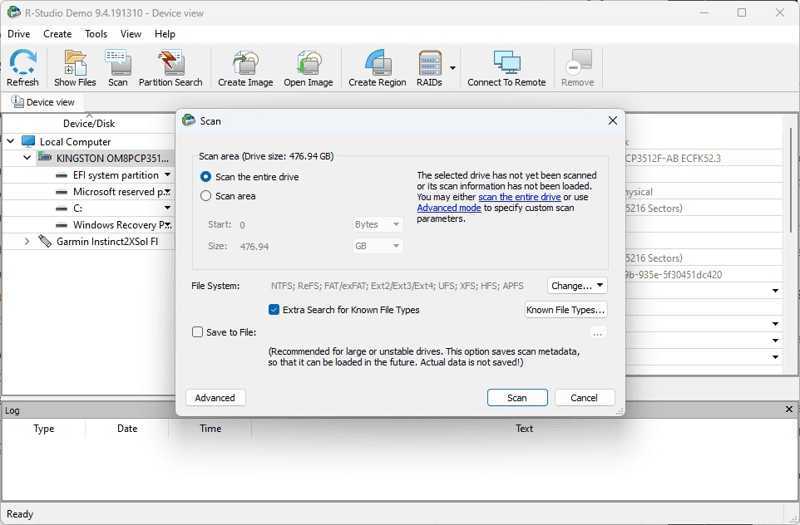
Steg 3. Leta reda på Enhetsvy rutan till vänster och välj den enhet där dina filer lagrades innan du raderade dem.
Tips: Om du behöver återställa data från en extern hårddisk, anslut den till datorn och välj den i den vänstra rutan.
Steg 4. Klicka på scan knapp.
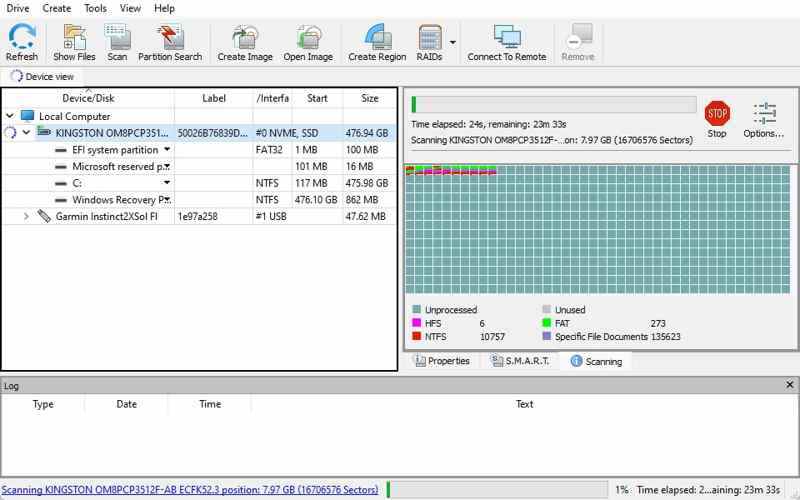
Steg 5. Välj sedan Skanna hela hårddisken or Skanningsområde och ställa in Start och Storlek enligt dina behov.
Steg 6. Klicka på scan knappen igen för att starta skanningen av din hårddisk.
Steg 7. Dubbelklicka på önskad partition och bläddra bland de återställningsbara filerna.
Steg 8. Nu kan du förhandsgranska de hittade filerna på hårddisken.
Steg 9. Markera kryssrutan för varje fil du vill återställa.
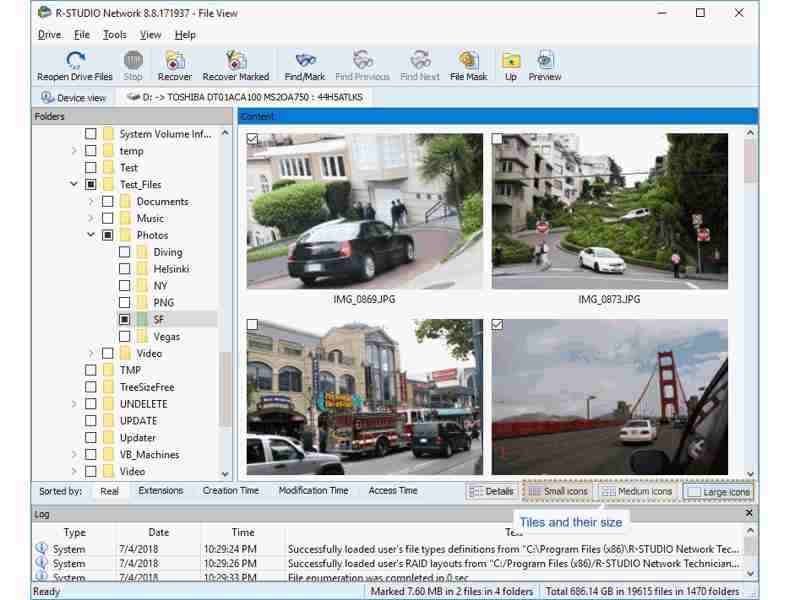
Steg 10. Klicka på Återställ markerade knappen på det övre bandet.
Steg 11. Tryck på knappen med tre punkter, välj en destinationsmapp och klicka på OK knappen för att bekräfta återställningen.
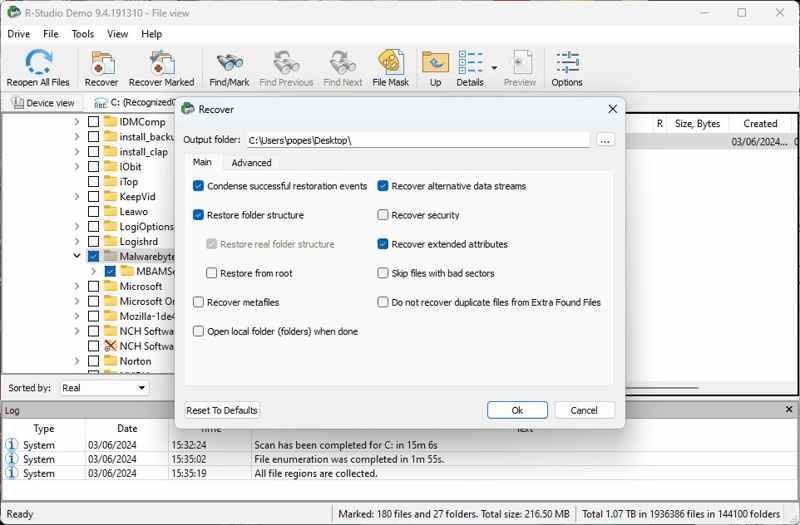
Steg 12. När det är klart, gå till utdatamappen och verifiera de återställda filerna.
Ytterligare läsning
Del 3: Ett bra alternativ till R-Studio Data Recovery
Att använda R-Studio Data Recovery för att återställa nyligen raderade filer är en bra idé; det kan dock misslyckas i andra situationer. Dessutom är det för dyrt för vanliga människor. Från denna punkt rekommenderar vi Apeaksoft Data RecoveryDet förenklar inte bara arbetsflödet för dataåterställning utan kommer också med prisvärda planer. Det användarvänliga gränssnittet gör det tillgängligt för nybörjare.
Ett kostnadseffektivt alternativ till R-Studio dataåterställningsprogramvara
- Återställ data från din enhet med ett klick.
- Fungerar för alla typer och format av filer, inklusive e-postmeddelanden.
- Hämta data från hårddisk, SSD, USB, SD-kort, digitalkamera etc.
- Tillgänglig för raderade filer, formaterade enheter eller skadade diskar.
- Leverera en hög framgångsgrad tack vare avancerad teknik.

Hur man använder R-Studio Data Recovery-alternativet
Steg 1. Skanna din hårddisk
Starta alternativet till R-Studio Data Recovery när du har installerat det på din dator. Det är kompatibelt med Windows 11/10/8/7/XP/Vista. Det finns en annan version för Mac-användare. Gå till Återställning av hårddisken fliken, välj den disk du vill återställa och klicka på Starta Scan knappen. För att återställa data från en extern enhet, anslut den till din dator, gå till Återställning av USB-/SD-kort, välj enheten och klicka på Skanna disk.

Steg 2. Förhandsgranska raderade filer
Vänta tills dataskanningen är klar. Du kan förhandsgranska de hittade filerna efter typ och plats. Du kan hitta filtyperna i Typlista flik eller mappträd i Sökväg fliken. Om det finns för många filer, kontrollera Visa endast borttagna högst upp i fönstret för att bara visa raderade filer. Du kan snabbt hitta en specifik fil med hjälp av Filtrera alternativ.

Steg 3. Återställ raderade filer
Slutligen, välj de filer du vill återställa och klicka på Recover knappen. Ställ in en utdatamapp och bekräfta din åtgärd.

Slutsats
Nu borde du förstå vad R-Studio Data Recovery är, dess fördelar och nackdelar, och annan information du bör känna till om programvaran. Dessutom delar vi en steg-för-steg-guide som hjälper dig att återställa dina data med R-Studio. Du kan utforska avancerade funktioner på egen hand. Apeaksoft Data Recovery är ett bra alternativ om R-Studio inte är tillgängligt för dina filer.
Relaterade artiklar




