


Hur man återställer data från en skadad hårddisk säkert och snabbt

Key Takeaways:
- Innan du börjar, ta reda på om din hårddisk har kraschat logiskt eller fysiskt.
- Vid logisk skada, återställ data med hjälp av en säkerhetskopia eller Apeaksoft Data Recovery.
- Vid fysiska skador, behåll hårddisken som den är och skicka den till en tekniker.
"Min hårddisk började visa dåliga sektorer efter en Windows-uppdatering. Jag kan fortfarande se de flesta av mina filer, men vissa saknas eller öppnas inte. Hur kan jag..." återställa data från en skadad hårddisk?"
Hårddiskar används ofta för att lagra viktiga filer, dokument, surfplattor, media och mer, så det är en huvudvärk när de är trasiga. Om din hårddisk är skadad och oåtkomlig, sluta använda den och följ vår konkreta guide för att få tillbaka dina data.
SIDINNEHÅLL:
Del 1: En diagnos av varför din hårddisk går sönder
Först och främst, se till att hårddisken är korrekt ansluten. Om det fortfarande inte fungerar, kolla tabellen nedan för att se vilken som passar bäst i din situation.
| Typ av fel | Upptäckt i BIOS? | Något buller? | Typiska symptom |
| logisk | Ja | Nej | Långsam åtkomst Saknade filer Fel |
| Mått | Nej/sällan | Förmodligen | Helt död Fryser Fel kapacitet detekterad |
En logiskt skadad hårddisk har vanligtvis felfri hårdvara, men datastrukturen är skadad. Det händer ofta efter en felaktig utmatning, ett plötsligt strömavbrott under skrivning eller ett virus. Det kan generellt åtgärdas med hjälp av en säkerhetskopia eller återställningsprogramvara, som du kan åtgärda själv med.
Om du identifierade problemet som fysisk skada bör du vara försiktig. Gör ingenting åt det om du inte är tekniskt kunnig. Att fysiskt återställa data från en skadad hårddisk kräver subtilitet som en operation, så jag föreslår att du anlitar en professionell person istället för att göra det själv.
Del 2: Återställ data från en skadad hårddisk med säkerhetskopia
Via filhistorik
Om du har aktiverat säkerhetskopieringsfunktionen i Windows kan du nu hämta data från en skadad hårddisk med hjälp av en säkerhetskopia av filhistorik. Detta fungerar för den skadade hårddisken eller sektorer på interna hårddiskar.
Steg 1. Lokalisera den skadade hårddisken i en File Exploreroch högerklicka på den.
Steg 2. Välja Våra Bostäder och gå till Föregående version fliken.
Steg 3. Klicka på arrow knappen bredvid Öppet och välj File HistoryDu kan också söka efter File History från Start-menynNavigera sedan till den skadade hårddisken.
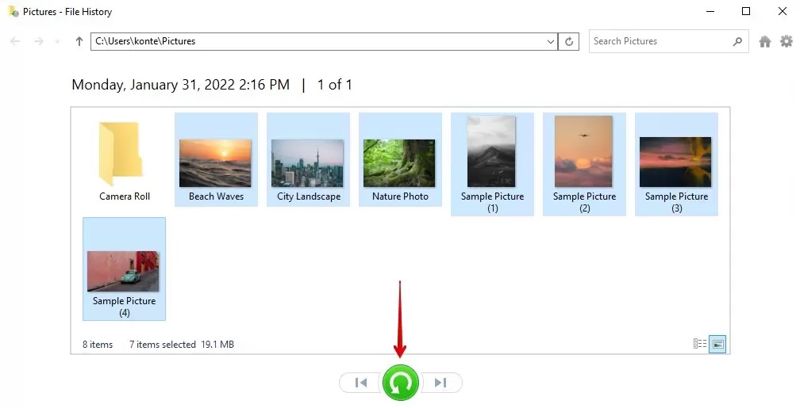
Tips: Som standard säkerhetskopierar Filhistorik endast lokala mappar i dina användarbibliotek. Du kan bara återställa data från en skadad extern hårddisk om du har återställt den manuellt i Filhistorik.
användning OneDrive
Om du använder ett Microsoft-konto på din dator och har konfigurerat OneDrive kan det finnas en kopia av den skadade hårddisken där. Det ger dig en chans att återställa data från en trasig hårddisk.
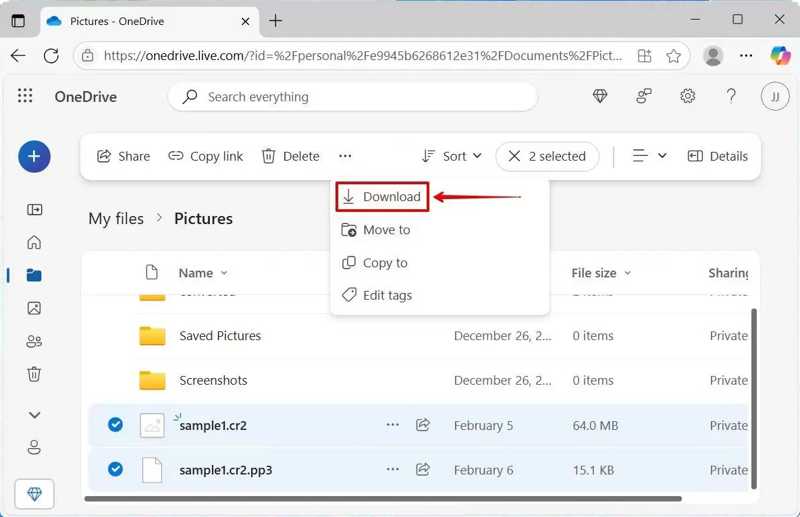
Steg 1. Gå till onedrive.live.com i valfri webbläsare och logga in på ditt Microsoft-konto.
Steg 2. Bege dig till Mina filer från den vänstra panelen och visa säkerhetskopiorna.
Steg 3. Markera de filer du vill hämta och klicka på Ladda ner.
Steg 4. Spara arkivfilen på en annan hårddisk.
Del 3: Programvara för att återställa data från en skadad hårddisk utan säkerhetskopiering
Vad händer om du inte har en säkerhetskopia? Eller om du behöver återställa data på en Mac?
Apeaksoft Data Recovery är ett bra alternativ för att hämta data från en skadad hårddisk. Den skannar din hårddisk även om den är skadad, kraschad eller formaterad. Sedan kan du snabbt återställa dina filer och data.

Nedladdad av över 1,000,000 användare
- Hämta data från en skadad hårddisk med ett enda klick.
- Erbjud en djupskanning för att hitta så många återställningsbara filer som möjligt.
- Förhandsgranska informationen på din skadade hårddisk.
- Stöd ett brett utbud av filtyper och format.

Steg 1. Ladda ner och installera Apeaksoft Data Recovery på Windows eller Mac.
Steg 2. Anslut hårddisken till datorn och starta programvaran.
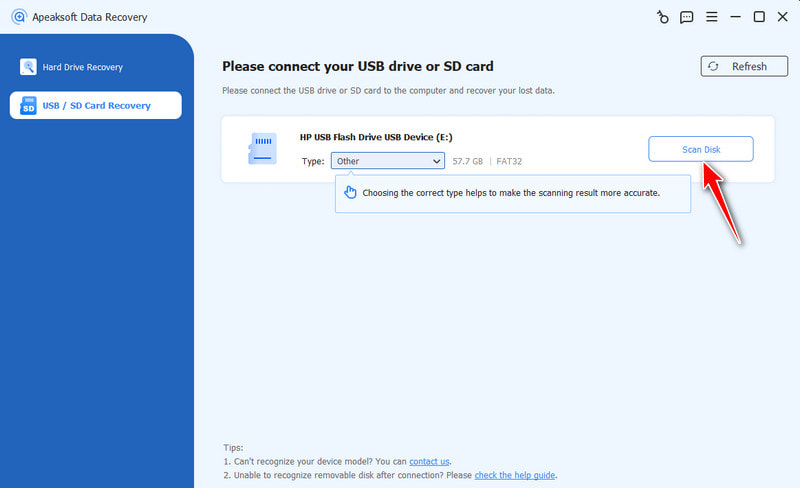
Steg 3. Gå till Återställning av USB-/SD-kort fliken och klicka på Skanna disk knapp.
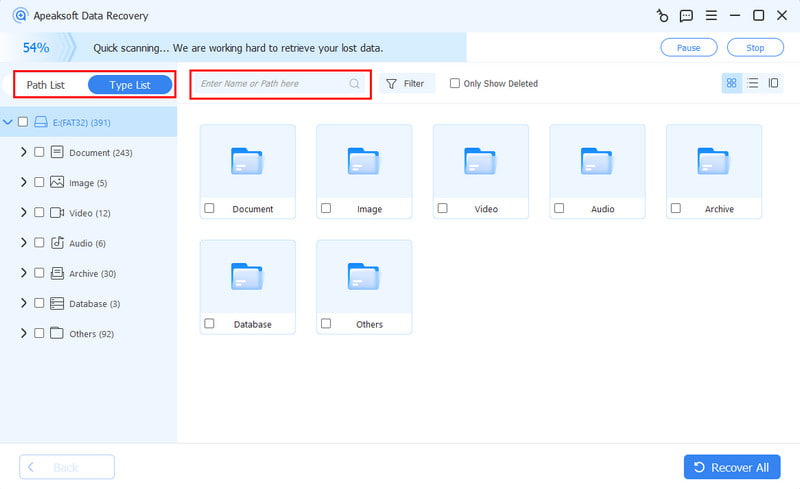
Steg 4. När snabbsökningen är klar kan du förhandsgranska data på hårddisken efter typ och sökväg. Du kan hitta specifika filer med hjälp av Filtrera.
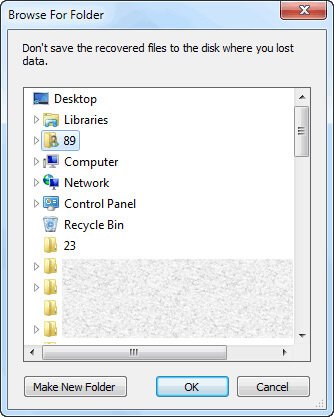
Steg 5. Markera de filer du vill återställa och klicka på knappen Återställ. Välj sedan en utdatamapp och klicka på OK för att bekräfta det. Du kan återställa data även om du har raderade hårddisken.
Del 4: Hur man hittar ett pålitligt återställningslabb för en skadad hårddisk
Inte alla återhämtningstjänster för återställa filer är lika, och att hitta rätt är som att hitta en nål i en höstack. Hur vet du att teknikern är pålitlig? Leta efter följande faktorer när du konsulterar ett återvinningslaboratorium.
Har de ett internt renrum?
Detta är viktigt eftersom att öppna en fysiskt skadad hårddisk i en vanlig miljö kommer att förstöra plattorna. Klass 100 / ISO klass 5 rekommenderas.
Tips: klass 100 kom från den amerikanska standarden Federal Standard 209, medan ISO-klass 5 skapades av Internationella standardiseringsorganisationen (ISO). Dessa standarder indikerar extremt ren luft med mycket låga partikelhalter.
Har de relevanta certifieringar?
Leta efter certifieringar som ISO 9001 (en internationell standard för kvalitetsledning), ISO 27001 (en global standard för informationssäkerhet) eller Certified Data Recovery Professional (CDRP). Dessa visar att de följer professionella standarder för kvalitet och säkerhet.
Är deras prissättning och process transparenta?
Ett pålitligt företag bör erbjuda en gratis diagnos och en tydlig offert. De förklarar processen utan påtryckningar. Undvik företag med dolda avgifter eller vaga svar.
Erbjuder de en "Ingen data, ingen avgift"-policy?
De flesta pålitliga laboratorier erbjuder denna garanti. Detta skyddar inte bara dina rättigheter utan visar också deras förtroende för sin förmåga att återställa dina data.
Hur länge har de varit i branschen?
Många års erfarenhet innebär att de har hanterat många olika drivmodeller och komplexa fall. Dessutom säger deras förmåga att överleva långsiktigt i branschen säkerligen något.
Vad säger riktiga kunder?
Kolla senaste recensioner på Google, Reddit, Trustpilot och så vidare. Var särskilt uppmärksam på recensioner från de som har haft samma skada som du.
Slutsats
Den här guiden visar hur man återställa data från skadade hårddiskar, extern eller intern. Om du har aktiverat säkerhetskopiering kan du hämta förlorade filer från filhistoriken. Om du har loggat in på ett Microsoft-konto kan du hitta dina filer i OneDrive. Apeaksoft Data Recovery fungerar med både interna och externa hårddiskar. Följ dessutom vår guide för att hitta en bra tekniker som kan reparera din hårddisk som är fysiskt skadad.

Relaterade artiklar




