


Hur man hittar blockerade telefonnummer på din iPhone och avblockerar

Att blockera ett telefonnummer eller en kontakt på en iPhone stoppar oönskade samtal, meddelanden, FaceTime-samtal och e-postmeddelanden permanent eller tillfälligt. Det kan filtrera bort skräppost, marknadsföring eller irriterande samtal och meddelanden. Men varje mynt har två sidor. Det har även funktionen för blockering av telefonnummer. Om du inte vill missa telefonsamtal eller information måste du kontrollera och hitta blockerade nummer på din iPhoneDu kan lära dig fem sätt att hitta dem snabbt.
SIDINNEHÅLL:
- Del 1: Hur man hittar blockerade nummer på iPhone
- Del 2: Hur man hittar blockerade meddelandenummer på iPhone
- Del 3: Hur man hittar blockerade FaceTime-nummer på iPhone
- Del 4: Hur man hittar blockerade e-postkontakter på iPhone
- Del 5: Hur man hittar blockerade telefonnummer på iOS 26
- Del 6: Bonustips: Hur man hittar borttagna nummer på iPhone
Del 1: Hur man hittar blockerade nummer på iPhone
När du har blockerat ett telefonnummer eller en kontakt på din iPhone kommer du inte att ta emot telefonsamtal från den. Du kan dock enkelt hitta nummer du har blockerat på din iPhone och låsa upp vilket nummer som helst.
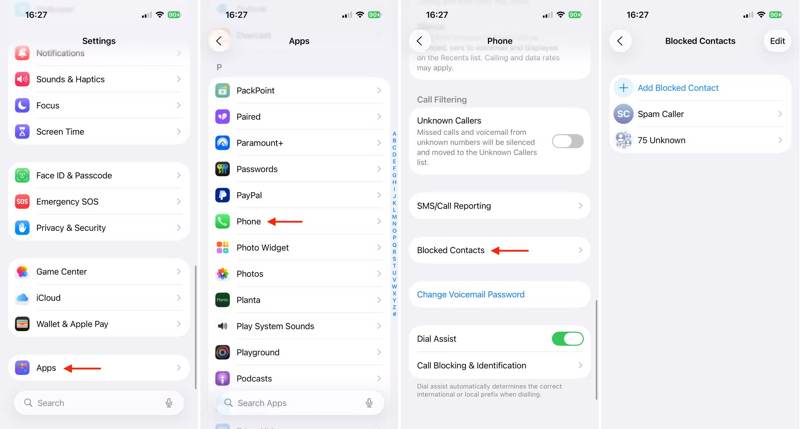
Steg 1. Öppna Inställningar app på din iPhone.
Steg 2. Välj appar och välj Telefon: app.
Steg 3. Tryck på Blockerade kontakter knappen för att gå vidare.
Steg 4. Här kan du kontrollera blockerade kontakter. För att hitta telefonnummer trycker du på Okänd.
Steg 5. Om du vill låsa upp ett nummer kan du svepa åt vänster på posten och trycka på avblockera.
Obs: Ett annat sätt att låsa upp ett telefonnummer är via Senaste samtal. Gå till Telefon: app, välj Recents fliken längst ner, tryck på Info knappen för ett nummer och välj Avblockera den här uppringaren.
Del 2: Hur man hittar blockerade meddelandenummer på iPhone
Förutom telefonnummer kan du blockera nummer för meddelanden på en iPhone. Om du vill hitta blockerade nummer på din iPhone för textmeddelanden och avblockera dem kan du prova stegen nedan:
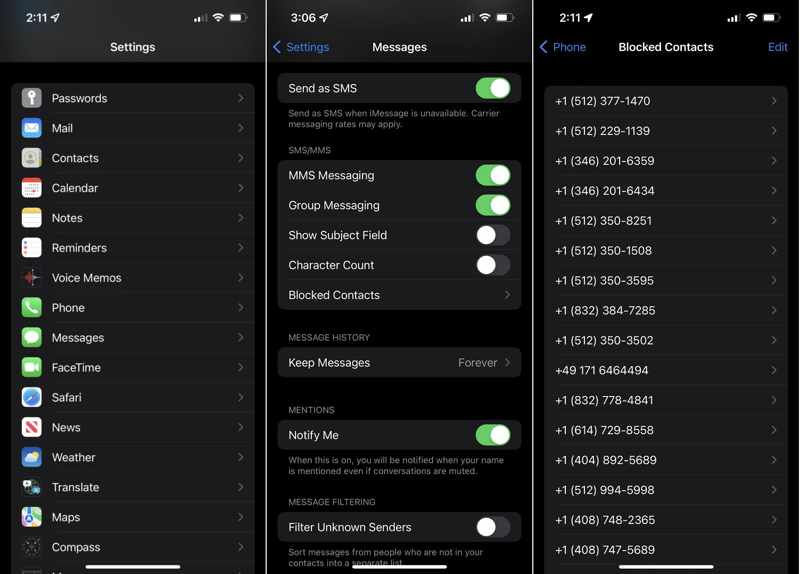
Steg 1. Kör din Inställningar app från startskärmen.
Steg 2. Gå till appar posten, skrolla nedåt och välj Notiser app.
Steg 3. Tryck på Blockerade kontakter alternativ för att hitta en lista över blockerade nummer på din iPhone.
Steg 4. Om du vill kunna avblockera ett nummer sveper du åt vänster på det och trycker på avblockera knappen. Om du vill avblockera flera nummer trycker du på Redigera knappen och tryck på avblockera knappen på varje post.
Del 3: Hur man hittar blockerade FaceTime-nummer på iPhone
FaceTime är den inbyggda videosamtaltjänsten på iPhones. Den låter dig ringa videosamtal med andra kontakter som använder iPhones eller iPads gratis. Om du vill hitta blockerade telefonnummer på iPhone för FaceTime, så här är processen:
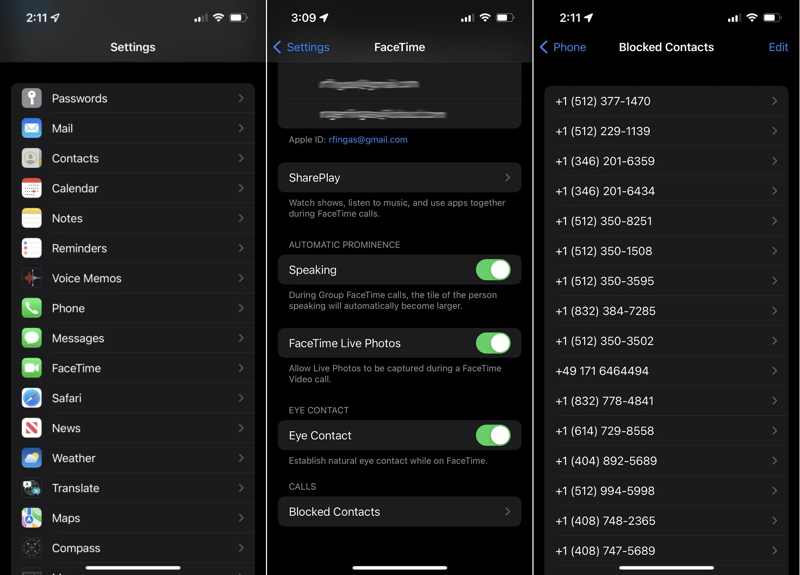
Steg 1. Börja Inställningar app.
Steg 2. Navigera till appar och FaceTime.
Steg 3. Tryck på Blockerade kontakter alternativet under Samtal sektion.
Steg 4. Nu kan du kontrollera alla blockerade nummer för FaceTime-samtal.
Steg 5. Svep alternativt åt vänster på en post och tryck på avblockera för att avblockera kontakten.
Del 4: Hur man hittar blockerade e-postkontakter på iPhone
Dessutom låter Apple användare blockera kontakter och nummer för Mail för att sluta ta emot e-post från specifika avsändare. På samma sätt kan du hitta blockerade nummer på din iPhone för e-post i appen Inställningar.
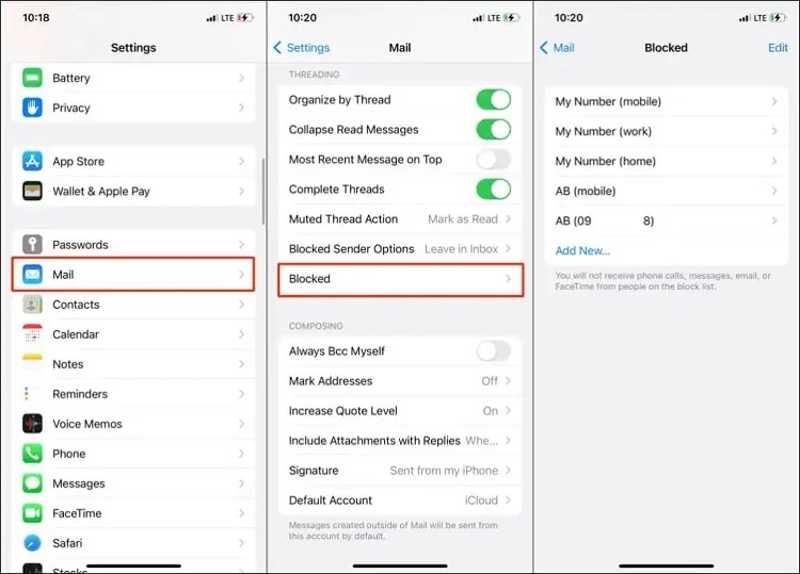
Steg 1. Gå till Inställningar app.
Steg 2. Välj appar och välj Post app.
Steg 3. Gå till Blockerad post för att visa alla blockerade adresser och kontakter.
Steg 4. Du kan också trycka på Redigera knappen och tryck på avblockera knappen på önskad kontakt för att avblockera den.
Del 5: Hur man hittar blockerade telefonnummer på iOS 26
Apple har lagt till nya funktioner och gjort ändringar i iOS 26. En viktig förändring är att centralisera blockerade nummer på en plats, vilket gör det enklare än någonsin att hitta blockerade telefonnummer på din iPhone.
Steg 1. Öppna Inställningar app på din iPhone.
Steg 2. Gå till Sekretess och Säkerhet fliken.
Steg 3. Välja Blockerade kontakter.
Steg 4. Visa sedan alla blockerade telefonnummer, kontakter och e-postadresser.
Obs: Du kan blockera ett telefonnummer för telefonsamtal, FaceTime-samtal, sms eller e-postmeddelanden. Den blockerade kontakten kan dock fortfarande lämna röstmeddelanden, beroende på operatörens stöd.
Ytterligare läsning
Del 6: Bonustips: Hur man hittar borttagna nummer på iPhone
Om du inte hittar blockerade telefonnummer på din iPhone är chansen stor att de har raderats. Enligt Apple inkluderar iCloud- och iTunes-säkerhetskopior de blockerade telefonnumren. De kommer dock att radera eller skriva över din enhet. Som tur är, Apeaksoft iPhone Data Recovery kan hjälpa dig att lösa det här problemet. Den kan söka efter blockerade telefonnummer i din iPhones minne efter att de har tagits bort. Dessutom gör den användarvänliga designen den enkel att navigera.

Nedladdad av över 1,000,000 användare
- Återställ raderade telefonnummer på en iPhone utan säkerhetskopior.
- Hämta förlorade nummer från en säkerhetskopia utan att återställa enheten.
- Kompatibel med en mängd olika datatyper.
- Förhandsgranska förlorade telefonnummer innan du återställer dem.
- Fungera med de senaste versionerna av iOS och iPadOS.

Hur man hittar blockerade telefonnummer på din iPhone
Steg 1. Anslut till din enhet
Starta programvaran för återställning av telefonnummer när du har installerat den på din dator. Den är tillgänglig på Windows 11/10/8/7/XP/Vista. Det finns en annan version för Mac. Anslut din iPhone till din dator med en Lightning-kabel. Se till att du litar på den här datorn och autentiserar med ditt iPhone-lösenord.

Steg 2. Visa siffror på din iPhone
Gå till Återställ från iOS-enheten fliken och klicka på Starta Scan för att börja söka efter förlorad data på din enhet. När det är klart väljer du Telefon historik alternativ för att förhandsgranska alla telefonnummer. För att visa borttagna poster, välj Visa endast raderad från det översta alternativet.
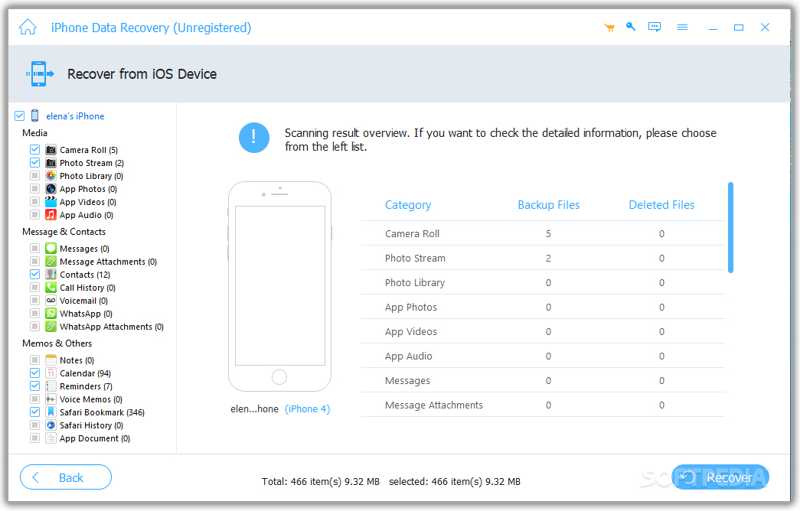
Steg 3. Hitta blockerade nummer
Slutligen markerar du de blockerade numren som du vill hämta. Klicka på Recover -knappen, välj en utdatamapp och tryck på Recover igen. Håll din iPhone ansluten under processen.

Slutsats
Den här guiden diskuterade hur man hitta blockerade nummer på din iPhoneGenom att följa vår konkreta guide och detaljerade steg kan du hitta blockerade nummer och adresser för telefonsamtal, sms, FaceTime och e-postmeddelanden på din iOS-enhet. Dessutom kan du lära dig arbetsflödet på iOS 26. Om de vanliga metoderna inte är tillgängliga kan du prova Apeaksoft iPhone Data RecoveryDet kan återställa raderade telefonnummer på din iPhone utan säkerhetskopia.
 Apeaksoft iPhone Data Recovery
 Återställ raderad eller förlorad data från iOS-enheter, iTunes och iCloud-säkerhetskopia.
Relaterade artiklar




