


Hur man snabbt ser borttagna textmeddelanden på din iPhone

Om du råkar radera ett viktigt sms är du inte ensam. Enligt vår forskning har tusentals iPhone-användare stött på samma problem efter att ha rensat Meddelanden-appen eller tryckt på Radera-knappen av misstag. Den goda nyheten är att Apple ger dig flera sätt att göra det. se raderade meddelanden på din iPhoneDu kan lära dig de beprövade metoderna och detaljerade stegen från den här konkreta guiden.
SIDINNEHÅLL:
- Del 1: Hur man kontrollerar nyligen raderade meddelanden på iPhone
- Del 2: Hur man hittar raderade meddelanden på iPhone från iCloud
- Del 3: Hur man återställer raderade meddelanden på iPhone från säkerhetskopia
- Del 4: Hur man får tillbaka textmeddelanden på iPhone från din operatör
- Del 5: Hur man hämtar raderade meddelanden på iPhone utan säkerhetskopiering
Del 1: Hur man kontrollerar nyligen raderade meddelanden på iPhone
Från och med iOS 16 lade Apple till mappen Nyligen raderade i appen Meddelanden. Den låter dig kontrollera nyligen raderade meddelanden på iPhone inom 30 dagar efter att du har raderat dem. Så här gör du:
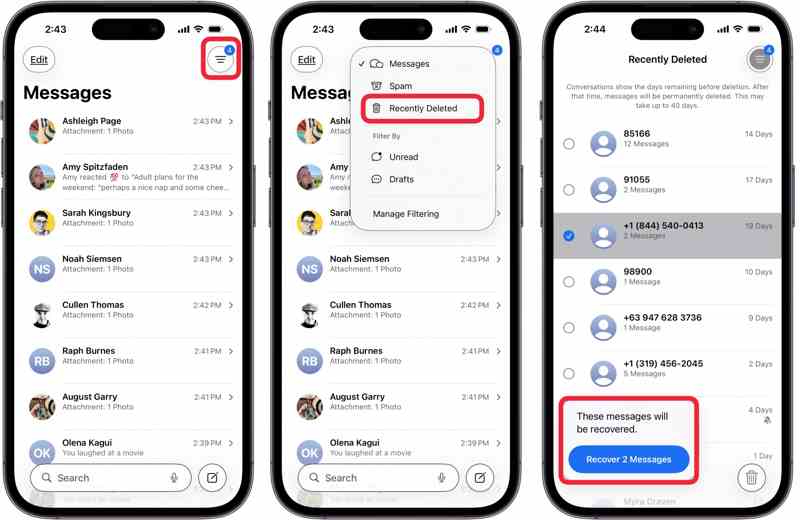
Steg 1. Öppna Meddelanden-appen från din startskärm.
Steg 2. Tryck på Filter or Redigera menyn längst upp till vänster.
Steg 3. Välj Nyligen raderad alternativ.
Steg 4. Visa de nyligen raderade meddelandena och välj de objekt du vill återställa.
Steg 5. Tryck sedan på Recover knapp.
Steg 6. Gå tillbaka till Notiser appen och kontrollera om de raderade meddelandena är tillbaka.
- Återställ meddelanden snabbt.
- Kräver inte extra programvara.
- Skadar inte befintliga meddelanden.
- Fungerar inte för gamla meddelanden.
Del 2: Hur man hittar raderade meddelanden på iPhone från iCloud
iCloud är molnlagring för Apple-användare. Varje konto kan få 5 GB gratis lagringsutrymme för synkronisering och säkerhetskopiering av data. Du kan hitta raderade meddelanden på din iPhone om du har synkroniserat eller säkerhetskopierade dina meddelanden till iCloud.
Hur man hittar raderade meddelanden på iPhone från iCloud
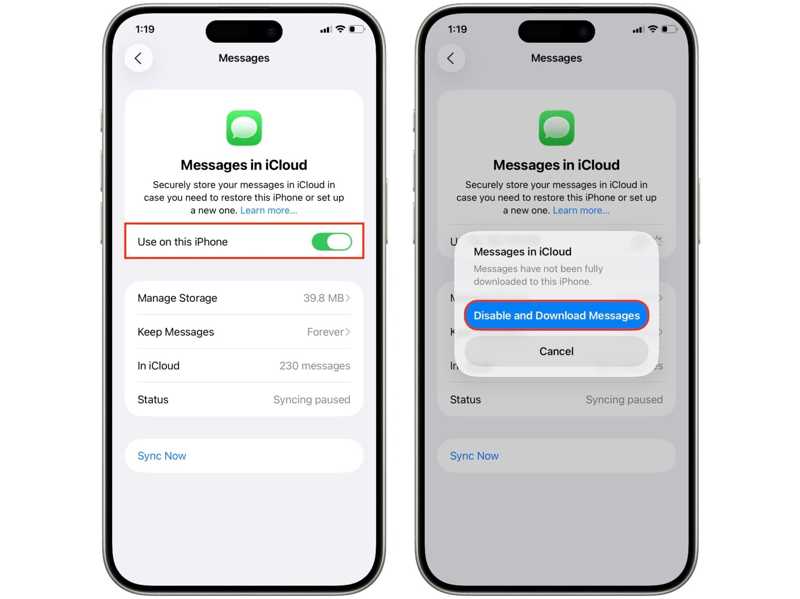
Steg 1. När du har tagit bort ett meddelande öppnar du Inställningar app.
Steg 2. Tryck på din profil och välj icloud alternativ.
Steg 3. Tryck Notiser under Sparad till iCloud sektion.
Steg 4. Växla av Använd på denna iPhone.
Steg 5. När du uppmanas väljer du Inaktivera och ladda ner meddelanden.
- Sammanfoga raderade meddelanden med aktuella chattar.
- Hämta raderade textmeddelanden trådlöst.
- Intuitiv och snabb.
- Fungerar bara för raderade meddelanden innan synkronisering till iCloud.
Hur man återställer raderade textmeddelanden på iPhone från iCloud-säkerhetskopia
Steg 1. Kör Inställningar app på din iPhone.
Steg 2. Tryck på din profil och gå till icloud.
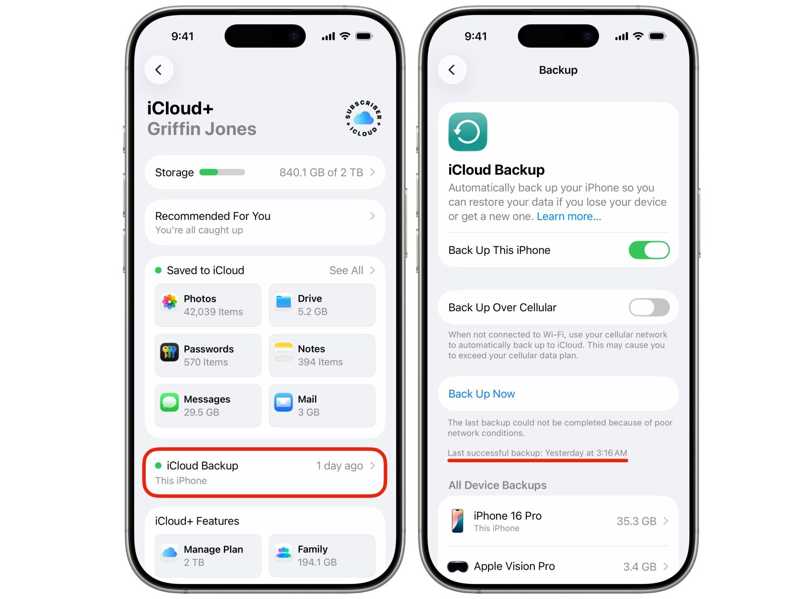
Steg 3. Välja icloud säkerhetskopiering och kontrollera den senaste säkerhetskopian under Säkerhetskopiera nu knapp.
Steg 4. Om du har en, gå tillbaka till Inställningar.
Steg 5. Navigera till Allmänt och Överför eller återställ iPhone.
Steg 6. Tryck på Radera allt innehåll och inst alternativ.
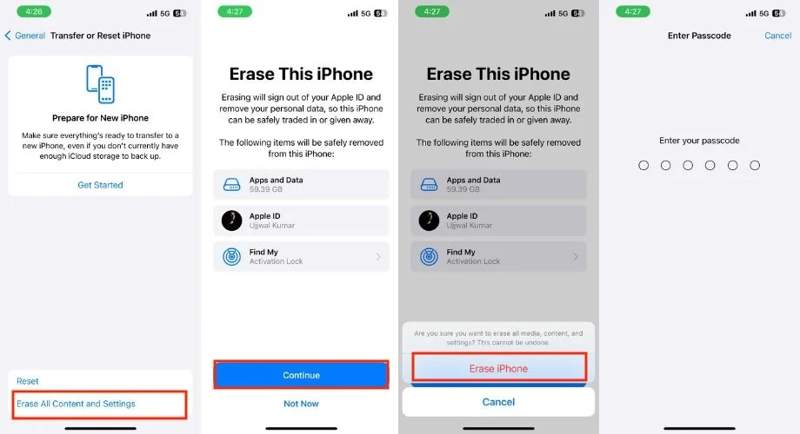
Steg 7. Läs meddelandet och tryck på Fortsätta.
Steg 8. Tryck Radera iPhone igen för att bekräfta det.
Steg 9. Ange ditt iPhone-lösenord för att starta processen.
Steg 10. När det är klart, konfigurera din iPhone igen.
Steg 11. Anslut till Wi-Fi när du uppmanas till det.
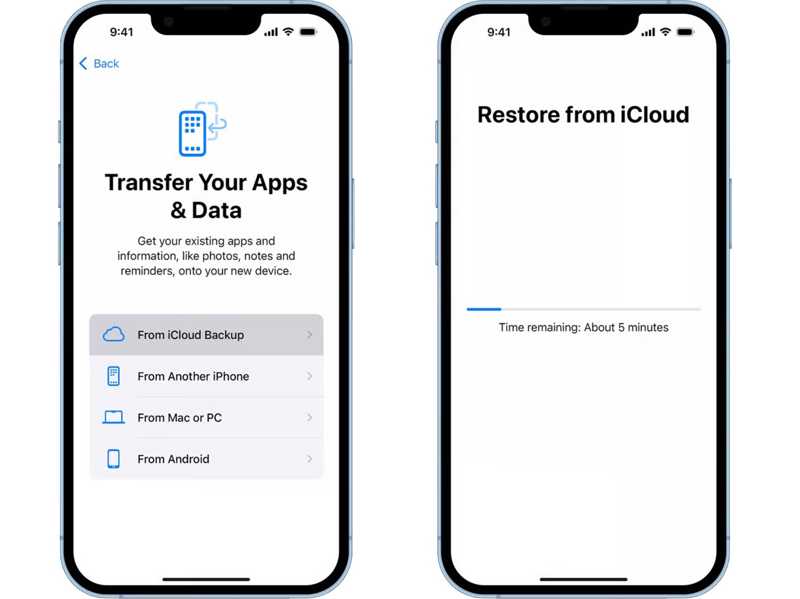
Steg 12. Välj Från iCloud Backup alternativ på Överför dina appar och data skärm.
Steg 13. Logga in med det länkade Apple-kontot och lösenordet.
Steg 14. Välj rätt säkerhetskopia och börja återställa permanent raderade textmeddelanden på din iPhone.
Steg 15. När processen är klar, slutför installationen.
- Återställ gamla textmeddelanden på iPhone.
- Kräver ingen dator.
- Du måste först radera din iPhone.
Del 3: Hur man återställer raderade meddelanden på iPhone från säkerhetskopia
Säkerhetskopiering är ett annat alternativ för att återställa textmeddelanden som du raderat på din iPhone. Förutom iCloud föredrar vissa iPhone-användare att säkerhetskopiera sina iPhones till datorerOm du förlorar viktiga meddelanden kan du få tillbaka dem från en säkerhetskopia med hjälp av en dator.
Hur man får tillbaka raderade textmeddelanden på iPhone från datorn
Steg 1. Anslut din iPhone till en dator med en USB-kabel.
Steg 2. Öppna den senaste versionen av iTunes.
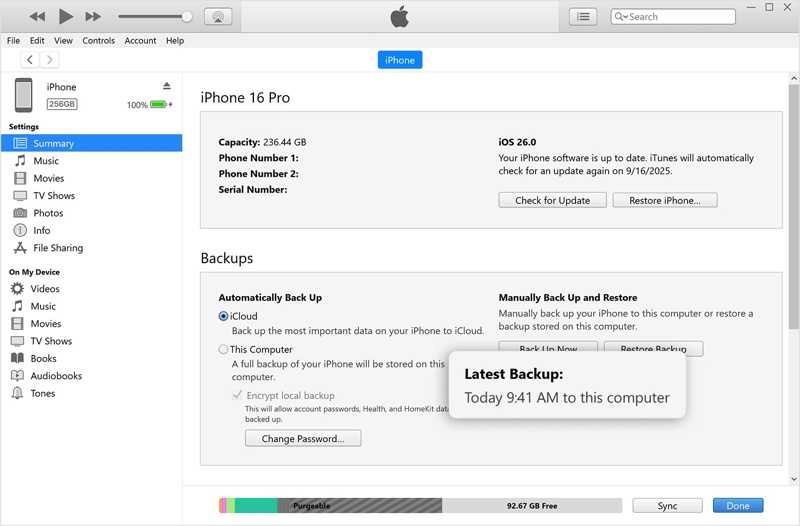
Steg 3. Klicka på Telefon: knappen i det övre vänstra hörnet efter att din iPhone har upptäckts.
Steg 4. Gå till Sammanfattning fliken och leta reda på säkerhetskopiering sektion.
Steg 5. Kontrollera den senaste säkerhetskopian.
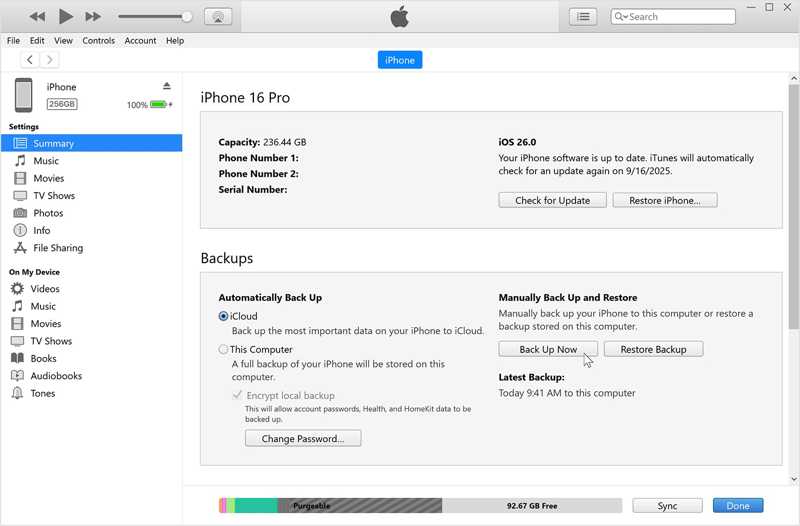
Steg 6. Klicka sedan på Återställa Backup knapp.
Steg 7. Välj rätt säkerhetskopia och klicka på återställa knappen för att hämta raderade textmeddelanden på iPhone.
- Återställ textmeddelanden utan nätverk.
- Helt gratis.
- Säkerhetskopieringen kommer att skriva över aktuell data på din iPhone.
Hur man hämtar raderade textmeddelanden på iPhone från Mac
Steg 1. Anslut din iPhone till din Mac med en kompatibel kabel.
Steg 2. Kör Finder app.
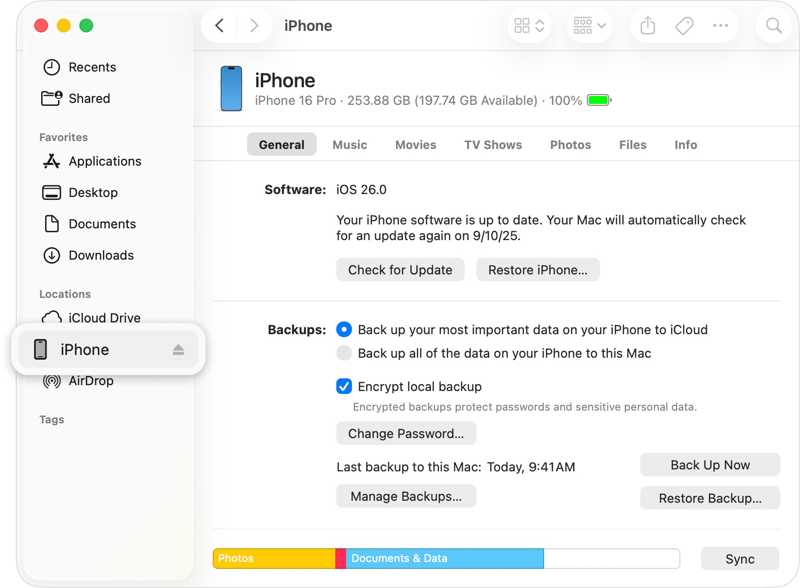
Steg 3. Klicka på ditt iPhone-namn i sidofältet efter att det har upptäckts.
Steg 4. Gå till Allmänt fliken.
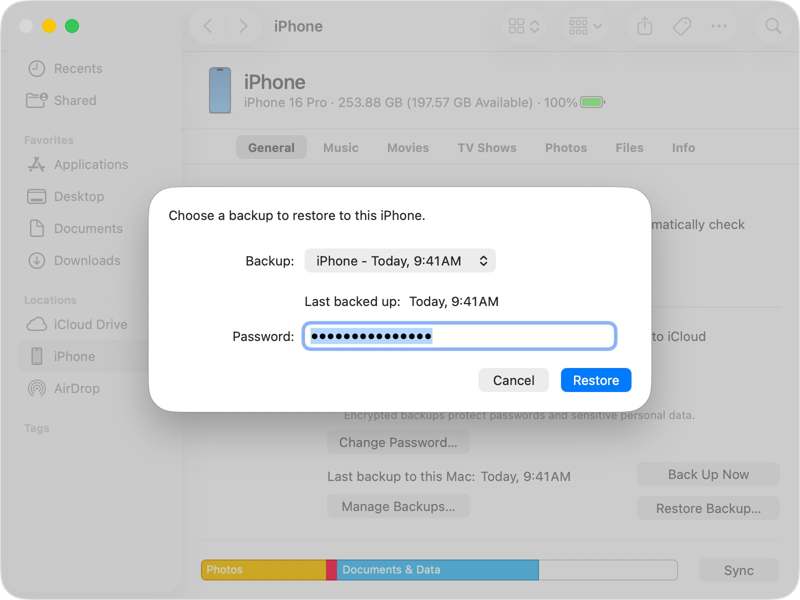
Steg 5. Klicka på Återställa Backup knapp i Säkerhetskopior området.
Steg 6. Välj en säkerhetskopia från dialogrutan och tryck på återställa.
Del 4: Hur man får tillbaka textmeddelanden på iPhone från din operatör
Ett annat sätt att få tillbaka raderade meddelanden på din iPhone är via din operatör. De flesta operatörer lagrar textmeddelanden på sina servrar i några månader till flera år. Det här sättet fungerar för permanent raderade och gamla textmeddelanden på din telefon. Du kan besöka en närliggande butik för att begära en kopia av dina textmeddelanden eller gå till din operatörs webbplats och kontrollera dina meddelanden.
Del 5: Hur man hämtar raderade meddelanden på iPhone utan säkerhetskopiering
Utan en säkerhetskopia kan du fortfarande återställa raderade textmeddelanden på din iPhone med hjälp av Apeaksoft iPhone Data RecoveryDen kan skanna ditt minne och snabbt leta efter förlorad data. Om du har en säkerhetskopia kan den extrahera data från den utan att återställa din iPhone.

Nedladdad av över 1,000,000 användare
- Återställ raderade meddelanden på en iPhone utan säkerhetskopia.
- Hämta gamla meddelanden från en säkerhetskopia utan att återställa enheten.
- Förhandsgranska textmeddelanden för selektiv återställning.
- Arbeta med meddelanden och mediebilagor.
- Stöd de senaste versionerna av iOS och iPadOS.

Hur man hämtar raderade meddelanden på din iPhone utan säkerhetskopiering
Steg 1. Skanna din iPhone
Ladda ner och installera programvaran för dataåterställning på din dator. Det finns en annan version för Mac. Starta den när du behöver hämta raderade meddelanden på din iPhone. Välj Återställ från iOS-enheten fliken i sidofältet. Anslut din iPhone till datorn med en Lightning-kabel och lita på den här datorn. Klicka på Starta Scan knappen för att börja skanna ditt iPhone-minne.

Steg 2. Förhandsgranska raderade meddelanden
När dataskanningen är klar väljer du Notiser och Meddelande bilagorSedan kan du förhandsgranska dem, inklusive multimediabilagor. För att visa raderade meddelanden väljer du Visa endast raderad från det översta alternativet.
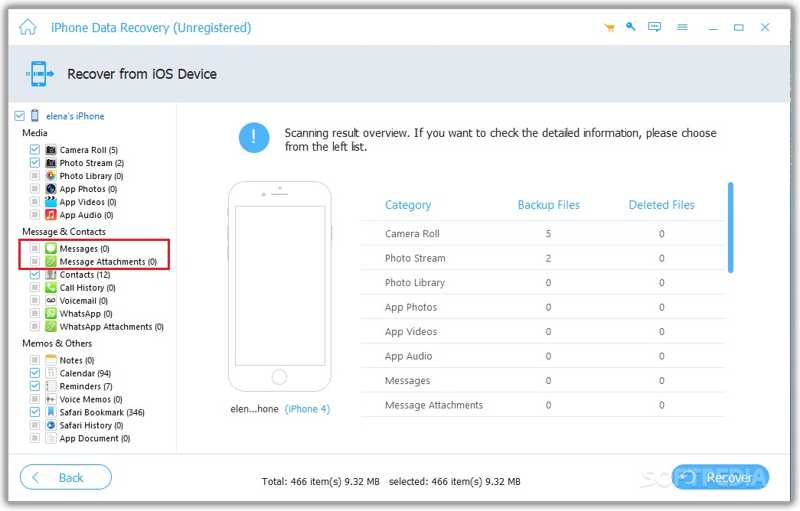
Steg 3. Hämta iPhone-meddelanden
Slutligen, välj de meddelanden du vill hämta och klicka på Recover knappen längst ner till höger. Ställ in en utdatamapp och tryck på RecoverHåll din iPhone ansluten under SMS-återställningsprocessen.

Slutsats
Den här guiden visade flera sätt att hitta raderade meddelanden på din iPhoneMed mappen Nyligen raderade kan du återställa raderade chattar inom 30 dagar. iCloud erbjuder två sätt att återställa SMS, beroende på din konfiguration. Om du har säkerhetskopierat dina data till en dator kan du återställa dina meddelanden med iTunes eller Finder beroende på operativsystemet. Apeaksoft iPhone Data Recovery är ett ultimat alternativ för att återställa förlorade textmeddelanden från din iPhone, även om du inte har en säkerhetskopia.
 Apeaksoft iPhone Data Recovery
 Återställ raderad eller förlorad data från iOS-enheter, iTunes och iCloud-säkerhetskopia.
Relaterade artiklar




