

Återställ försvunna meddelanden på iPhone: Steg-för-steg-guide

En dag märker du plötsligt att något saknas i din iPhone – ett meningsfullt foto, ett viktigt sms eller ett röstmeddelande du behövde. Du öppnar din iPhone, kollar igen och inser att den har försvunnit. Riktigt frustrerande! Varför... meddelanden på iPhone försvinnerHur hittar man tillbaka försvunna iPhone-meddelanden? I den här guiden utforskar vi orsakerna, hur man återställer dem och vad du kan göra för att undvika problemet.
SIDINNEHÅLL:
Del 1. Varför försvinner meddelanden och foton från iPhone?
Du har inte raderat något, men när du öppnar din iPhone saknas vissa meddelanden utan förvarning. Foton och textmeddelanden finns inte någonstans. Vad ledde till detta? Det finns flera vanliga orsaker:
- Inställningar för automatisk borttagning: If Notiser är inställda på att sparas i 30 dagar eller 1 år, kommer din telefon att radera äldre meddelanden permanent.
- iOS-programvaruproblem: iOS-uppdateringen, optimeringen och buggarna kan dölja meddelandena eller göra att de visas felaktigt.
- iCloud-synkroniseringsproblem: Felaktig konfiguration, nätverksinstabilitet eller full iCloud-lagring kan göra att nya meddelanden inte synkroniseras med din iPhone; dina meddelanden kanske syns på andra enheter.
- iPhone-lagringsgränser: Om din iPhone har dålig lagringsutrymme kan den eventuellt misslyckas med att spara nya meddelanden.
- Oavsiktlig radering: Du kanske har raderat dina textmeddelanden eller foton utan att inse det när du svepte igenom dina meddelanden.
Del 2. Hur man återställer försvunna meddelanden och foton
Försvinner dessa meddelanden eller foton verkligen och hittas aldrig tillbaka? Absolut inte. I de flesta fall är de inte permanent förlorade – de är helt enkelt dolda, osynkroniserade eller borttagna av misstag, vilket fortfarande möjliggör återställning. Prova dessa metoder nedan, så kan du återställa förlorade meddelanden på din iPhone.
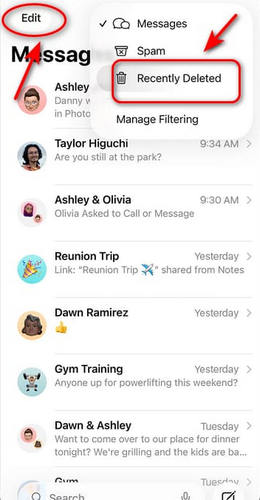
1. Markera Nyligen borttagna
In Notiser, iOS lagrar de raderade meddelandena från de senaste 30 dagarna i Nyligen raderad mappen. Om du märker att några meddelanden saknas, öppna Notiser och kolla på Nyligen raderad mapp för att återställa dem inom denna tidsgräns.
Steg 1. Öppet Notiser på din iPhone.
Steg 2. I meddelanden, Tryck på Filter knapp eller tryck Redigera i det övre vänstra hörnet.
Steg 3. Tryck Visa nyligen borttagen för att se raderade meddelanden under de senaste 30 dagarna.
Steg 4. Välj de meddelanden du behöver och tryck på Recover.
2. Återställ från en iCloud-säkerhetskopia
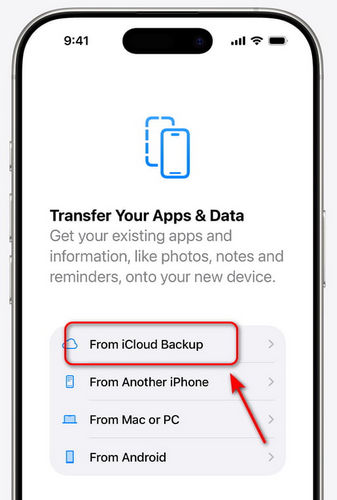
Om du säkerhetskopierar din iPhone med iCloud regelbundet är den här metoden din bästa satsning för att återställa förlorade meddelanden på iPhone.
Steg 1. Gå till Inställningar och knacka på Ditt namn att välja icloudSe om Notiser är påslagen. Tryck på säkerhetskopiering för att bekräfta att du har en aktuell säkerhetskopia.
Steg 2. Tillbaka till Inställningar, Välj Allmänt > Återställa > Radera allt innehåll och inst.
Steg 3. Slutför installationsstegen, nå Överför dina appar och data skärmen och välj sedan Från iCloud Backup.
3. Återställ från en iTunes/Finder-säkerhetskopia
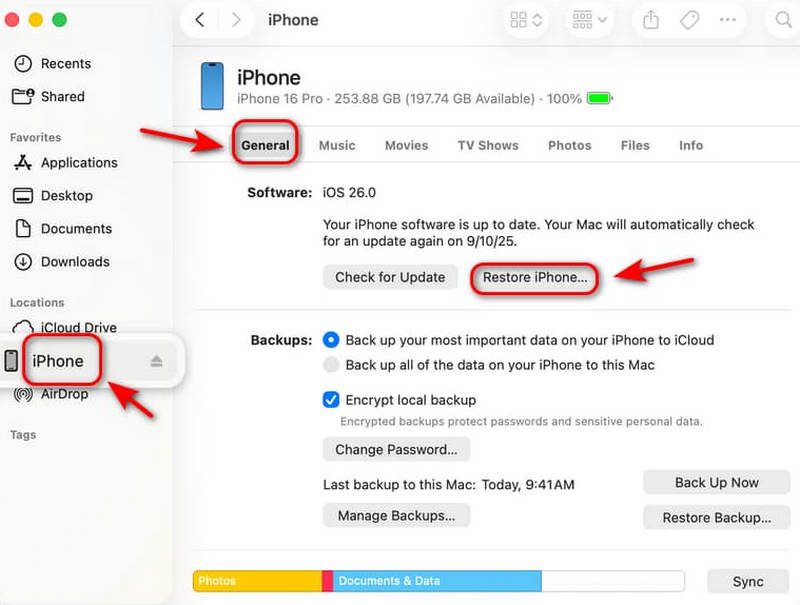
Om du arbetar med en iTunes- eller Finder-säkerhetskopia kan du återställa foton eller meddelanden som inte hittas på din iPhone genom att följa dessa steg.
Steg 1. Anslut din iPhone till en dator och öppna Finder eller iTunes.
Steg 2. Klicka på din iPhone-ikon för att öppna Sammanfattning sida.
Steg 3. Klicka Återställa BackupDin iPhone startar om automatiskt när återställningen är klar.
Obs: Om du återställer från en säkerhetskopia av iCloud, iTunes eller Finder raderas all aktuell data på din iPhone. Se till att du har en aktuell säkerhetskopia. iPhone backup innan du gör detta!
4. Använd Apeaksoft iPhone Data Recovery
Om du inte har en säkerhetskopia eller helt enkelt inte vill skriva över befintlig data, Apeaksoft iPhone Data Recovery är ett bättre val för dig att hämta förlorade textmeddelanden på iPhone. Det fungerar med både Mac och Windows och kan återställa en mängd olika filtyper som foton, meddelanden, kontakter, Facebook, Line, WhatsApp-chattar och mer.
En komplett iPhone-dataåterställningsprogramvara
- Återställ saknad data från iOS-enheter och iTunes/iCloud-säkerhetskopiering.
- Stöd för flera typer av iOS-datatyper.
- Ge en detaljerad förhandsgranskning av raderade och befintliga filer före återställning.
- Kompatibel med alla iOS-enheter och versioner, inklusive den senaste.

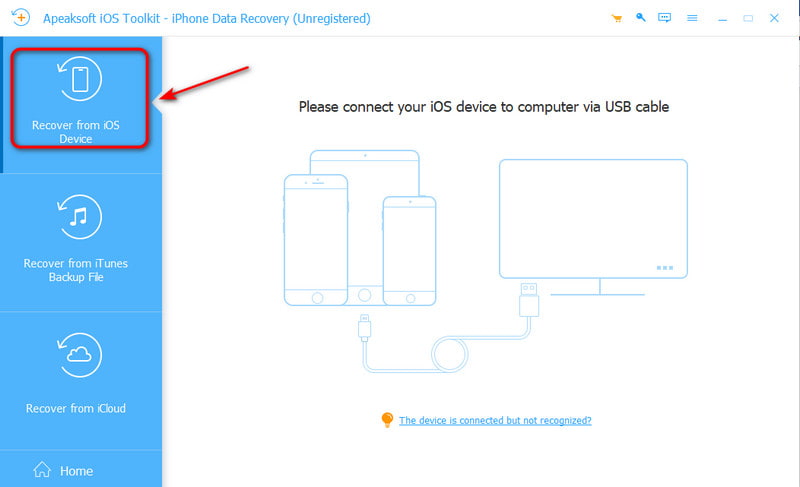
Följ dessa steg för att återställa försvunna textmeddelanden på iPhone utan säkerhetskopiering:
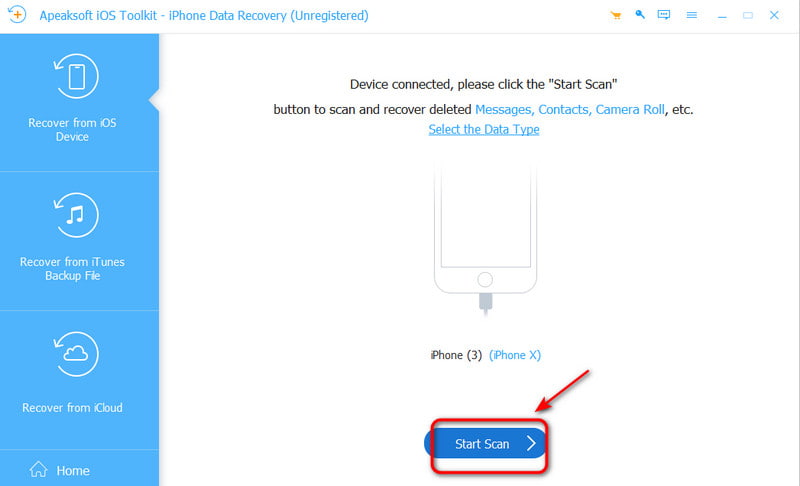
Steg 1. Välj på gränssnittet Återställ från iOS-enhetenoch anslut sedan din iPhone till datorn med en USB-kabel.
Steg 2. Tryck Litar, klicka sedan på Nästa knapp.
Steg 3. Klicka på Starta Scan knappen för att skanna all data på din iPhone.
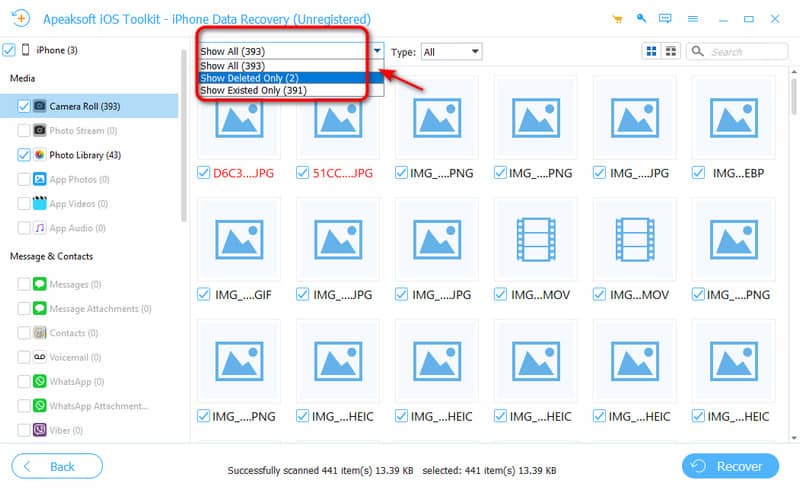
Steg 4. Du kan välja Visa allt or Visa endast raderad för att förhandsgranska raderade textmeddelanden. Välj de data du vill återställa.
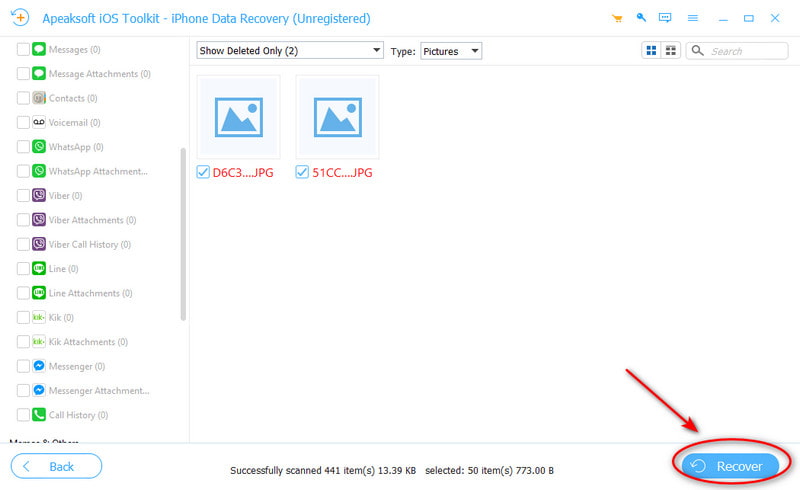
Klicka på Recover -knappen för att starta och ange sedan sökvägen för att spara dina data.
Del 3. Åtgärda specifika medieproblem
Alla försvunna meddelanden är inte likadana. Ibland är det bara foton, videor eller ljudmeddelanden som försvinner, eller så kan du se ett plötsligt felmeddelande "Meddelandet hittades inte". Nedan följer snabba lösningar för dessa specifika medieproblem:
1. Foton/videor i meddelanden försvinner
Varför försvinner bilder från textmeddelanden på iPhone? Det kan orsakas av synkroniseringskonflikter, systemuppdateringsfel eller brist på lagringsutrymme. Om du alltid störs av det här problemet kan du prova dessa lösningar:
- Se till att iMessage är aktiverat: Inställningar > Notiser > iMessage.
- Stoppa automatisk radering: Gå till Inställningar > Notiser > Håll meddelanden > välj Evigt.
- Frigör lagringsutrymme på iPhone: Rensa stora bilagor och nedladdningar, avinstallera appar du sällan använder och säkerhetskopiera foton och videor till andra enheter eller molnlagring.
2. Ljudmeddelanden upphör att gälla eller försvinner
Försvinner röstmeddelanden innan de läses upp på iPhone? Ja, när du har lyssnat på ljudmeddelandet försvinner det efter 2 minuter om du inte trycker på Ha kvarSå här åtgärdar du det:
- Gå till Inställningar > Notiser > Ljudmeddelanden > Ställ in Upphör till Aldrig
3. Felmeddelandet "Meddelandet hittades inte"
Det här problemet uppstår vanligtvis när ett meddelande raderas på en enhet och synkroniseras via iCloud, tas bort av avsändaren eller skadas efter en iOS-uppdatering.
- Starta om din iPhone: Enkelt men effektivt.
- Uppdatera din iOS till den senaste versionen.
Del 4. Hur man förhindrar att meddelanden försvinner
iPhone-meddelanden försvinner kan vara frustrerande, men många fall kan förebyggas. Vänta inte tills viktiga meddelanden försvinner igen. Ta en minut för att granska de viktigaste inställningarna och vanorna nedan för att skydda dina iPhone-meddelanden!
- Håll en stabil nätverksanslutning för att säkerställa att meddelanden synkroniseras korrekt.
- Uppdatera din iPhone till den senaste iOS-versionen för att undvika systemfel.
- Se till iMessage är aktiverad när som helst.
- uppsättning Håll meddelanden till Evigt för att förhindra automatisk radering.
- Hantera iPhone-lagringsutrymme för att undvika dataförlust.
- Säkerhetskopiera din iPhone regelbundet till iCloud eller iTunes/Finder.
Slutsats
Förra gången dina iPhone-meddelanden försvann, granska de möjliga orsakerna och prova åtgärderna ovan. I många fall kan dessa steg hjälpa dig. återställa förlorade meddelanden på iPhone utan ansträngning. Om problemet fortfarande inte är löst, Apeaksoft iPhone Data Recovery kan hjälpa! Med rätt steg och rätt verktyg behöver det inte längre vara ett huvudvärk att återställa saknade iPhone-meddelanden!
Relaterade artiklar
Här finns flera sätt att återställa din iPhone, iPad eller iPod Touch till fabriksinställningarna med eller utan en dator.
Av misstag radera en app från din iPhone? Få inte panik. Kontrollera appbiblioteket, installera om det på App Store eller återställ det med iPhone Data Recovery.
Oroa dig inte om du råkar radera foton på din iPhone. Den här artikeln erbjuder 6 sätt att enkelt återställa raderade foton från iPhone.
Många klagar på att bilder försvann från iPhone efter uppdatering av iOS 26. Så det här inlägget erbjuder detaljerade sätt att hitta försvunna/försvunna foton tillbaka.



