

iTunes Data Recovery-tips för att återställa raderade iPhone-filer

I vardagsbruk är det vanligare än man tror att förlora data på en iPhone, antingen genom oavsiktlig radering, en misslyckad systemuppdatering eller en skadad enhet. Med iPhone-dataåterställning via iTunes, kan du fortfarande snabbt återställa kontakter, foton, anteckningar och till och med appdata. Att behärska rätt metod kan inte bara spara mycket tid utan också undvika ytterligare dataförlust orsakad av felaktig användning.
SIDINNEHÅLL:
Del 1. Hur man visar innehållet i iTunes-säkerhetskopia
Innan du kan utföra iTunes-dataåterställning måste du först se till att säkerhetskopian finns och var den är lagrad. iTunes sparar automatiskt säkerhetskopian lokalt på din dator, men den visas inte på ett läsbart sätt, så du måste hitta säkerhetskopian via systemsökvägen.
Windows
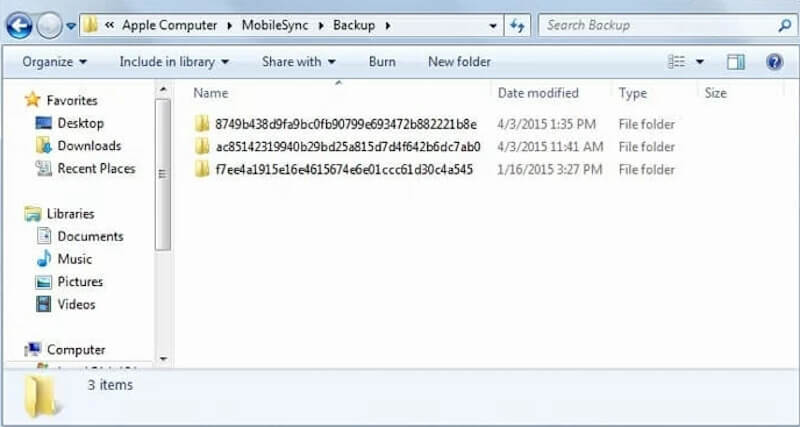
På Windows-datorer lagrar iTunes säkerhetskopior som standard i mappen med användardata. Du hittar den genom att följa följande sökväg:
C:Användare[Ditt användarnamn]AppDataRoamingApple ComputerMobileSyncBackup
Om du inte hittar AppData-mappen kan du aktivera Visa dolda filer i Utforskaren eller skriv helt enkelt sökvägen i adressfältet och ange.
Mac
På macOS lagras säkerhetskopior vanligtvis i användararkivet. Du kan komma åt dem via Finder med följande sökväg:
~ / Bibliotek / Application Support / MobileSync / Backup /
Om biblioteksmappen inte syns kan du klicka på Gå> Gå till mapp i den översta fältet i Finder och ange sedan sökvägen.
Även om du nu har hittat säkerhetskopian kan filen inte öppnas direkt för att visa innehållet, eftersom säkerhetskopian lagras i strukturerad kryptering. Om du vill veta mer om textmeddelanden, foton eller appdata måste du analysera din säkerhetskopia med hjälp av professionell iTunes-dataåterställningsprogramvara.
Del 2. Hur man återställer data från iTunes-säkerhetskopia
När du har bekräftat att du har hittat din iTunes-säkerhetskopia kan du använda den officiella återställningsprocessen för att återställa all data i säkerhetskopian till din iPhone helt och hållet. Observera att återställningen skriver över aktuell data på enheten, så se till att backup datum av den aktuella enheten innan du börjar för att förhindra oavsiktlig förlust.
Steg 1. Anslut din iPhone till datorn med en original- eller kompatibel USB-kabel. Vänta tills iTunes eller Finder identifierar enheten. Om meddelandet "Litar du på den här datorn?" dyker upp på telefonen anger du telefonens lösenord och klickar på Litar.
Steg 2. Från iTunes-skärmen klickar du på enhetsknappen som visas i det övre vänstra hörnet eller fönstret för att gå till Sammanfattning sida.
Steg 3. Hitta Återställa Backup knappen och klicka på den. En lista med valfria säkerhetskopior visas. Välj den säkerhetskopia du vill återställa från rullgardinsmenyn.
Steg 4. Om den valda säkerhetskopian är krypterad kommer du att bli ombedd att ange iTunes backup lösenord för att fortsätta. Ange rätt lösenord och klicka återställaDen krypterade informationen i denna säkerhetskopia kan inte dekrypteras och återställas utan ett lösenord.
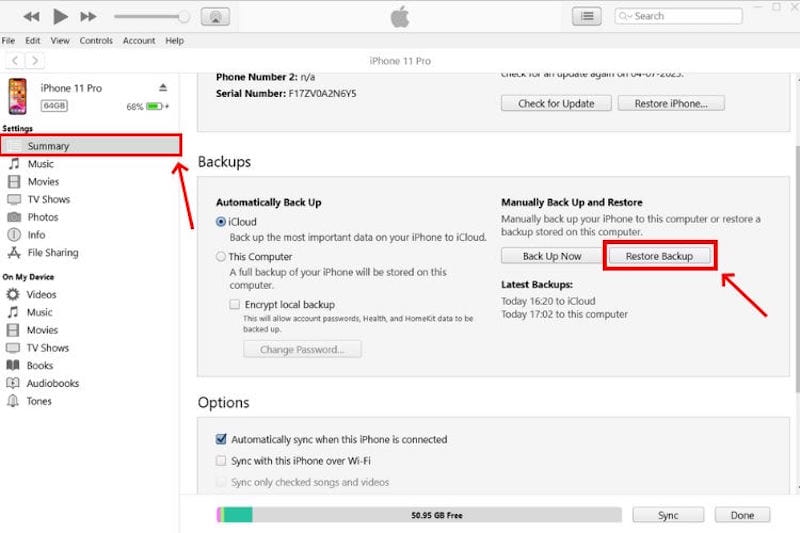
Du kan följa standardprocessen för att återställa data från iTunes-säkerhetskopia och återställa all data i säkerhetskopian till din iPhone.
Del 3. Bästa iPhone-dataåterställning utan iTunes
Om du inte har en säkerhetskopia tillgänglig eller inte vill återställa hela maskinen, kommer den officiella metoden inte att uppfylla dina behov. I det här fallet behöver du en metod för iPhone-dataåterställning utan iTunes som låter dig selektivt återställa innehåll utan att skriva över befintliga filer. Apeaksoft iPhone Data Recovery är ett av de mer mogna verktygen i den här kategorin och stöder iTunes-dataåterställning, iPhone-skanningsläge samt återställning från själva enheten.
Återställ iPhone-data utan iTunes
- Stöder återställning från enhetsontologi, iTunes-säkerhetskopiering eller iCloud-säkerhetskopiering, med flexibla alternativ.
- Förhandsgranska innehåll före återställning för att undvika upprepad återställning av oönskad data.
- Stöder återställning av mer än 20 datakategorier, inklusive foton, meddelanden, WhatsApp, kontakter och mer.
- Gäller flera scenarier, såsom systemskador, oavsiktlig radering, svart skärm och uppgraderingsfel.

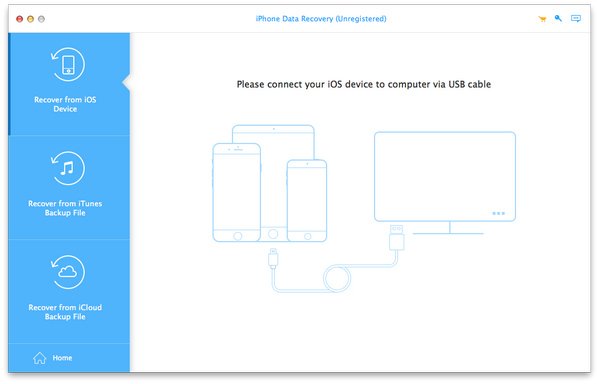
Steg 1. Ladda ner och installera programvaran. På startsidan kan du välja om du vill återställa säkerhetskopian från iOS, iTunes eller iCloud. Anslut sedan din iPhone till datorn. När "Lita på den här datorn" visas på telefonen klickar du på Litar.
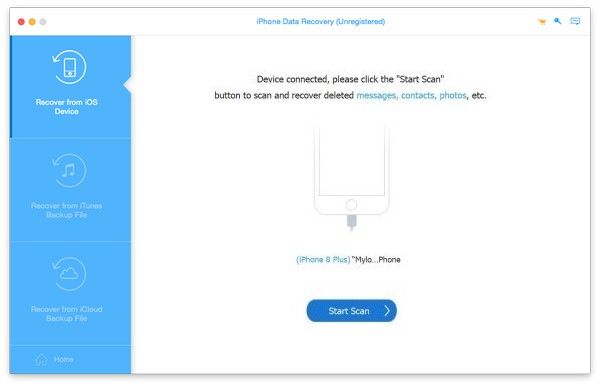
Steg 2. Efter lyckad igenkänning klickar du på Starta Scan, och programvaran börjar skanna enheten eller säkerhetskopian. Skanningstiden beror på enhetens kapacitet och datavolym.
Steg 3. När skanningen är klar kan du bläddra bland data efter typ. Den här metoden är mer flexibel än att direkt återställa data från en iTunes-säkerhetskopia gratis, eftersom du kan bekräfta om varje objekt behöver återställas.
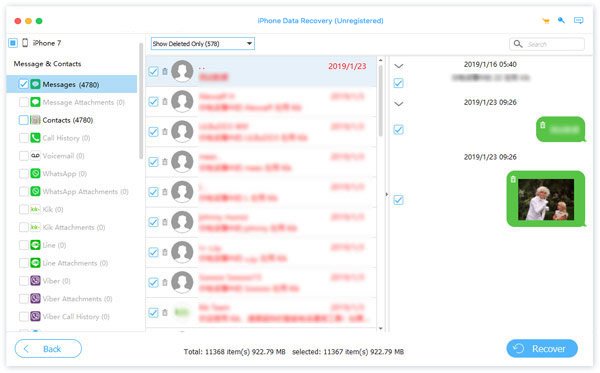
Steg 4. Välj den typ av data du vill återställa och klicka på RecoverVälj att återställa till din dator eller delvis återställa till din enhet.
Slutsats
Dataåterställning är alltid viktigt efter en olycka; nyckeln är att välja den mest lämpliga iTunes dataåterställning metod. Om en säkerhetskopia finns är det fortfarande mest effektiva att använda iTunes eller ett verktyg för att analysera den. Om du inte har en säkerhetskopia kan verktyg som Apeaksoft iPhone Data Recovery erbjuda fler möjligheter.
Relaterade artiklar
I den här artikeln kommer du att lära dig hur du hittar iPhone-kontakter i iTunes. Dessutom kan du återställa iPhone-kontakter från iTunes-säkerhetskopia selektivt och säkert.
Även om du har avslutat prenumerationen kan du fortfarande återställa köp på iTunes, som låtar, filmer och mycket annat innehåll som iTunes erbjuder.
Det finns inget att oroa dig när du glömmer iTunes-lösenordet. Här är flera effektiva metoder för att snabbt uppnå iTunes-lösenordsåterställning.
Denna handledning kommer att visa hur du återställer iPhone från iTunes med/utan data som skrivs över när du tappar något viktigt.



