


Hur man återställer lösenordet till iTunes eller iTunes Backup

iTunes är fortfarande ett populärt verktyg för iPhone- och iPad-användare för att säkerhetskopiera sina enheter och hantera sitt musikbibliotek. För att skydda dina data och din integritet kan du använda ett lösenord för att logga in på iTunes eller ställa in kryptering för dina säkerhetskopior. Att glömma ett lösenord är dock en stor utmaning. Om du har glömt ditt lösenord och är utelåst från ditt konto eller dina säkerhetskopior, oroa dig inte. Du kan följa våra beprövade metoder för att... återställ ditt iTunes-lösenord.
SIDINNEHÅLL:
Del 1: Återställning av lösenord för iTunes kontra återställning av lösenord för säkerhetskopior för iTunes
För iTunes kan du använda två typer av lösenord: lösenord för iTunes-konto och lösenord för säkerhetskopiering av iTunes. När du ansluter din iOS-enhet till iTunes måste du logga in med ditt Apple-ID och lösenord.
Å andra sidan kan du kryptera dina iPhone-säkerhetskopior i iTunes med ett lösenord. De kan skilja sig från lösenordet till ditt iTunes-konto.
Del 2: Hur man återställer iTunes-lösenordet
Som tidigare nämnts är ditt iTunes-lösenord detsamma som lösenordet för ditt Apple-konto. Med andra ord innebär lösenordsåterställning för iTunes-kontot att återställa ditt Apple-ID-lösenord. Om du har loggat in på någon Apple-webbplats på din Apple-enhet kan den inbyggda lösenordshanteraren spara ditt lösenord.
Hur man återställer iTunes-lösenordet på iOS 18 och macOS Sequoia eller senare
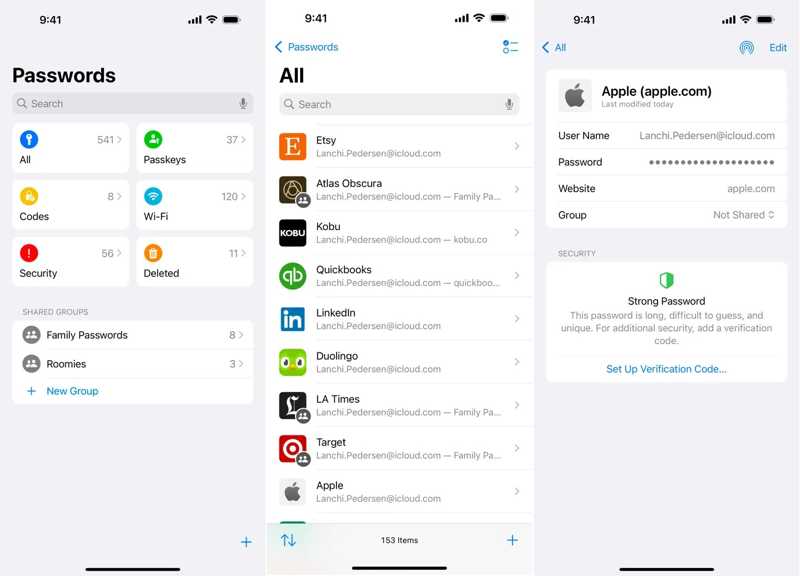
Steg 1. Öppna Lösenord-appen på din enhet.
Steg 2. Gå till Alla grupp.
Steg 3. Ange apple.com eller icloud.com högst upp Sök bar.
Steg 4. Välj den mest relevanta webbplatsen.
Steg 5. Tryck på Redigera knappen för att återställa lösenordet till iTunes-kontot.
Hur man återställer iTunes-lösenordet på iOS 17 och macOS Sonoma eller tidigare
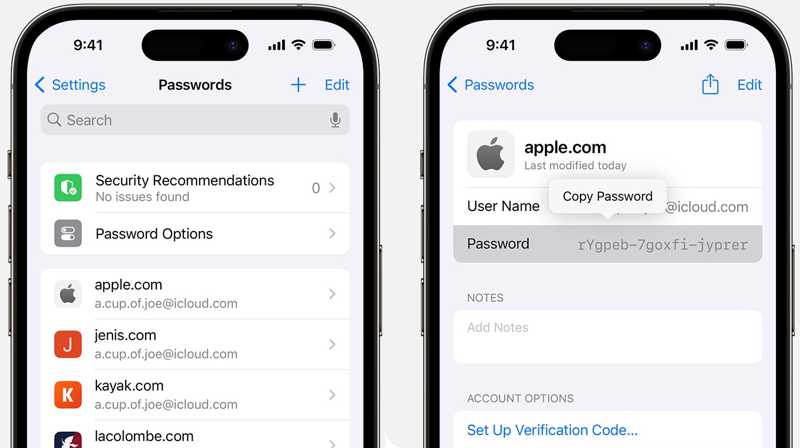
Steg 1. Kör Inställningar or Systeminställningar app.
Steg 2. Gå till lösenord fliken.
Steg 3. Sök efter en relevant webbplats.
Steg 4. Tryck på en webbplats där du har loggat in med ditt Apple-ID.
Steg 5. Tryck Redigera knappen för att återställa iTunes-lösenordet.
Obs: Om du har loggat in på ditt iTunes-konto i en webbläsare från tredje part kan du försöka hitta ditt lösenord i den inbyggda lösenordshanteraren.
Del 3: Hur man återställer lösenordet för säkerhetskopiering av iTunes
Om du har glömt ditt lösenord för säkerhetskopiering i iTunes är det värt att prova flera lösenord som du kanske har använt, till exempel ditt e-postadresslösenord, ditt inloggningslösenord eller ditt telefonnummer, födelsedag och så vidare. På Mac kan du återställa krypteringslösenordet för iTunes-säkerhetskopian från macOS Keychain.
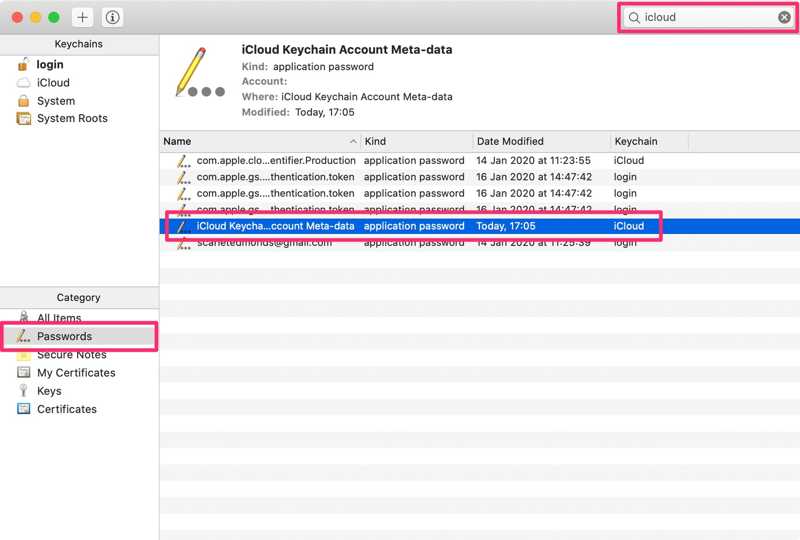
Steg 1. Gå till Tillämpningar mappen i Finder.
Steg 2. Öppna Nyckelhanterare appen. Eller starta appen genom att öppna Spotlight.
Steg 3. Klicka på lösenord alternativet i vänster sidofält.
Steg 4. Typ säkerhetskopiering i Sök rutan längst upp till höger för att hitta alla relevanta objekt.
Steg 5. Dubbelklicka på resultatet med namnet iOS-säkerhetskopiering eller iPhone-säkerhetskopiering.
Steg 6. Klicka sedan på Visa Lösenord rutan för att återställa lösenordet för iTunes-säkerhetskopian.
Ytterligare läsning
Del 4: Ett enda sätt att återställa iTunes och iTunes Backup-lösenord
Apeaksoft iFoneKit iOS-upplåsare är ett komplett sätt att återställa iTunes-lösenord och kryptera iTunes-säkerhetskopior. Det kan snabbt ta bort antingen glömda iTunes-lösenord eller iTunes-säkerhetskopior från din iPhone eller iPad.

Nedladdad av över 1,000,000 användare
- Ta bort lösenordet till iTunes-kontot från din iPhone.
- Ta bort lösenordet för iTunes-säkerhetskopian utan dataförlust.
- Kräv inga begränsningar eller lösenord.
- Stöd för de senaste modellerna av iPhone och iPad.

Så här tar du bort lösenordet till ditt iTunes-konto
Steg 1. Installera iFoneKit
Kör iFoneKit efter att du har installerat det på din dator. Det finns en annan version för macOS 10.7 och senare. Välj Ta bort Apple ID läge.

Steg 2. Anslut till din enhet
Anslut din iPhone till din dator med en Lightning-kabel. När din enhet har upptäckts laddas din iPhone-information. Klicka på Börja nu knapp.

Steg 3. Ta bort iTunes-lösenordet
Programvaran börjar omedelbart ta bort iTunes-lösenordet om Hitta min är inaktiverat.
Om Hitta är aktiverat, återställ alla inställningar enligt instruktionerna på skärmen. Klicka sedan på OK knappen och träffa Bekräfta igen att initiera processen.

Hur man tar bort lösenordet för säkerhetskopiering till iTunes
Steg 1. Känn igen din iPhone
Anslut din iOS-enhet till en dator med en kompatibel kabel. Kör iTunes-verktyget för säkerhetskopiering av lösenord och välj Ta bort krypteringsinställningar för iTunes-säkerhetskopia för lösenord läge.
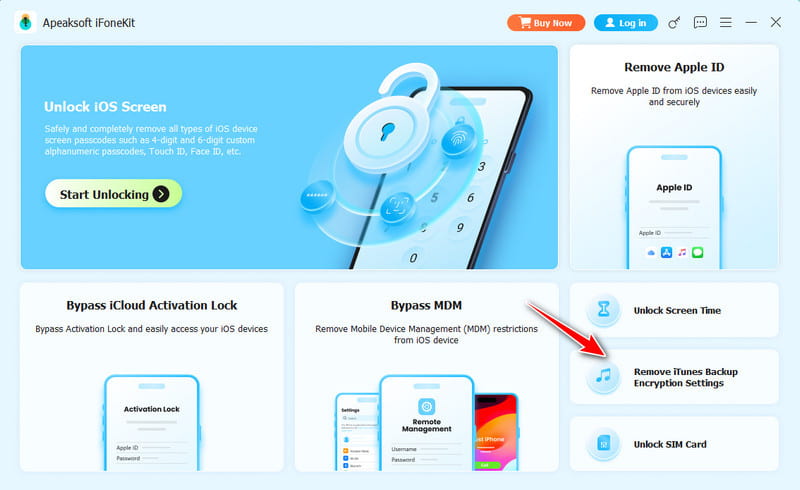
Steg 2. Ta bort iTunes backup-lösenord
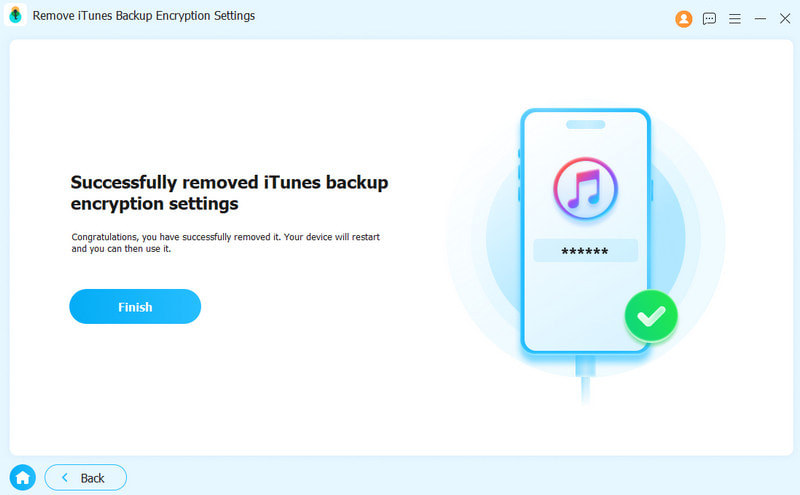
Vänta några sekunder tills processen är klar. När den är klar startar din iPhone om. Klicka på Finish knappen och koppla bort enheten.
Slutsats
Den här guiden delade med sig av hur du får din Återställning av lösenord för iTunes-konto på din iPhone, iPad eller Mac-dator. Dessutom förklarade vi hur du återställer ditt lösenord för säkerhetskopiering av iTunes om du glömt det. Du kan följa våra steg för att få tillbaka ditt lösenord och få åtkomst till dina data igen. Apeaksoft iFoneKit iOS-upplåsare låter dig ta bort det glömda iTunes-lösenordet och iTunes-säkerhetskopieringslösenordet utan lösenord eller tekniska kunskaper.

Relaterade artiklar




