


Varför foton försvann från iPhone och hur man åtgärdar det

”Alla mina foton har försvunnit från Foto-appen. Jag går till iCloud-webbplatsen och alla foton finns fortfarande kvar, men de visas inte i Foto-appen. Några förslag?” Enligt vår undersökning är iPhone-användare mer benägna att ta foton med sina telefoner på grund av den avancerade linsen. Om din foton försvann från din iPhone, få inte panik! Följ våra lösningar för att åtgärda problemet snabbt.
SIDINNEHÅLL:
Del 1: Varför foton försvann från iPhone
Varför försvann mina foton från min iPhone? Om det inte finns några hårdvaruproblem är det här problemet oftast relaterat till felaktiga inställningar eller programvarufel, till exempel när du har laddat upp foton till iCloud och raderat dem på din enhet.
Del 2: Hur man fixar foton som försvunnit från iPhone
Lösning 1: Markera Nyligen borttagna
iPhone-foton försvann från albumet, delvis för att du av misstag raderade dem. Som tur var lade Apple till albumet Nyligen raderade i appen Foton. När du upptäcker att dina foton har försvunnit kan du kontrollera albumet Nyligen raderade direkt.
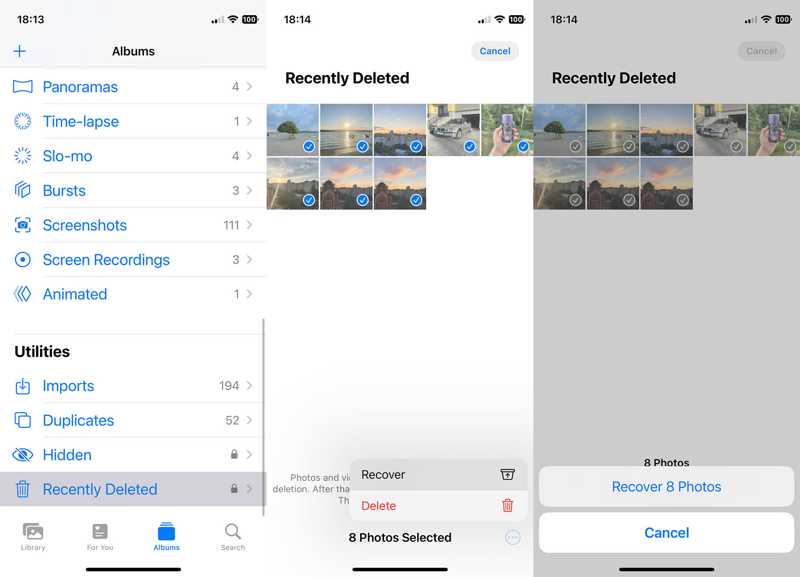
Steg 1. Öppna Fotogalleri app på din iPhone.
Steg 2. Gå till album or Kollektioner fliken längst ner.
Steg 3. Hitta och välj Nyligen raderad album under Bekvämligheter rubrik.
Steg 4. Tryck Välja och tryck på alla foton du vill återställa.
Steg 5. Tryck på Recover knappen och träffa Återställ [antal] foton.
Lösning 2: Aktivera iCloud-bilder
iCloud Photos är en användbar funktion för att säkerhetskopiera foton på en iPhone och synkronisera foton mellan alla enheter via samma Apple-konto. När du konfigurerar iCloud Photos kan du välja Optimera iPhone-lagring för att radera foton i full upplösning på din enhet. När din iPhone är offline försvinner alla dina foton från iPhone.
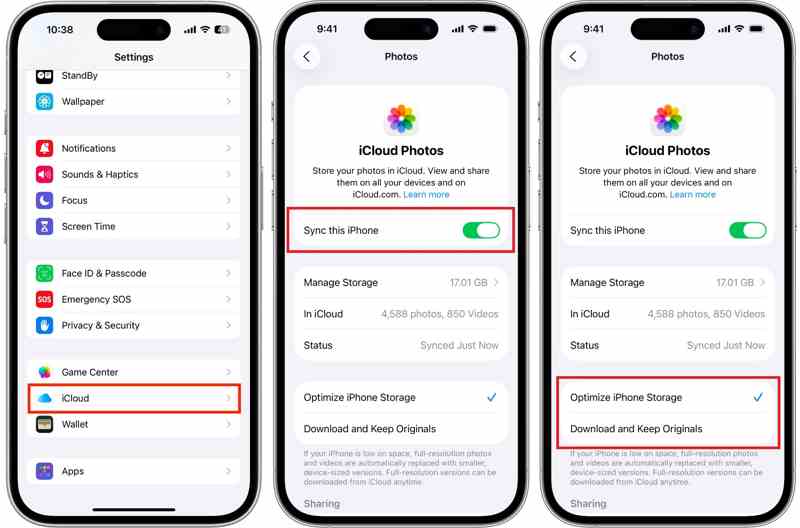
Steg 1. Kör Inställningar appen från hemskärmen.
Steg 2. Tryck på din profil.
Steg 3. Gå till icloud Och välj Fotogalleri.
Steg 4. Se till att slå på Synkronisera denna iPhone.
Steg 5. Välja Hämta och behåll original om din iPhone har tillräckligt med lagringsutrymme.
AnmärkningarOm du väljer Optimera iPhone-lagring visas foton bara när din iPhone är online.
Lösning 3: Titta på ditt dolda album
En annan anledning till att hälften av dina foton försvinner från din iPhone är det dolda albumet. Om du av misstag flyttar dina foton till det dolda albumet kommer de att försvinna från originalalbumet. Lösningen är enkel: att visa fotona.
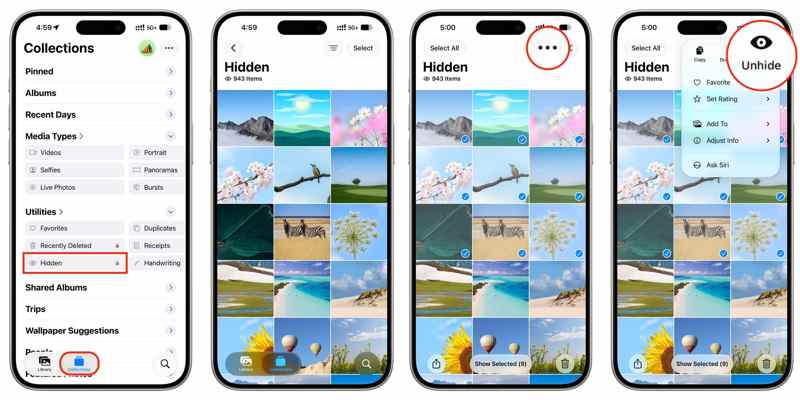
Steg 1. Gå till Kollektioner fliken i din Fotogalleri app.
Steg 2. Välj dold album under Bekvämligheter rubrik.
Steg 3. Tryck på Välja menyn och tryck på varje önskat foto.
Steg 4. Klicka sedan på Snarare knappen med en trepunktsikon och välj Ta fram.
Steg 5. Gå tillbaka till originalalbumet och kontrollera om dina foton är tillbaka.
Lösning 4: Dubbelkolla ditt Apple-konto
Som tidigare nämnts låter iCloud Photos dig snabbt säkerhetskopiera och synkronisera dina foton på din iPhone. Dessutom kan du visa foton på iCloud utan att ta upp lokal lagring. Om du loggar in med ett annat konto på din iPhone försvinner iPhone-foton från albumet.
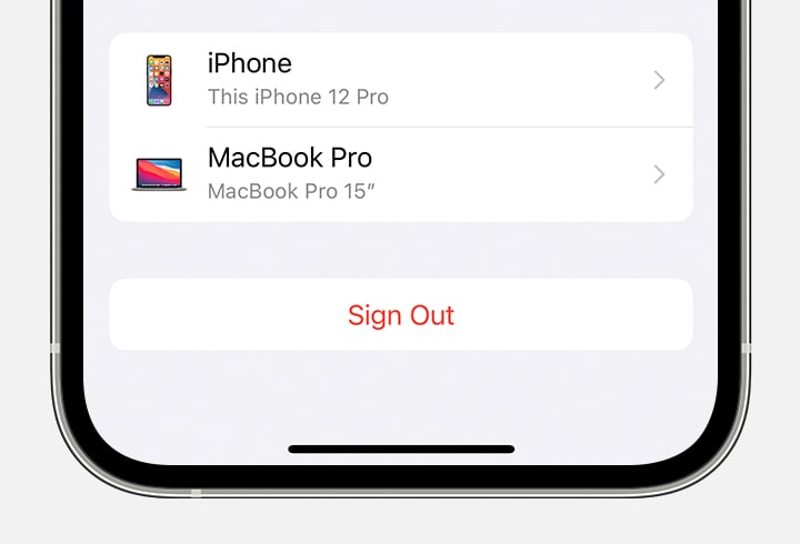
Steg 1. Gå till din Inställningar app.
Steg 2. Tryck på din profil för att se ditt Apple-konto.
Steg 3. Om det inte är det konto du använder för att säkerhetskopiera foton, skrolla ned och tryck på Logga ut.
Steg 4. Följ instruktionerna på skärmen för att logga ut från kontot.
Steg 5. Logga sedan in med det tillhörande Apple-kontot i Inställningar app.
Steg 6. Kontrollera sedan dina foton i Fotogalleri app.
Ytterligare läsning
Del 3: Ultimat sätt att hitta försvunna foton på iPhone
Om dina foton försvinner från din iPhone och iCloud raderas de permanent. Du kan dock snabbt återställa dessa foton med hjälp av Apeaksoft iPhone Data Recovery, även om du inte har en säkerhetskopia.

Nedladdad av över 1,000,000 användare
- Hitta försvunna bilder på en iPhone utan säkerhetskopia.
- Hämta förlorade foton från iCloud och iTunes-säkerhetskopia.
- Förhandsgranska raderade foton för selektiv återställning.
- Fungerar för alla format av foton, videor och mer.
- Stöd för de senaste utgåvorna av iOS och iPadOS.

Hur man hittar försvunna foton på din iPhone
Steg 1. Skanna din iPhone
Starta programvaran för fotoåterställning efter att du har installerat den på din dator. Den är tillgänglig på Windows 11/10/8/7/XP/Vista och Mac OS X 10.7 eller senare. Välj Återställ från iOS-enheten fliken. Anslut din iPhone till datorn med en Lightning-kabel och lita på den här datorn. Klicka på Starta Scan knappen för att börja skanna din enhet.

Steg 2. Förhandsgranska bilder
När datasökningen är klar väljer du den datatyp du vill förhandsgranska, till exempel Foto LibraryVisa sedan alla återställningsbara foton. För att visa raderade foton, välj Visa endast raderad från det översta alternativet.

Steg 3. Återställ försvunna foton
Markera de foton du vill återställa och klicka på Recover knappen. Navigera till målmappen och klicka på Recover igen för att bekräfta det.

Slutsats
Den här artikeln hjälpte dig att bli av med problemet foton försvann från din iPhoneFelaktiga inställningar och programvaruproblem orsakar oftast detta problem. Dessutom kan du följa våra lösningar för att snabbt åtgärda problemet och få tillbaka dina foton. Apeaksoft iPhone Data Recovery är den kompletta lösningen för iPhone-fotoåterställning.
 Apeaksoft iPhone Data Recovery
 Återställ raderad eller förlorad data från iOS-enheter, iTunes och iCloud-säkerhetskopia.
Relaterade artiklar




