


Hur man återställer permanent raderade filer på iPhone

Till skillnad från datorer sparar inte iPhones raderade filer i papperskorgen på obestämd tid. Vanligtvis, om iPhone-filer raderas i mer än 30 dagar, tas de bort permanent från den nyligen raderade mappen.
Det betyder dock inte att dina raderade filer är permanent borta. De lagras fortfarande på din iPhone-lagring tills de skrivs över av ny data. Så länge lagringsutrymmet inte har återanvänds kan du fortfarande ha chansen att återställa permanent raderade filer på din iPhone. Fortsätt läsa den här omfattande handledningen och lär dig mer. hur man återställer raderade filer från iPhone med hjälp av inbyggda funktioner, iCloud- eller iTunes/Finder-säkerhetskopior och professionell programvara för iPhone-dataåterställning.
SIDINNEHÅLL:
- Snabb jämförelse: Vilken metod ska du välja
- Metod 1: Återställning av nyligen borttagna mappar på iPhone [Gratis]
- Metod 2: Återställ permanent raderade filer på iPhone [Redaktörens val]
- Metod 3: Återställ raderade filer på iPhone från iCloud Backup
- Metod 4: Återställ borttagna iPhone-filer från iTunes/Finder
Snabb jämförelse: Vilken metod ska du välja
| Metod | Bäst för | Fördelar | Begränsningar | Återhämtningsfart |
| Nyligen borttagen mapp | Filer raderas inom 30 dagar | Gratis och lätt att använda | Fungerar bara före permanent radering | Hög |
| iPhone Data Recovery Software | Permanent raderade filer | Återställer många filtyper utan säkerhetskopiering | Kräver programvara från tredje part och beror på överskrivningsstatus | Medium till hög |
| icloud säkerhetskopiering | Återställa data från en iCloud-säkerhetskopia | Officiell Apple-lösning | Kräver säkerhetskopiering och fabriksåterställning | Medium |
| iTunes/Finder-säkerhetskopiering | Återställa data från en säkerhetskopia på datorn | Fungerar med lokala säkerhetskopior | Kräver en tidigare säkerhetskopia | Medium |
Metod 1: Återställning av nyligen borttagna mappar på iPhone [Gratis]
iPhone har en inbyggd mapp för Nyligen raderade filer som tillfälligt kan lagra raderade filer, inklusive foton, videor, PDF-filer, skannade dokument och andra filer som stöds. Utan en dator eller programvara från tredje part är det det enklaste och mest kostnadsfria sättet att återställa oavsiktligt raderade filer från en iPhone på kort sikt. Den här metoden är dock endast tillämplig på raderade filer som skapades under de senaste 30 dagarna.
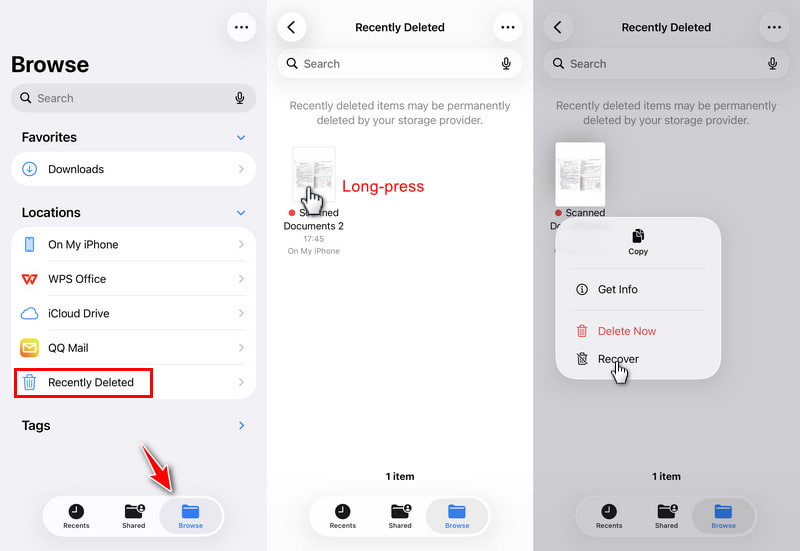
Steg 1. Öppna Filer app på din iPhone.
Steg 2. Gå till Bläddra fliken längst ner.
Steg 3. Välj Nyligen raderad alternativ.
Steg 4. Tryck länge på den borttagna målfilen och tryck på Recover.
Metod 2: Återställ permanent raderade filer på iPhone [Redaktörens val]
Om du inte hittar de raderade filerna i mappen Nyligen raderade eftersom de raderades för över 30 dagar sedan, och du inte har någon iCloud- eller iTunes-säkerhetskopia, oroa dig inte. Tredjepartsprogram för iPhone-dataåterställning, till exempel Apeaksoft iPhone Data Recovery, kan hjälpa dig att skanna igenom din iPhone och hämta permanent raderade filer.

Nedladdad av över 1,000,000 användare
- Återställ raderade iPhone-filer som inte finns i mappen Nyligen raderade.
- Återställ raderade filer på iPhone utan säkerhetskopia.
- Stöder olika datatyper, inklusive dokument, foton, SMS etc.
- Gör att du kan förhandsgranska och selektivt återställa målfiler.
- Kompatibel med Windows och Mac.

Steg 1. Ladda ner och installera den här programvaran på din dator via nedladdningsknappen ovan.
Steg 2. Välj iPhone Data Recovery alternativ från gränssnittet.
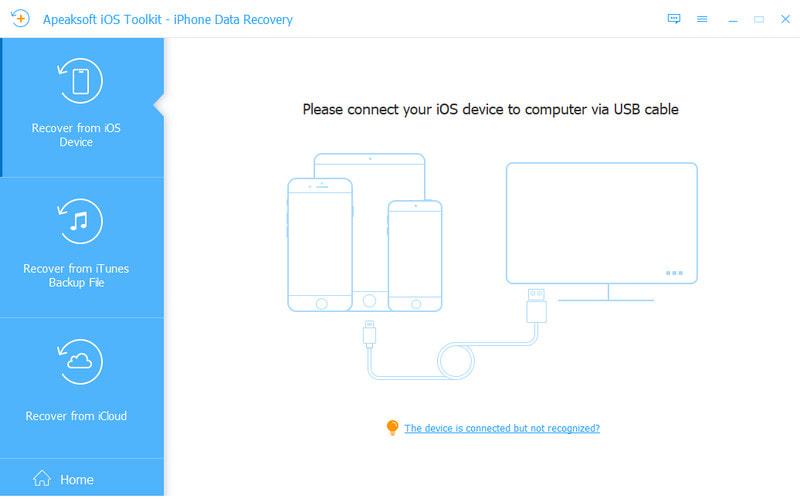
Steg 3. Anslut din iPhone till datorn och klicka sedan på Starta Scan.

Steg 4. Det här programmet börjar skanna din iPhone. Den beräknade tiden bestäms av din iPhones datastorlek.
Steg 5. När skanningen är klar väljer du din måldatatyp från den vänstra panelen.
Steg 6. Kontrollera dina raderade filer på höger sida. Markera dem och klicka på Recover knapp.

Metod 3: Återställ raderade filer på iPhone från iCloud Backup
Om du har för vana att säkerhetskopiera din iPhone till iCloud kan du återställa raderade iPhone-filer genom att återställa den tidigare iCloud-säkerhetskopian. Det är Apples officiella standardåterställningskanal. Tänk på att den här metoden kräver en fabriksåterställning, vilket raderar all din nuvarande iPhone-data. Säkerhetskopiera din iPhone i förväg.
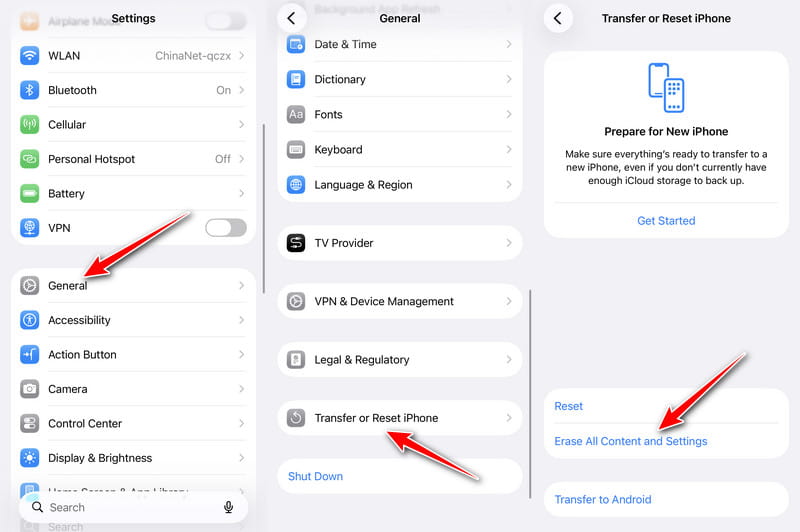
Steg 1. Öppet Inställningaroch följ Allmänt - Överför eller återställ iPhone - Radera allt innehåll och inst För att återställa din iPhone till fabriken.
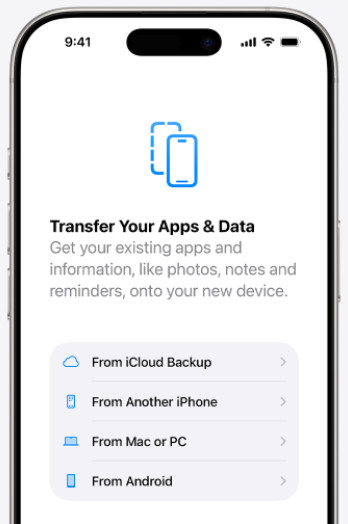
Steg 2. Konfigurera din iPhone som en ny. På Överför dina appar och data sida, välj Från iCloud Backup.
Steg 3. Logga in på ditt Apple-konto.
Steg 4. Välj den tidigare iCloud-säkerhetskopian som ska innehålla dina raderade filer. Vänta tills dataåterställningen är klar.
Metod 4: Återställ borttagna iPhone-filer från iTunes/Finder
Om du en gång har säkerhetskopierat din iPhone till datorn kan du enkelt återställa den tidigare säkerhetskopian utan att fabriksåterställa din iPhone. Men observera också att det kommer att skriva över dina nuvarande iPhone-data med den tidigare säkerhetskopian.
Steg 1. Öppna iTunes eller Finder (macOS Catalina 10.15 och senare) på datorn och anslut iPhone med en datakabel.
Steg 2. Klicka på enhetsikonen.
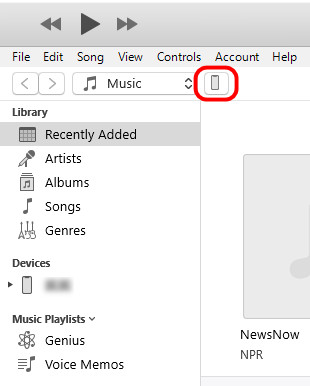
Steg 3. Välj Återställa Backup alternativ. Välj en komplett säkerhetskopia innan filen går förlorad.
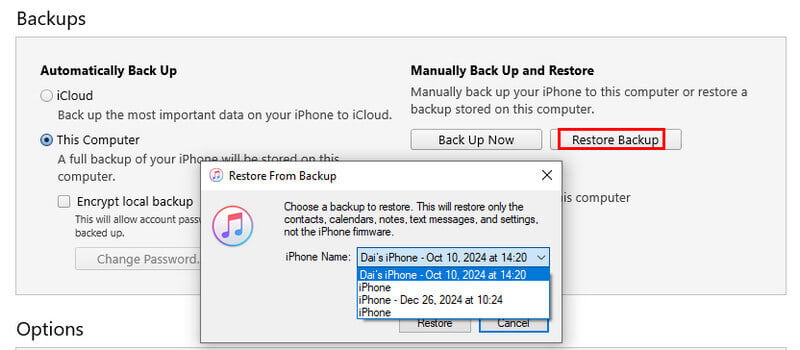
Steg 4. När processen är klar, starta bara om och återställ din iPhone från säkerhetskopian.
Slutsats
Nu kan du förstå flera sätt att återställa raderade filer på iPhoneOm dina filer raderades för mindre än 30 dagar sedan kan du återställa dem direkt från mappen Nyligen borttagna. Om du inte har någon säkerhetskopia kan du använda programvara som Apeaksoft iPhone Data Recovery för att återställa permanent raderade filer utan säkerhetskopia. Om du en gång har skapat en iCloud- eller iTunes/Finder-säkerhetskopia kan du följa vår steg-för-steg-guide för att enkelt återställa din iPhone.
 Apeaksoft iPhone Data Recovery
 Återställ raderad eller förlorad data från iOS-enheter, iTunes och iCloud-säkerhetskopia.
Relaterade artiklar




