

Hur man återställer förlorade och raderade kontakter på Android-telefon

Android-telefoner är utrustade med några fantastiska funktioner som räddar dig från svåra situationer. En av dem är appen Kontakter som är förinstallerad på Android-enheter. Den låter dig lagra obegränsat antal kontakter och telefonnummer. Dessutom kan du hantera dem, till exempel ta bort, lägga till, tilldela nya personer, uppdatera och mer. Den här guiden delar flera beprövade metoder för att hämta raderade telefonnummer från din Android-telefon i en mängd olika situationer.
SIDINNEHÅLL:
- Del 1: Hur man hittar kontakter från ett SIM-kort på Android
- Del 2: Hur man återställer kontakter från papperskorgen
- Del 3: Hur man får tillbaka Android-kontakter från Google
- Del 4: Hur man återställer kontakter på Android från en säkerhetskopia
- Del 5: Hur man hämtar kontakter från Android utan säkerhetskopiering
Del 1: Hur man hittar kontakter från ett SIM-kort på Android
Var lagrar Android kontakter? På en Android-telefon kan du lagra kontakter i minnet och på SIM-kortet. Om du förlorar lokala kontakter kan du ångra raderade Android-kontakter från SIM-kortet eller vice versa.
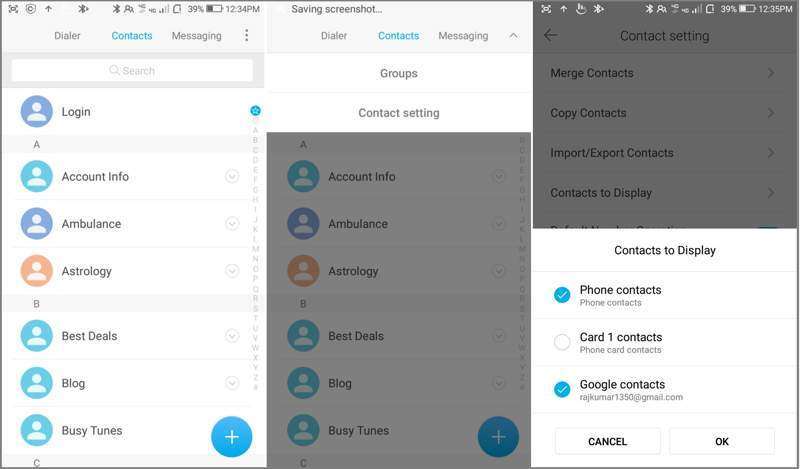
Steg 1. Öppna den inbyggda Kontakt app på din telefon.
Steg 2. Tryck på Meny knapp med en ikon med tre punkter.
Steg 3. Välja Kontakter att visa att fortsätta.
Steg 4. Välj sedan Telefon: kontakter om du av misstag raderade kontakter på SIM-kortet. Eller välj ditt SIM-kort om du raderade kontakter på din telefon.
Steg 5. Tryck på OK knappen, så kan du återställa raderade kontakter från SIM-kortet på din Android.
Del 2: Hur man återställer kontakter från papperskorgen
På vissa Android-telefonmodeller kan du återställa raderade kontakter på Android från papperskorgen eller papperskorgen. De raderade kontakterna lagras i mappen i upp till 30 dagar. Innan de tas bort permanent kan du få tillbaka dem direkt på din enhet.
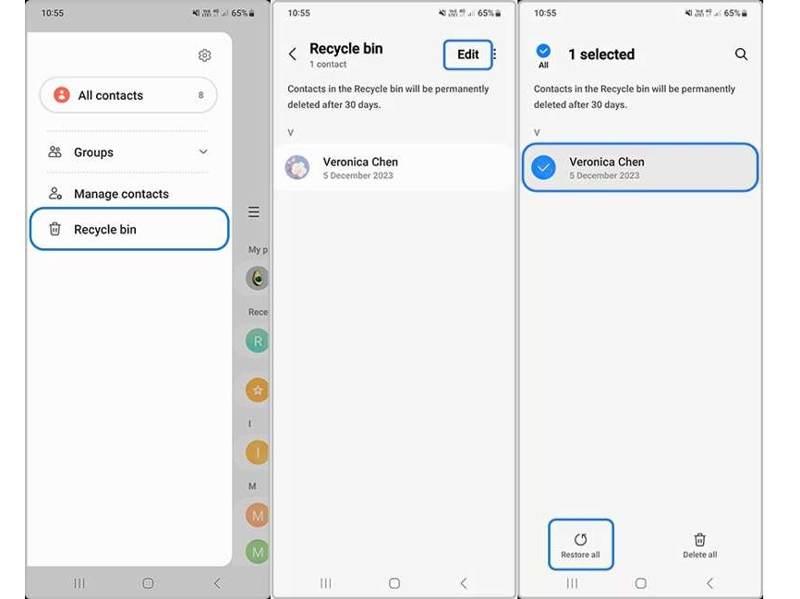
Steg 1. Kör appen Kontakter i appfältet.
Steg 2. Tryck på Hamburgare knappen och välj Papperskorgen or trash.
Steg 3. Slå Redigera knappen och välj den kontakt du vill hämta.
Steg 4. Tryck sedan på återställa knappen för att återställa raderade kontakter på Android.
Steg 5. När det är klart kan du hitta kontakterna i din kontaktlista.
Obs: Vi använder en Samsung Galaxy-telefon som exempel. Arbetsflödet på andra telefonmärken kan vara annorlunda men likartat.
Del 3: Hur man får tillbaka Android-kontakter från Google
När du köper en Android-telefon måste du aktivera den med ett Google-konto. Samtidigt kan du synkronisera kontakter och annan data till ditt konto. Det ger dig möjlighet att återställa kontakter från Google till Android.
Hur man kopierar Google-kontakter till Android
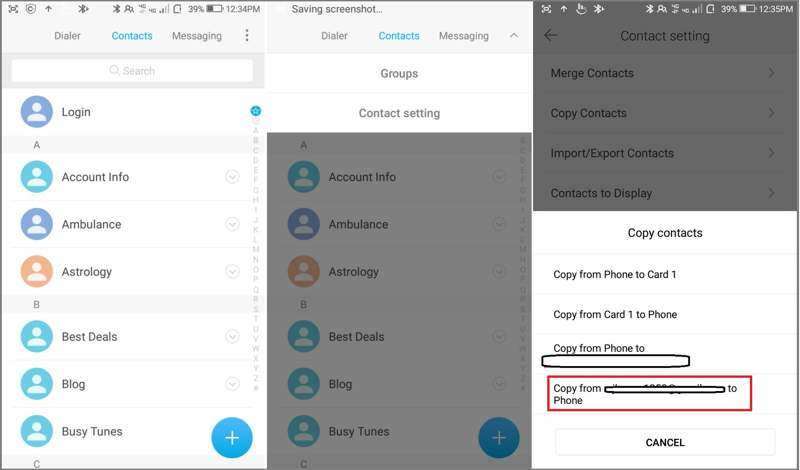
Steg 1. Öppna appen Kontakter.
Steg 2. Tryck på Meny knapp med en ikon med tre punkter.
Steg 3. Välja Kopiera kontakter från listan.
Steg 4. Klicka sedan på Kopiera från [ditt Google-konto] till telefonen.
Steg 5. Markera rutorna bredvid alla förlorade kontakter och tryck på Kopiera.
Hur man återställer Google-kontakter på Android i Kontakter
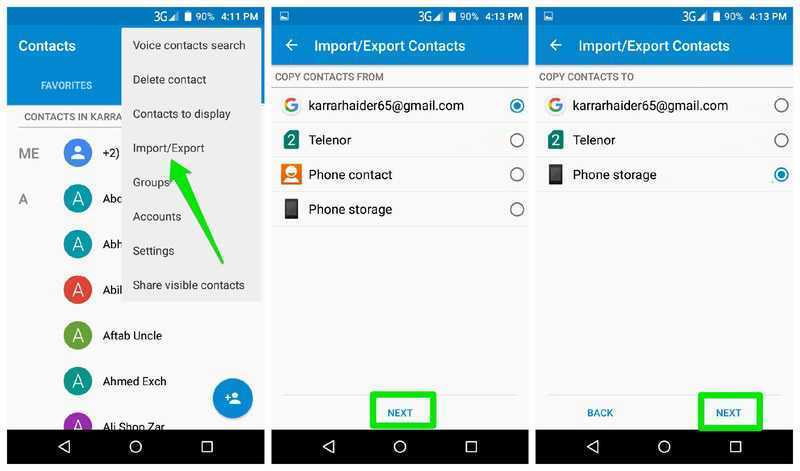
Steg 1. Tryck på Meny knappen i din Kontakt app.
Steg 2. Välja Import / Export från snabbmenyn.
Steg 3. Välj ditt Google-konto under KOPIERA KONTAKTER FRÅN, och knacka på Nästa.
Steg 4. Välj sedan din telefonlagring under KOPIERA KONTAKTER TILL.
Steg 5. Tryck slutligen på Nästa och bekräfta återställning av Google-kontakter på Android.
Så här återställer du Google-kontakter på Android i Inställningar
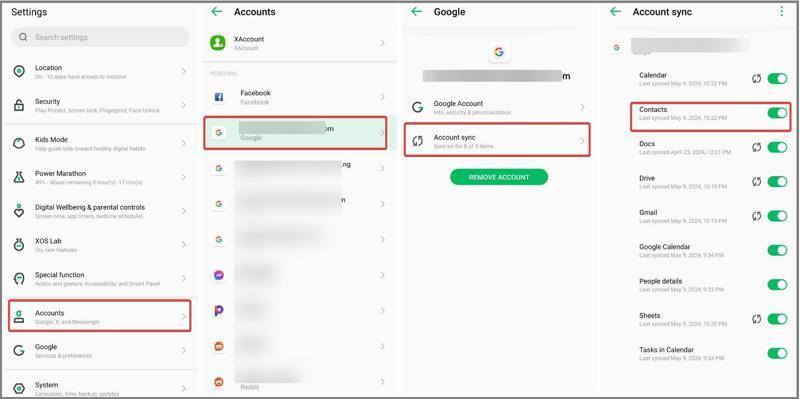
Steg 1. När du har raderat kontakter går du till Inställningar appen och anslut din telefon till en internetanslutning.
Steg 2. Välja Lösenord och konton och välj ditt Google-konto.
Steg 3. Tryck Kontosynkronisering och slå av Kontakt.
Steg 4. Slå sedan på Kontakt för att få tillbaka raderade kontakter på Android.
Del 4: Hur man återställer kontakter på Android från en säkerhetskopia
Android-telefoner har en inbyggd funktion för säkerhetskopiering och återställning, som använder Google One för att säkerhetskopiera det mesta av data. Om du tidigare skapat en android backup, kan du återställa raderade kontakter på Android.
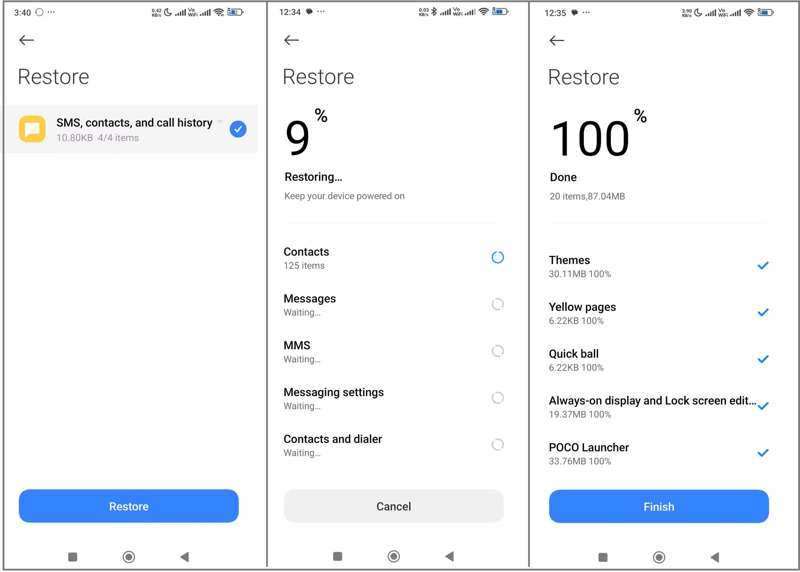
Steg 1. Kör Inställningar app.
Steg 2. Välja Systemkrav or Om telefonen.
Steg 3. Tryck Säkerhetskopiering och återställning eller det relaterade alternativet.
Steg 4. Välj rätt säkerhetskopia som lagrar de raderade kontakterna och tryck på återställa.
Steg 5. Steg 5: Välj sedan SMS, kontakter och samtalshistorik och knacka på återställa igen.
Steg 6. Steg 6: När det är klart kan du hitta dina kontakter på Android i den inbyggda Kontakter-appen.
Del 5: Hur man hämtar kontakter från Android utan säkerhetskopiering
Om du inte har synkroniserat eller säkerhetskopierat dina kontakter behöver du ett kraftfullt dataåterställningsverktyg för att hämta raderade kontakter på Android utan säkerhetskopiering. Apeaksoft Android Dataåterställning, till exempel kan extrahera förlorade kontakter från telefonens minne utan säkerhetskopiering.
Det bästa sättet att hämta kontakter på Android utan säkerhetskopiering
- Återställ raderade kontakter utan säkerhetskopia.
- Tillgänglig för olika situationer, inklusive en trasig enhet.
- Förhandsgranska förlorade kontakter för selektiv återställning.
- Förvara kontaktlinserna i originalskick.
- Stöder nästan alla Android-telefonmärken och -modeller.

Hur man hämtar kontakter från Android-telefonens minne
Steg 1. Identifiera din telefon
Starta den bästa programvaran för kontaktåterställning efter att du har installerat den på din dator. Slå på telefonen, gå till Inställningar app, välj Utvecklaralternativ, och aktivera USB felsökning läge. Anslut sedan telefonen till datorn med en USB-kabel. Om du uppmanas att göra det väljer du Överför filer.

Steg 2. Förhandsgranska kontakter
Markera kryssrutan bredvid Kontakt och klicka på Nästa knappen för att börja skanna kontakter som kan återställas på din enhet. Följ instruktionerna på skärmen för att auktorisera och ge den åtkomst till din enhet. Efter skanningen, slå på Visa endast de borttagna objekten och visa borttagna kontakter.

Steg 3. Återställ grupper tillsammans med telefonnummer
Se till att du väljer de kontakter du vill återställa och klickar på Recover knappen längst ner. Om du inte hittar önskade objekt klickar du på Deep Scan för att utföra en djupskanning. Slutligen, ange en utdatamapp och bekräfta återställning av Android-kontakter. Du kan också använda det här programmet för att Återställ raderade videor på Android.

Slutsats
Den här guiden har delat flera sätt att återställ kontakter på din Android telefon. Om du råkar radera kontakter kan du kopiera dem från ditt SIM-kort. Om du har synkroniserat kontakter med ditt Google-konto kan du kopiera, importera eller ladda ner kontakter till din telefon. Dessutom låter en säkerhetskopia dig få tillbaka kontakterna snabbt. Apeaksoft Android Data Recovery låter dig återställa förlorade kontakter från telefonens minne utan en säkerhetskopia.
Relaterade artiklar




