

Hur man snabbt hämtar data från en skadad hårddisk

"Jag tappade min hårddisk. Jag försökte ansluta den till en dator, men den läser inte alls. Hur kan jag göra det?" återställa data från en skadad hårddiskHårddiskar eller externa hårddiskar är ett användbart verktyg för att säkerhetskopiera och lagra filer, dokument, surfplattor, mediefiler och mer. Om din hårddisk är skadad och oåtkomlig, sluta använda den och kontrollera de fysiska problemen. För att få tillbaka dina data, följ våra beprövade metoder och konkreta guider.
SIDINNEHÅLL:
Del 1: Ett snabbt sätt att återställa data från en skadad hårddisk
Om du inte har en säkerhetskopia, Apeaksoft Data Recovery är ett bra alternativ för att hämta data från en skadad hårddisk. Den kan skanna din hårddisk även om den är skadad, kraschad eller formaterad. Sedan kan du snabbt återställa dina filer och data.
Ett snabbt sätt att återställa skadad hårddisk
- Hämta data från en skadad hårddisk med ett enda klick.
- Erbjud en djupgående skanning för dataåterställning.
- Förhandsgranska dina data på en skadad hårddisk.
- Stöd ett brett utbud av filtyper och format.

Hur man hämtar data från en trasig hårddisk
Steg 1. Skanna din hårddisk
Ladda ner och installera verktyget för återställning av hårddisken på din dator och starta det. Anslut den skadade hårddisken till din dator. Gå sedan till Återställning av USB-/SD-kort fliken och klicka på Skanna disk knapp.

Steg 2. Förhandsgranska dina data
När snabbsökningen är klar kan du kontrollera informationen på din hårddisk efter typ och sökväg. Dessutom kan du snabbt hitta specifika filer med Filtrera särdrag.

Steg 3. Återställning av hårddisken
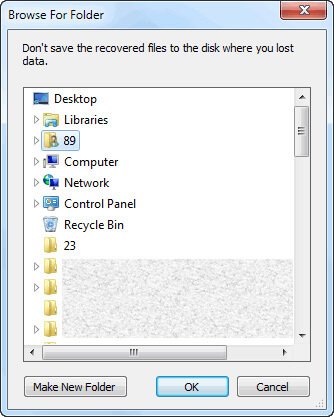
Markera de filer du vill återställa och klicka på Recover knappen. Välj sedan en utdatamapp och klicka på OK för att bekräfta det. Du kan återställa data även om du någonsin har raderade hårddisken.
Del 2: Hur man återställer data från en skadad hårddisk med hjälp av filhistorik
När du har aktiverat säkerhetskopieringsfunktionen på din dator kan du hämta data på en skadad hårddisk från en säkerhetskopia av filhistorik. Detta sätt fungerar för den skadade hårddisken eller sektorer på interna hårddiskar.
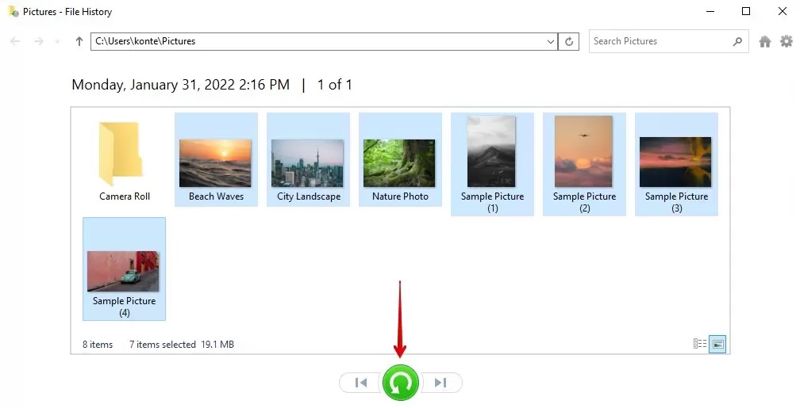
Steg 1. Leta reda på den skadade hårddisken i Utforskaren och högerklicka på den.
Steg 2. Välja Våra Bostäder och gå till Föregående version fliken.
Steg 3. Klicka på arrow knappen bredvid Öppna-knappen och välj File History.
Tips: Du kan också söka efter och öppna File History från Start menyn. Navigera sedan till den skadade hårddisken.
Steg 4. Markera de data du vill hämta och klicka på återställa knapp.
Del 3: Så här återställer du data från en skadad hårddisk via OneDrive-säkerhetskopiering
Om du använder ett Microsoft-konto på din dator och har konfigurerat OneDrive kan det finnas en kopia av den skadade hårddisken där. Det ger dig en chans att återställa data från en trasig hårddisk.
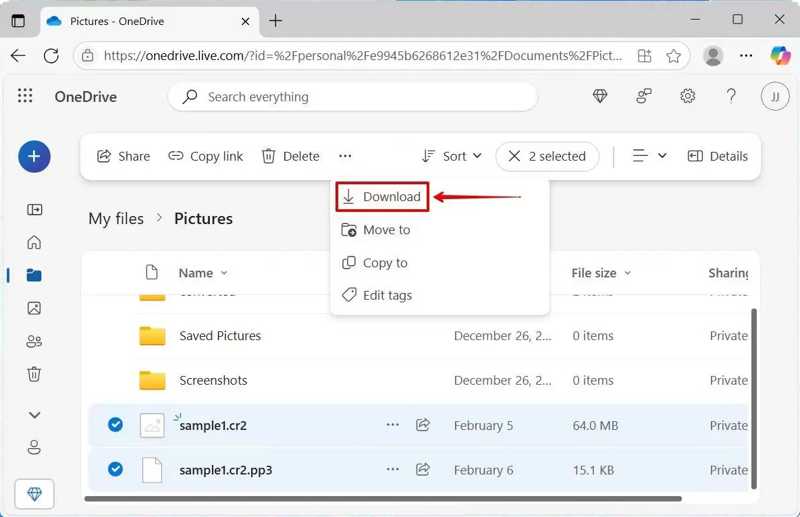
Steg 1. Gå till onedrive.live.com i en webbläsare och logga in på ditt Microsoft-konto.
Steg 2. Bege dig till Mina filer från den vänstra panelen och visa säkerhetskopiorna.
Steg 3. Markera de filer du vill hämta och klicka på Download knapp.
Steg 4. Spara arkivfilen på en annan hårddisk.
Del 4: Hur man reparerar skadade sektorer på en hårddisk
Kan man reparera skadade sektorer på hårddisken? Ja. De inbyggda CheckDisk- och felkontrollfunktionerna på datorer låter dig reparera skadade hårddiskar, inklusive logiska fel, filsystem och diskstruktur. Kom ihåg att den här funktionen kan leda till filförlust.
Hur man reparerar en skadad extern hårddisk via CheckDisk
Steg 1. Sätt i den externa hårddisken i din dator.
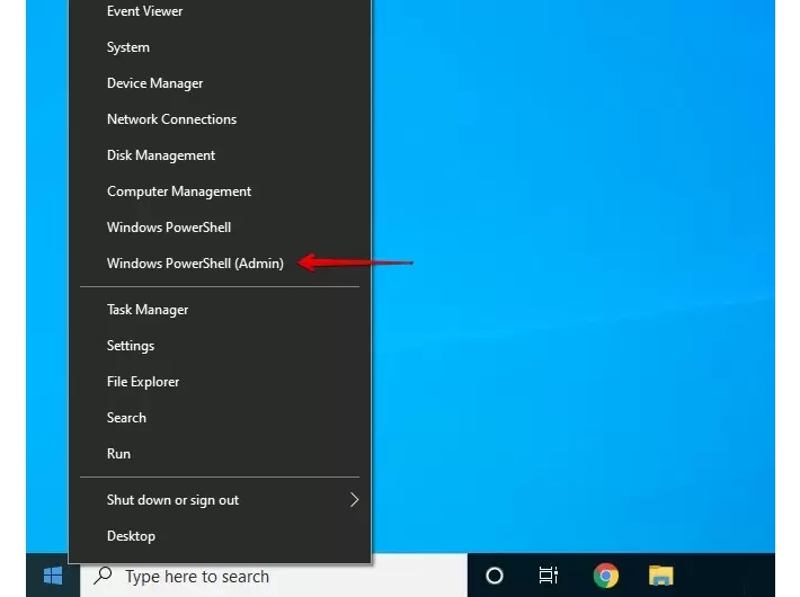
Steg 2. Högerklicka på Start menyn och välj Windows Powershell or terminal.
Steg 3. Skriv in chkdsk /f /r D:Ersätt D: med bokstaven för din skadade hårddisk.
Steg 4. Tryck ange tangent på tangentbordet.
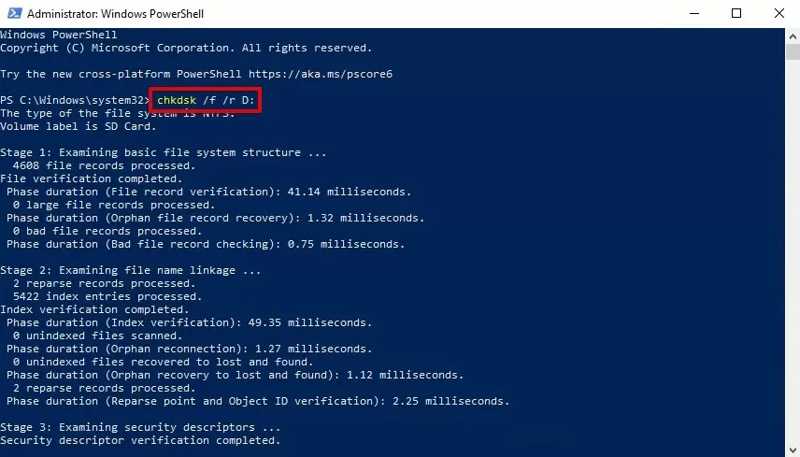
Steg 5. När det är klart, öppna den skadade hårddisken igen för att kontrollera om den fungerar igen.
Steg 6. Sedan kan du återställa den förlorade informationen.
Hur man reparerar en skadad sektor på en hårddisk genom felkontroll
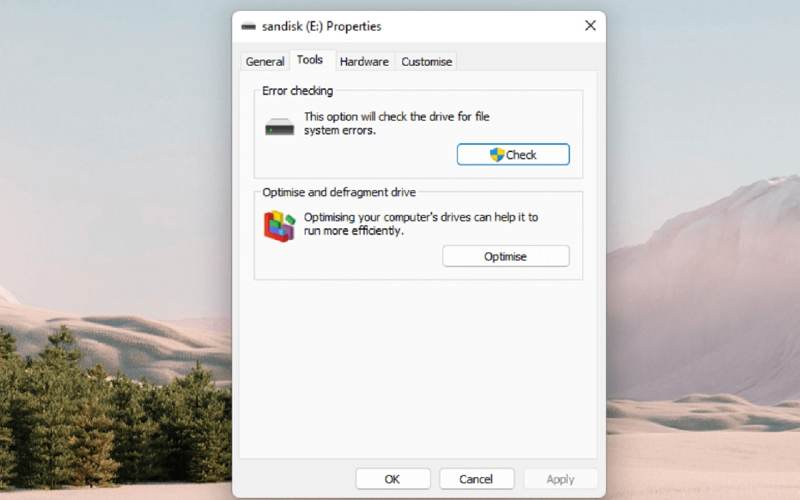
Steg 1. Kör en filutforskare och leta reda på hårddisken.
Steg 2. Högerklicka på den och välj Våra Bostäder.
Steg 3. Byt till verktyg fliken och klicka på Kolla upp knapp under Fel vid kontroll för att börja skanna fel och reparera skadad extern hårddisk.
Steg 4. Vänta tills processen är klar och återfå åtkomst till den skadade sektorn.
Slutsats
Den här guiden diskuterar hur återställa data från en skadad hårddisk och hur du reparerar din skadade hårddisk. Om du har aktiverat säkerhetskopiering kan du återställa förlorade filer från filhistoriken. Om du har loggat in på ett Microsoft-konto kan du hitta dina filer i OneDrive. Apeaksoft Data Recovery fungerar med både interna och externa hårddiskar. Följ dessutom vår guide för att reparera din hårddisk och återfå åtkomst till den.
Relaterade artiklar
Har du råkat radera foton du gillade på din Mac? Oroa dig inte. Den här artikeln hjälper dig att återställa raderade foton på en Mac.
Den här artikeln identifierar och recenserar de 10 bästa iPhone-dataåterställningsprogrammen för att snabbt återställa data från iOS-enheter.
Här kan du lära dig fem metoder för att återställa iPhone-data med eller utan säkerhetskopiering efter oavsiktlig radering eller fabriksåterställning.
Här kan du lära dig hur du återställer sökhistoriken på din iPhone, Android, Windows eller Mac med eller utan säkerhetskopiering.



