

Återställ raderade filer från USB-minne med enkla metoder

Många tror att filerna på USB-minnet är raderade och inte finns att hitta någonstans, men i själva verket är det mesta av informationen fortfarande dold i enheten, bara tillfälligt osynlig. Om du är angelägen om att hitta ett sätt att återställa de raderade filerna, få inte panik. Undvik bara att skriva nya data och följ rätt steg, så har du fortfarande en chans att återställa de raderade filerna helt. Härnäst tar vi dig igenom en snabb handledning om hur man återställer raderade filer från flash-enhet.
SIDINNEHÅLL:
Del 1. Kan du återställa raderade filer från USB-minne
Mångas första reaktion efter att ha tagit bort en fil är: "Kan filer som raderats från ett USB-minne återställas?" För det mesta är svaret ja. Detta beror på att borttagningsåtgärden vanligtvis bara markerar filen som överskrivbar, snarare än att omedelbart radera den från minneskretsen.
Alla fall har dock inte samma framgångsgrad för återhämtning. Följande faktorer kommer att direkt påverka resultaten:
- Om man vill fortsätta skriva till en ny fil
Ju fler skrivningar, desto högre är sannolikheten att originaldata skrivs över. - Om USB-enheten är fysiskt skadad
Om chipet är skadat är det betydligt svårare att återställa det. - Olika raderingsscenarier
Lyckandefrekvensen för oavsiktlig radering, formatering, virusinfektion, RAW-formatering och andra fall varierar.
Så om du är osäker på USB-minnets skick är det bäst att sluta använda det omedelbart och använda rätt metod så snart som möjligt för att förbättra möjligheten till återställning. Härnäst går vi in på den praktiska delen och visar dig hur du återställer raderade filer från ett USB-minne.
Del 2. Hur man återställer permanent raderade filer från USB-enhet
Om filer har raderats permanent, papperskorgen har tömts eller USB-minnet har formaterats, är det mest direkta och framgångsrika sättet att återställa filer som raderats från USB-minnet att använda professionella återställningsverktyg.
Metod 1: Använda Apeaksoft Data Recovery
Apeaksoft Data Recovery ger en hög återställningsgrad, stöder flera format som foton, dokument, videor och ljud, och kan hantera komplexa situationer som oavsiktlig radering, formatering eller RAW-USB-enheter. Om du letar efter det mest stabila sättet att återställa raderade filer från ett USB-minne är den här programvaran värd att prioritera.
Bästa dataåterställningsverktyget för USB-minnen
- Snabb skanningshastighet för snabb lokalisering av återställningsbara filer.
- Stöder flera datatyper och filsystem.
- Användarvänligt gränssnitt, även nybörjare kan enkelt slutföra återställningen.
- Stöder djupgående skanning för att förbättra återställningen av formaterade eller sedan länge raderade filer.

Steg 1. Anslut USB-enheten och kör programvaran. Klicka på motsvarande Start knapp under Mac Data Recovery.

Steg 2. Välj motsvarande USB-enhet i enhetslistan. Välj den filtyp du vill återställa och starta skanningen.

Steg 3. Du kan förhandsgranska återställningsbara filer och kontrollera vad du vill återställa. Om du inte ser vad du vill återställa kan du välja Bana i den vänstra menyraden eller filtrera direkt i sökrutan.

Steg 4. Slutligen klickar du på Recover för att spara filen på din dator istället för USB-minnet för att undvika att skriva över informationen.

Metod 2: Använda Windows-filåterställning
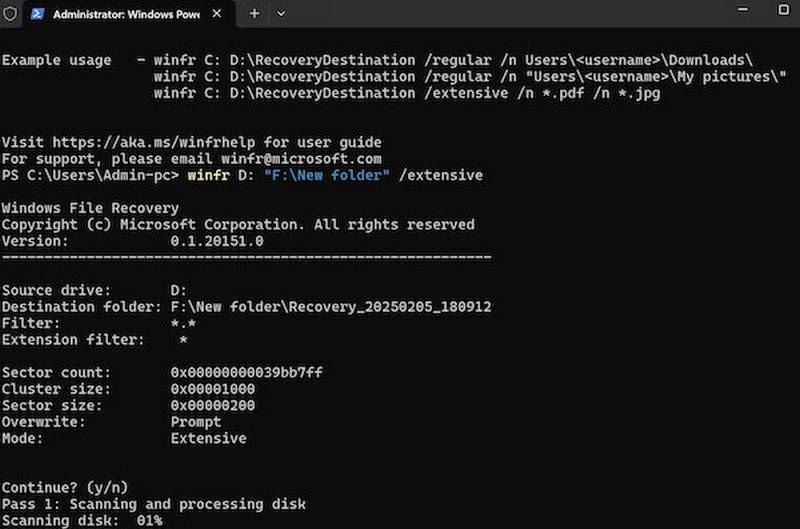
Windows File Recovery är ett kommandoradsverktyg från Microsoft som hjälper användare att återställa raderade filer från ett USB-minne. Det kräver dock kommandoinmatning och är lämpligt för användare med tekniska förkunskaper.
Steg 1. Installera Windows-filåterställning i Microsoft Store.
Steg 2. Anslut USB-flashenheten till datorn innan du fortsätter.
Steg 3. Starta kommandotolken eller PowerShell och skriv in återställningskommandot, till exempel:
winfr E: D: /regular /n *.docx
(E är sökvägen till U-disken, D är platsen för återställning och sparning, vilken kan ändras efter behov)
Steg 4. Vänta tills filskanningen och exporten är klar efter körningen.
Om du är mer bekymrad över andelen återställningar som lyckas är programvarulösningar oftast mer tillförlitliga, särskilt om filer har gått förlorade ett tag eller om hårddisken har formaterats.
Del 3. Hur man återställer raderade filer från ett USB-minne utan programvara
Om du inte vill installera extra verktyg finns det fortfarande några systemomfattande metoder du kan använda för att försöka återställa dina data. Även om framgångsgraden beror på om dina enhetsinställningar aktiverar säkerhetskopiering eller historiska versioner, kan dessa metoder fortfarande hjälpa dig att återställa raderade filer från ett USB-minne i vissa fall.
Metod 1: Kontrollera filhistorik eller molnsynkroniseringsposter
Om du någonsin har aktiverat Windows Filhistorik, OneDrive, Google Drive eller iCloud-synkronisering, de raderade filerna kan finnas kvar i den historiska versionen.
Steg 1. Anslut USB-enheten till datorn.
Steg 2. Öppet Kontrollpanelen > System och säkerhet > Filhistorik.
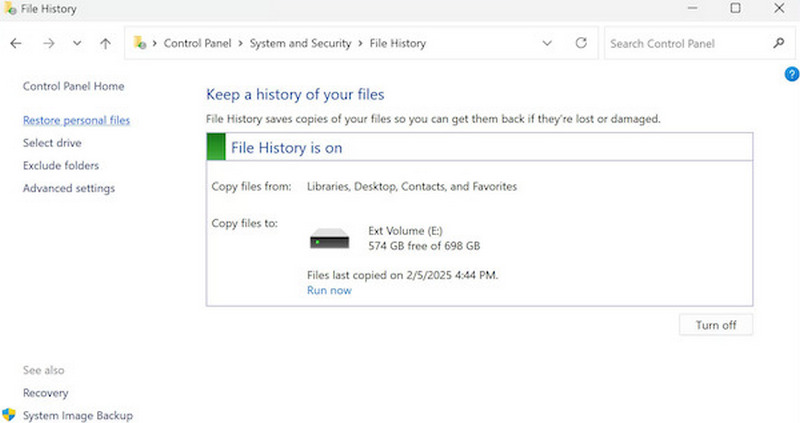
Steg 3. Om funktionen är aktiverad, bläddra bland säkerhetskopian för att se om det finns en kopia av filen.
Steg 4. När filen har hittats, välj återställa att återställa den till det lokala.
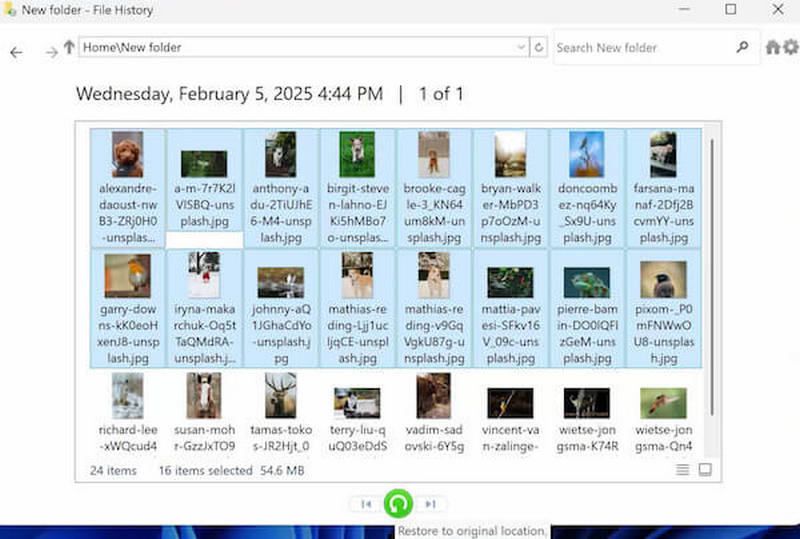
Om du någonsin har förlitat dig på synkronisering i allmänhet fungerar den här metoden bra, särskilt om du av misstag har raderat dokument eller Office-data.
Metod 2: Använd CMD
Om du misstänker att filen fortfarande finns på USB-enheten men är dold av ett virus kan det här kommandot fungera.
Steg 1. Sätt i USB-enheten i datorn och tryck på Win + R för att gå in i CMD.
Steg 2. Ange följande kommandon (ersätt X med din USB-enhets bokstav):
attrib -h -r -s /s /d X:*.*
Steg 3. Gå in och vänta på att systemet ska skanna och återskapa filkatalogen.
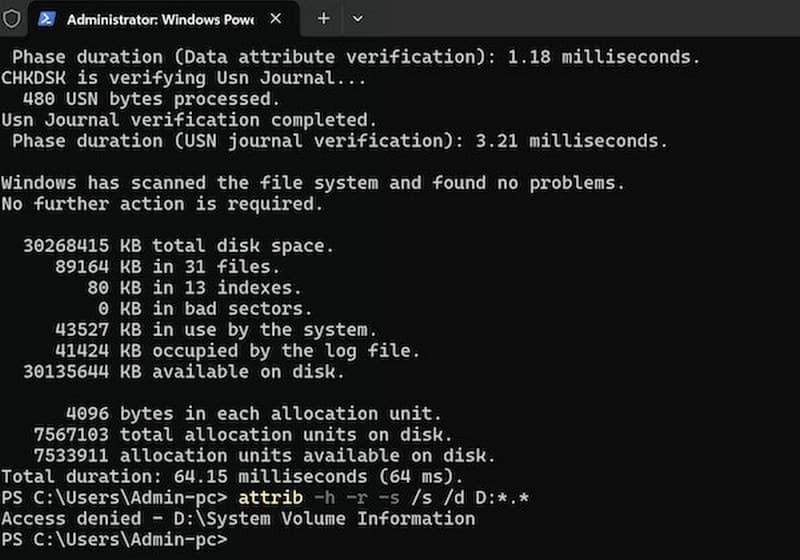
Detta ersätter inte en fullständig återställningslösning, men det är värt ett försök om du letar efter hur du återställer raderade filer från ett USB-minne, särskilt en USB-enhet som har krassat efter en virusinfektion.
Metod 3: Återställ tidigare versioner
Om systemskydd eller säkerhetskopiering aktiverades tidigare kan USB-enheten fortfarande ha återställningsbara kopior av historiken, vilket liknar återställa Windows-mappar.
Steg 1. Anslut USB-flashenheten och leta reda på motsvarande enhetsbeteckning eller mapp.
Steg 2. Högerklicka Återställ tidigare versioner.
Steg 3. Se om det finns en återställningsbar tidsnod.
Steg 4. Klicka återställa eller kopiera till en ny plats för att spara.
Slutsats
När data raderas, var inte för snabb med att ge upp. Det finns fortfarande en chans att återställa raderade filer från flash-enhetenantingen med hjälp av programvara eller genom systemets inbyggda metoder. Nästa steg beror på din USB-användning och återställningsbehov, men det du behöver göra nu är att undvika ytterligare dataskrivning och börja med det som fungerar bäst. Om data har skrivits över eller filsystemet är skadat, då är framgångsgraden för att använda Apeaksoft Data Recovery kommer att vara högre. Så länge åtgärden sker i rätt tid är det möjligt att hämta filer från USB-minnet.
Relaterade artiklar
Om du tar bort viktiga mappar eller objekt i Outlook, oroa dig inte. Den här guiden berättar om flera sätt att återställa raderade Outlook-mappar.
Det här inlägget visar hur man återställer filer i Photoshop, oavsett om de är raderade eller osparade, på 6 praktiska sätt. Kom och utforska hur du återställer en förlorad Photoshop-fil!
Hur man återställer raderade e-postmeddelanden bör överväga olika e-postleverantörer. Denna kompletta guide hjälper dig att återställa e-postmeddelanden från populära leverantörer.
Undrar du hur du återställer bokmärken i Chrome när du råkar radera viktiga bokmärken? Kom och lär dig att återställa Chrome-bokmärken med våra 5 sätt.



