

Hur man effektivt återställer raderade videor från GoPro

Som ett av de mest populära varumärkena inom actionkameror är GoPro välrenommerat. GoPro-kameror producerar smidig video, robust hållbarhet och kreativ mångsidighet för action, resor och vardagsminnen. Enligt vår forskning klagade vissa användare på att deras videor förlorades på grund av oavsiktlig radering, problematisk överföring, oavsiktligt format, videokorruption, ofullständig konvertering med mera. Den här guiden delar flera sätt att... återställa raderade GoPro-videor i olika situationer.
SIDINNEHÅLL:
Del 1: Hur man återställer raderade videor från GoPro-mappen som nyligen raderats
GoPro är en kompakt och hållbar actionkamera. Dessutom har den några användbara funktioner. Albumet "Nyligen borttagna" eller papperskorgen är till exempel inbyggt i Galleriet, en del av GoPro-modellerna och GoPros mediebibliotek. Den sparar raderade videor i upp till 60 dagar. Det ger dig ett fönster för att återställa raderade videor på GoPro.
På GoPro
Steg 1. Slå på din GoPro och gå till galleriet.
Steg 2. Leta efter albumet som är märkt Nyligen raderad eller liknande.
Steg 3. Öppna albumet, välj den förlorade videon och återställ den.
På GoPro-mediebiblioteket
Steg 1. Logga in på www.gopro.com
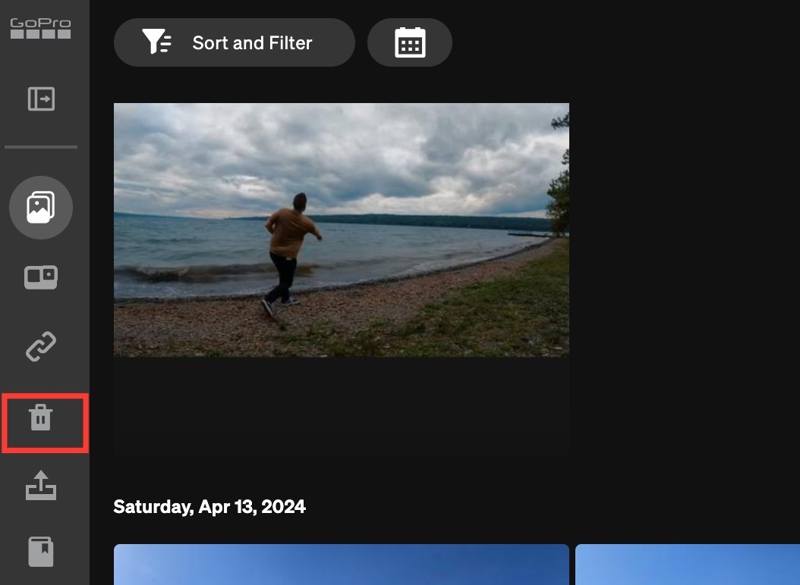
Steg 2. Gå till media Library, och klicka på trash mappen i sidofältet.
Steg 3. Välj den video du vill återställa.
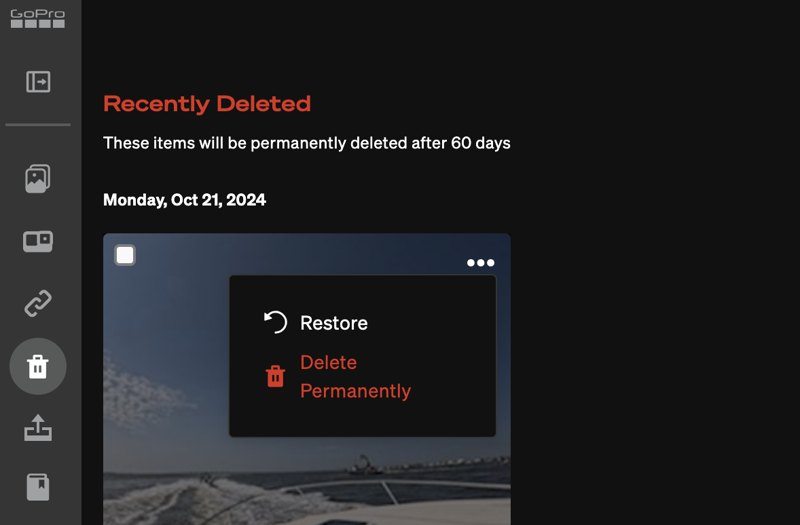
Steg 4. Klicka på Meny knappen med en ikon med tre punkter och välj återställa.
Del 2: Hur man återställer raderade GoPro-videor från molnlagring
Kan man återställa raderade GoPro-videor i Quik? Nej. Quick är videoredigeraren som släppts av GoPro för retuschering av minnen. Tyvärr har appen ingen papperskorgen eller liknande funktion. Du kan dock konfigurera automatisk uppladdning och automatisk säkerhetskopiering för att skicka dina videor till GoPro Cloud Storage. Sedan kan du återställa och återställa dem när som helst.
Krav
- En aktiv prenumeration.
- GoPro HERO5 eller senare.
- Ett stabilt Wi-Fi-nätverk.
- 3 GB ledigt utrymme på kamerans SD-kort.
Konfigurera automatisk uppladdning
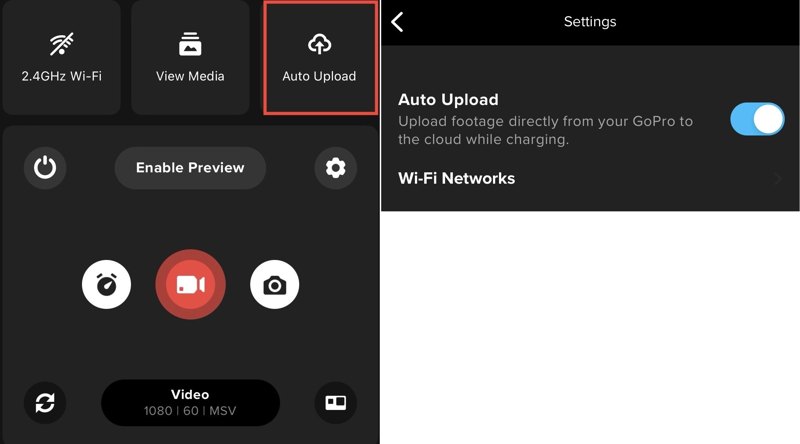
Steg 1. Öppna Quik app.
Steg 2. Tryck på Kamera knapp.
Steg 3. Välja Automatisk uppladdning.
Steg 4. Slå sedan på Automatisk uppladdning för att direkt ladda upp filmmaterial från GoPro till molnet.
Aktivera automatisk säkerhetskopiering
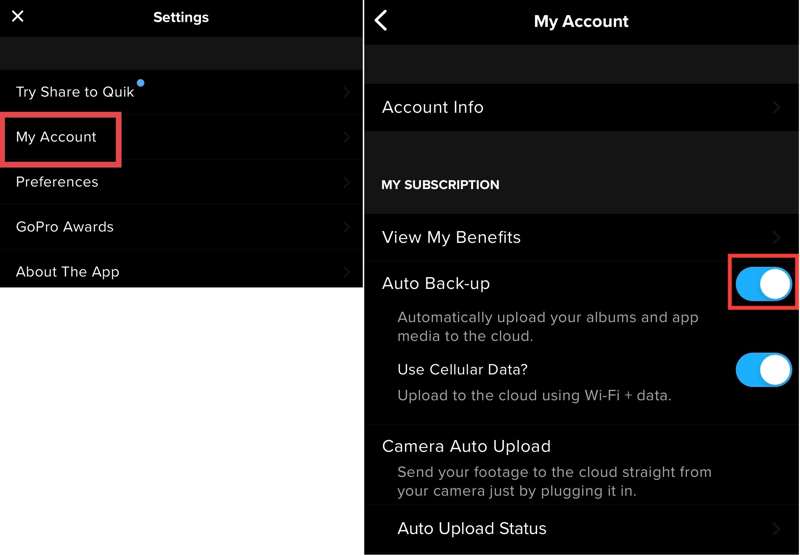
Steg 1. Gå till album fliken längst ner i Quik.
Steg 2. Tryck på profilen och välj Mitt Konto.
Steg 3. Växla på Automatisk säkerhetskopiering.
Återställ raderade videor från GoPro
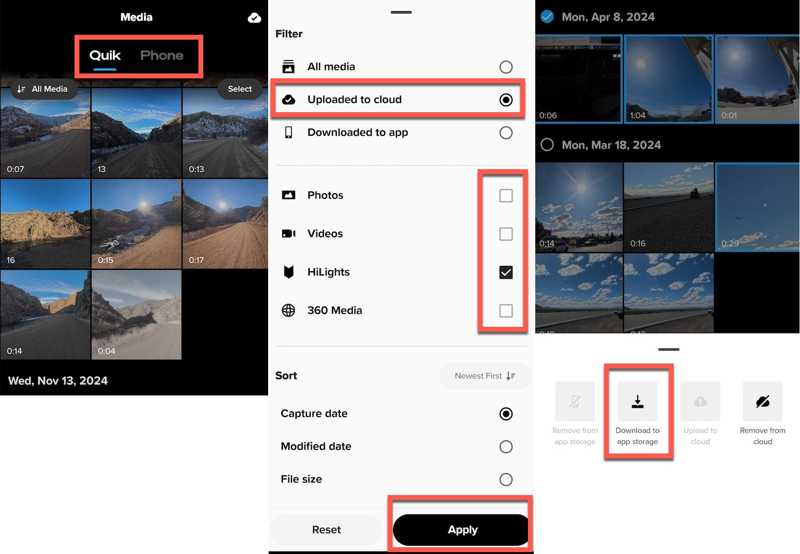
Steg 1. Tryck på Media knappen i Quik.
Steg 2. Gå till Quik fliken och knacka Alla medier.
Steg 3. Välja Uppladdad till molnet, kolla upp Video, och knacka på Ansök för att visa videor i molnlagring.
Steg 4. Välj sedan de förlorade videorna och tryck på Snarare, och välj Ladda ner till appens lagringsutrymme.
Del 3: Hur man återställer raderade GoPro-videor med PhotoRec
Utan molnlagring behöver du en videoåterställningsverktyg för att återställa raderade GoPro-videor från SD-kortet. När du hittar dina förlorade videor, sluta göra någonting. Ta ut minneskortet ur kameran och sätt in det i datorn.
Steg 1. Ladda ner TestDisk, öppna arkivet och kör photorec_win.exe.
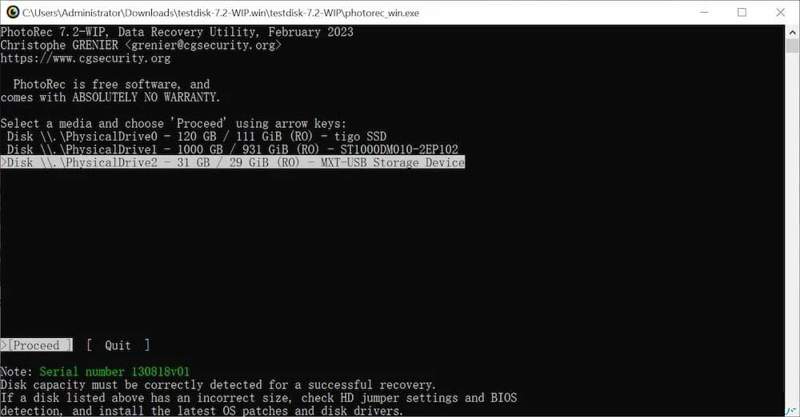
Steg 2. Välj GoPro-minneskortet med arrow tangenterna på tangentbordet och tryck på ange nyckel.
Steg 3. Välja Vidare och slå ange.
Steg 4. Välj kortets filsystem och tryck på ange.
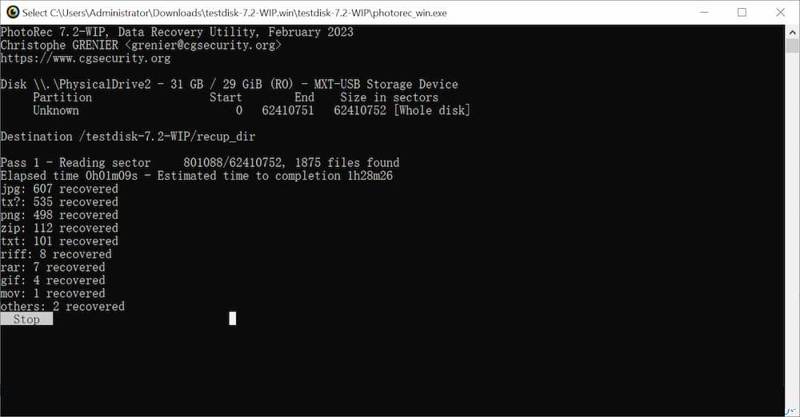
Steg 5. Pick Hel och tryck ange.
Steg 6. Välj sedan en plats för att spara de återställda GoPro-videorna.
Del 4: Hur man återställer permanent raderade GoPro-videor
PhotoRec kan hitta nyligen raderade videor på ett GoPro-minneskort. Om det inte är tillgängligt för dig, Apeaksoft Data Recovery är ett utmärkt alternativ. Den kan skanna ditt minneskort och leta efter permanent raderade videor. Apeaksoft Data Recovery
Ett ultimat sätt att återställa permanent raderade GoPro-videor
- Återställ snabbt raderade videor från ett GoPro-minneskort.
- Förhandsgranska förlorade GoPro-videor för selektiv återställning.
- Behåll originalkvaliteten och formatet på videor.
- Tillgänglig för en mängd olika situationer.
- Fungerar på Windows 11 till XP och macOS 10.7 eller senare.

Hur man återställer raderade GoPro-videor
Steg 1. Skanna minneskortet
Starta GoPro-videoåterställningsprogramvaran när du har installerat den på din dator. Det finns en annan version för Mac. Sätt i GoPro-minneskortet i din dator. Gå till Återställning av USB-/SD-kort fliken i programvaran, välj kortet från rullgardinsmenyn och klicka på Skanna disk.

Steg 2. Förhandsgranska GoPro-videor
Vänta tills videoskanningen är klar. Gå till Typlista fliken och markera Video för att visa alla funna GoPro-videor. Om det finns för många videor, markera Visa endast borttagna för att visa raderade videor. Med filteralternativet kan du snabbt hitta en video efter namn eller mapp.

Steg 3. Återställ GoPro-videor
Hitta och välj de raderade GoPro-videor du vill återställa. Klicka på Recover knappen längst ner till höger, ange en utdatamapp och bekräfta GoPro-videoåterställning. Du bör välja en plats på den interna hårddisken som utdatamapp.

Ytterligare läsning
Slutsats
Den här guiden delade fyra sätt att hjälpa dig återställa raderade videor på GoProDet inbyggda albumet Senast borttagna eller papperskorgen gör att du snabbt kan hämta förlorade videor. GoPros molnlagring kan säkerhetskopiera och återställa dina videor. PhotoRec är ett gratis verktyg för att hitta förlorade videor på ett GoPro-minneskort. Apeaksoft Data Recovery är ett snabbt alternativ för nybörjare.
Relaterade artiklar




