


Hur man återställer raderad historik på Google på PC och mobil

När du besöker webbplatser i Google Chrome registreras webbadresserna och webbläsardata. Om du besöker webbplatsen igen öppnar och laddar Google den snabbt. Dessutom låter registreringen dig visa, söka efter och hantera webbadresser som du har besökt på olika enheter om de synkroniseras via ditt Google-konto. Den här handledningen visar beprövade sätt att... återställ raderad historik på Google Chrome på en dator eller mobil enhet och visar dig de detaljerade stegen.
SIDINNEHÅLL:
Del 1: Ett snabbt sätt att återställa raderad Google-historik på PC/Mac
Google sparar sök- och webbhistorik i cachefilerna på din hårddisk. Även om du av misstag tar bort vissa objekt eller rensar din Chrome, Apeaksoft Data Recovery kan hjälpa dig att återställa raderad webbhistorik i Google Chrome på datorn.

Nedladdad av över 1,000,000 användare
- Återställ raderad Google-historik med tre steg.
- Arbeta med ett brett utbud av datatyper och filformat.
- Förhandsgranska förlorad data för selektiv återställning.
- Stöd för Windows 11/10/8/7/XP/Vista och Mac OS X 10.7 eller senare.

Hur man återställer raderad Google-historik på din dator
Steg 1. Skanna din hårddisk
Starta programvaran för dataåterställning efter att du har installerat den på din dator. Det finns en annan version för Mac. Gå till Återställning av hårddisken fliken. Välj den enhet där din Google Chrome är installerad och klicka på Starta Scan knapp.

Steg 2. Förhandsgranska Googles historik
När datasökningen är klar, gå till Sökväg fliken och hitta Googles historikfiler. I Windows är sökvägen C:Users[Ditt användarnamn]AppDataLocalGoogleChromeUser DataDefaultHistory. I macOS är sökvägen ~/Library/Application Support/Google/Chrome/Default/History. Förhandsgranska sedan Googles historik.

Steg 3. Återställ Google-historik
Markera de Google-historikfiler du vill återställa och klicka på Recover knappen. Ställ in en utdatamapp och bekräfta återställning av Google-historiken.

Del 2: Andra alternativ för att återställa raderad historik på Google på datorn
Google lagrar historik i en SQLite-databas på din lokala hårddisk i Chromes mapp för användardata. Innan den skrivs över kan du återställa raderad historik på en Google Chromebook, PC och Mac.
Hur man återställer raderad historik på Google från Min aktivitet
Steg 1. Besök https://myactivity.google.com/ i en webbläsare.
Steg 2. Logga in med Google-kontot som är kopplat till din Chrome.
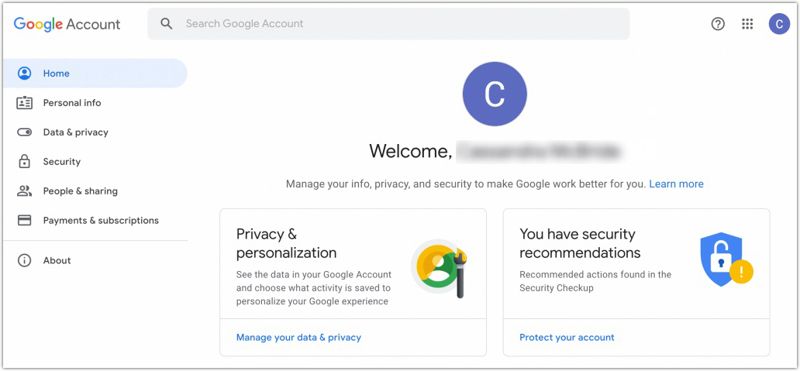
Steg 3. Gå till Dataintegritet fliken.
Steg 4. Välj Webb- och appaktivitet alternativet under Historikinställningar rubrik.
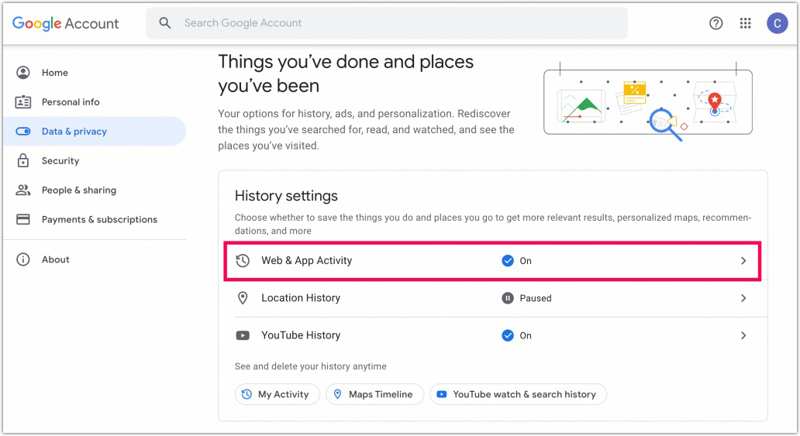
Steg 5. Filtrera efter Chrome och datum.
Steg 6. Hitta sedan Googles förlorade historia.
Hur man återställer raderad historik på Google med DNS-cache
På Windows
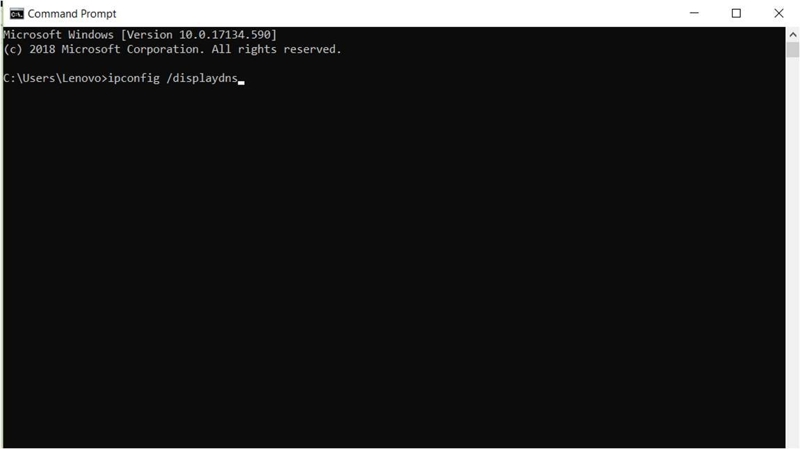
Steg 1. Gå till Start meny och söka efter kommando~~POS=TRUNC.
Steg 2. Högerklicka på den och välj Kör som administratör.
Steg 3. Ingång ipconfig / displaydns och tryck på ange tangent på tangentbordet.
Steg 4. Kontrollera sedan de nyligen besökta webbplatserna.
På macOS
Steg 1. Öppna terminal app från Bekvämligheter mapp i Tillämpningar.
Steg 2. Skriv in sudo killall -INFO mDNSResponder och tryck på Retur tangent på tangentbordet.
Steg 3. Nu kan du kontrollera de senaste DNS-sökningarna.
Del 3: Hur man återställer raderad historik på Google på Android
Det är svårt att återställa raderad webbhistorik på Google på en mobiltelefon, särskilt om du inte har en säkerhetskopia för din enhet. Som tur är, Apeaksoft Android Data Recovery kan hjälpa dig att få tillbaka så mycket förlorad data som möjligt från telefonens minne.
Nedladdad av över 1,000,000 användare
- Återställ Google-historik på Android utan säkerhetskopior.
- Slutför processen i tre steg.
- Arbeta med ett brett spektrum av datatyper.
- Förhandsgranska förlorad data innan du återställer.
- Stöder nästan alla Android-märken och enhetsmodeller.

Hur man återställer raderad historik i Google Chrome för Android
Steg 1. Välj datatyper
Starta Android-programvaran för dataåterställning efter att du har installerat den på din dator. Den är tillgänglig på Windows 11/10/8/7/XP/Vista och Mac OS X 10.6 eller senare. Slå på din telefon och aktivera USB Debugging läge i Inställningar app. Anslut sedan telefonen till datorn med en USB-kabel. Välj de datatyper du vill återställa och klicka på NästaOm du är osäker, kontrollera Markera allt istället.

Steg 2. Förhandsgranska Android-data
Sedan kan du visa dina data på din telefon efter kategori. Om du inte hittar önskad data klickar du på Deep Scan för att utföra en djup skanning.

Steg 3. Återställ raderad historik
Markera de filer och objekt du vill återställa och klicka på Recover knappen. Ställ in en utdatamapp och påbörja historikåterställning.

Ytterligare läsning
Del 4: Hur man återställer raderad historik på Google på iPhone
För iPhone-användare, Apeaksoft iPhone Data Recovery är ett enkelt alternativ för att återställa raderad historik i Google Chrome utan säkerhetskopia. Den intuitiva designen gör det till ett bra alternativ för nybörjare.
Nedladdad av över 1,000,000 användare
- Hämta raderad historik i Google Chrome snabbt.
- Visa raderad data för selektiv dataåterställning.
- Extrahera förlorad data från säkerhetskopior utan att återställa enheten.
- Tillgänglig för ett brett utbud av iPhones och iPads.

Hur man återställer raderad historik på Google på iPhone
Steg 1. Anslut till din iPhone
Ladda ner och installera programvaran för dataåterställning för iPhone på din dator. Det finns en annan version för Mac. Välj Återställ från iOS-enheten fliken och anslut din iPhone till din dator med en Lightning-kabel. Följ instruktionerna på skärmen för att lita på och tillåta anslutningen. Klicka sedan på Starta Scan knappen för att fortsätta.

Steg 2. Förhandsgranska förlorade data
När skanningen är klar väljer du önskade datatyper i sidofältet. Sedan kan du förhandsgranska den återställningsbara informationen på din iPhone.
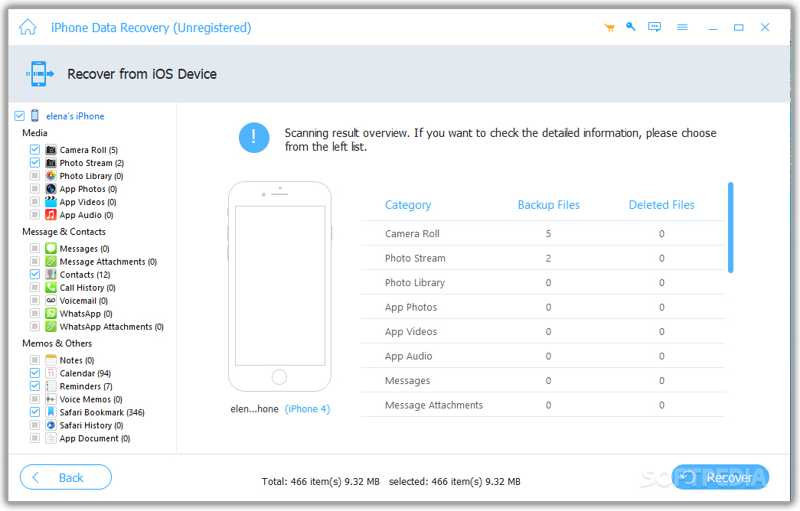
Steg 3. Återställ historik på iPhone
Markera den historik du vill hämta och klicka på Recover knappen. Välj en målmapp och tryck på Recover.

Slutsats
Den här handledningen delade sex sätt att återställa raderad historik på Google på Chromebook, Windows, Mac, Android och iPhone. Du kan välja en lämplig metod och följa våra steg för att återställa din webbhistorik. Apeaksoft Data Recovery är ett snabbt alternativ för att slutföra jobbet på en dator. Apeaksoft Android Data Recovery och Apeaksoft iPhone Data Recovery är effektiva alternativ på Android-telefoner och iPhones.

Relaterade artiklar




