

Hur man återställer Kik-meddelanden efter att ha loggat ut på iOS/Android

Kik är en populär och lättanvänd snabbmeddelandeapp för iOS- och Android-användare. Dess anonymitet gör att många kan skicka och ta emot meddelanden, foton, GIF-bilder och videor. Du bör dock veta att dina Kik-data kommer att raderas från din enhet efter att du loggat ut. Om du vill se dessa raderade Kik-meddelanden och få lite viktig information, läs den här guiden och lär dig 6 metoder för att... återställa Kik-meddelanden.
SIDINNEHÅLL:
Del 1: Kan jag hämta raderade Kik-meddelanden
Det är frustrerande när man förlorar viktiga Kik-meddelanden eftersom Kik inte sparar chatthistoriken på sin server. När ett meddelande har raderats eller du loggar ut eller installerar om appen tas det bort permanent från din enhet. Därför kan många användare ha frågan: Kan jag hämta raderade Kik-meddelanden? Hur hämtar jag raderade Kik-meddelanden?
Oroa dig inte! Det är möjligt att återställa saknade Kik-meddelanden. Nedan presenterar vi 6 användbara sätt att hjälpa dig att återställa raderade Kik-meddelanden. Dessa inkluderar att kontrollera din chatthistorik, använda professionell programvara för dataåterställning, återställa från säkerhetskopior av enheten etc. Läs mer!
Del 2: Se gamla Kik-meddelanden från Kik-historiken
Kik sparar bara meddelanden från de senaste 48 timmarna. Eftersom Kik sparar meddelanden med hjälp av telefonens minne kan den dessutom bara spara ett begränsat antal meddelanden – cirka 1 000 på iPhone och cirka 600 på Android.
Om dina konversationer faller inom detta tids- eller kvantitetsintervall kan du därför fortfarande se en del av dina gamla meddelanden direkt i Kik. Men om du redan har avinstallerat appen kommer din lokala historik att raderas och du kan bara be den andra personen att kontrollera konversationen på sin enhet.
Steg 1. Starta kik På din telefon.
Steg 2. Öppna konversationsfönstret.
Steg 3. Scrolla upp för att kontrollera de gamla meddelandena.
Del 3: Hur man återställer raderade Kik-meddelanden på iPhone
Om du av misstag raderade dina Kik-meddelanden på en iPhone finns det fortfarande flera effektiva sätt att få tillbaka dem. I det här avsnittet fokuserar vi på hur man hittar raderade Kik-meddelanden på iPhone, inklusive att använda professionell programvara för iPhone-dataåterställning, återställa data från en iCloud-säkerhetskopia och återställa Kik-chattar via en iTunes säkerhetskopiering.
Använda professionell programvara
Om du vill återställa gamla eller raderade Kik-meddelanden för olika scenarier från iPhone, Apeaksoft iPhone Data Recovery borde vara din första lösning. Det här professionella verktyget kan enkelt skanna borttagna eller förlorade Kik-meddelanden från din iPhone utan säkerhetskopiering.
Återställ raderade Kik-meddelanden på iPhone utan säkerhetskopiering
- Hämta enkelt raderade Kik-meddelanden från iOS-enheter.
- Förhandsgranska de gamla Kik-meddelandena innan återställning.
- Förutom Kik-meddelanden kan du återställa raderade anteckningar, textmeddelanden, kontakter, Safari-bokmärken etc. från iPhone om det behövs.
- Det fungerar fullt ut för olika iOS-enheter och versioner.

Steg 1. Ladda ner och starta detta Kik-meddelandeåterställningsverktyg på din Mac eller Windows PC. Anslut din iPhone med en lämplig USB-kabel. Välj Återställ från iOS-enheten som standard.
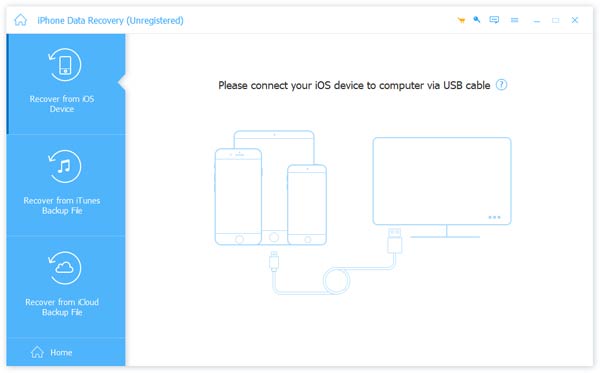
Steg 2. När din iPhone har upptäckts, klicka på Starta Scan knappen längst ner. När skanningen är klar, markera Kik-alternativet under programlistan. Sedan kan du se alla raderade kik meddelanden på den högra detaljpanelen.
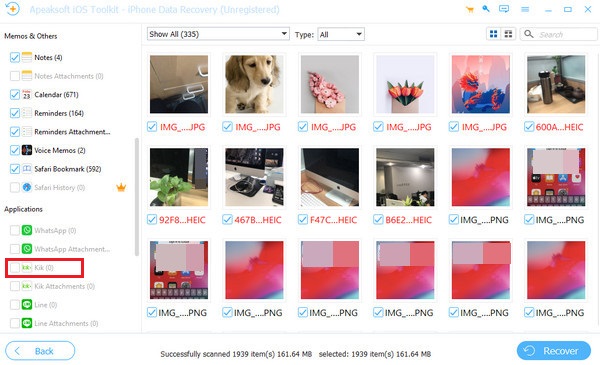
Steg 3. Här kan du förhandsgranska och kontrollera Kik-meddelanden som du vill återställa. Klicka på Recover knappen i det högra hörnet. Välj en destination för att lagra de återställda Kik-meddelandena och klicka på Recover igen. Sedan kan du se gamla och raderade Kik-meddelanden på din dator.
Hämta Kik-meddelanden från iCloud-säkerhetskopia
Om du någonsin har säkerhetskopierat din iPhone till iCloud kan du återställa raderade Kik-meddelanden från iCloud-säkerhetskopian. Följ de detaljerade stegen nedan:
Steg 1. Återställ din iPhone till fabriksinställningarna först. Öppna Inställningar > Allmänt > Överför eller återställ iPhone. Välj Radera allt innehåll och inst. Följ anvisningarna på skärmen för att bekräfta.
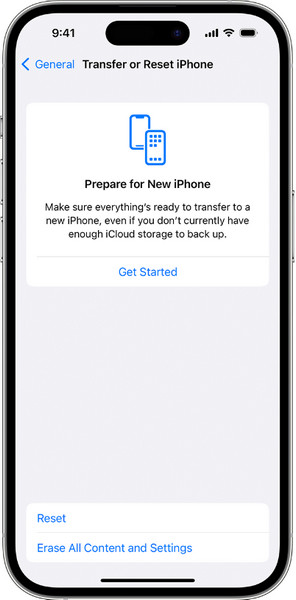
Tips: Kom ihåg att säkerhetskopiera ditt nuvarande iPhone-innehåll till andra platser i förväg.
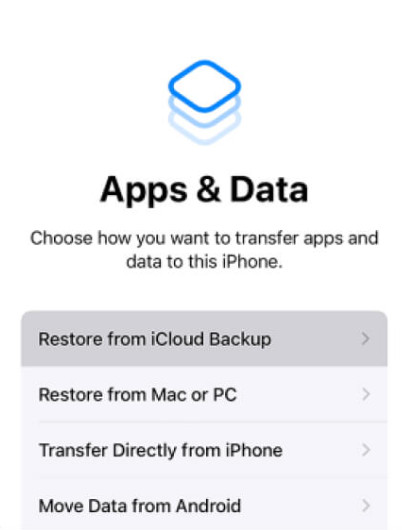
Steg 2. Ställ in din iPhone enligt instruktionerna på skärmen. När du är på skärmen Appar och data väljer du Återställ från iCloud Backup.
Steg 3. Välj säkerhetskopian som innehåller dina Kik-meddelanden. Vänta tills återställningsprocessen är klar.
Få tillbaka raderade Kik-meddelanden från iTunes Backup
Om du har aktiverat iTunes (eller Finder) för att säkerhetskopiera din iPhone kan du också hämta raderade Kik-meddelanden från iTunes-säkerhetskopian. Nedan följer de detaljerade stegen:
Steg 1. Anslut din iPhone till datorn och starta iTunes/Finder.
Steg 2. Tryck på enhetens knapp och välj Återställa Backup.
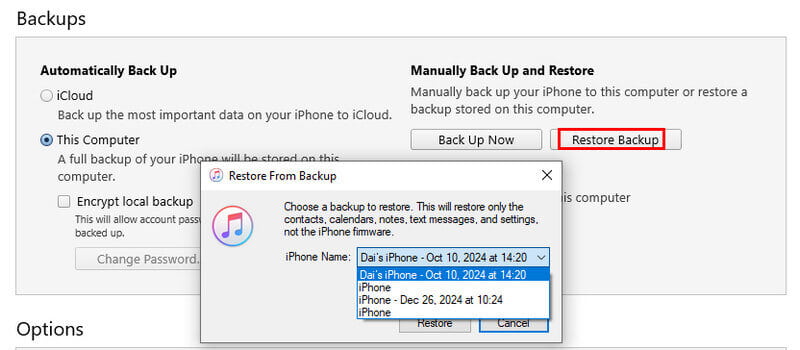
Steg 3. Välj en säkerhetskopia som innehåller dina raderade Kik-meddelanden.
Steg 4. Tryck återställa knappen och vänta på återställningen.
Del 4: Hur man hämtar Kik-meddelanden på Android
Kik-meddelanden lagras också lokalt på Android-enheter. Så länge du raderar chattar, loggar ut eller avinstallerar appen kommer informationen att tas bort för alltid. Det finns dock fortfarande sätt att återställa raderade Kik-meddelanden. I det här avsnittet visar vi dig hur du återställer Kik-chattar med hjälp av professionell återställningsprogramvara och tillgängliga säkerhetskopior av enheten.
Använd ett återställningsverktyg utan säkerhetskopia
Apeaksoft Android Data Recovery är ett sådant program för dig att återställa raderade Kik-meddelanden och se gamla Kik-meddelanden på din Android-telefon.
Återställ raderade Kik-meddelanden på Android utan säkerhetskopiering
- Återställ raderade/gamla Kik-meddelanden utan säkerhetskopiering.
- Förutom Kik-meddelanden kan du också återställa raderade textmeddelanden.
- Kompatibel med nästan alla Android-telefoner och surfplattor.

Steg 1. Ladda ner den med nedladdningsknappen ovan. Anslut din Android-enhet med en USB-kabel.
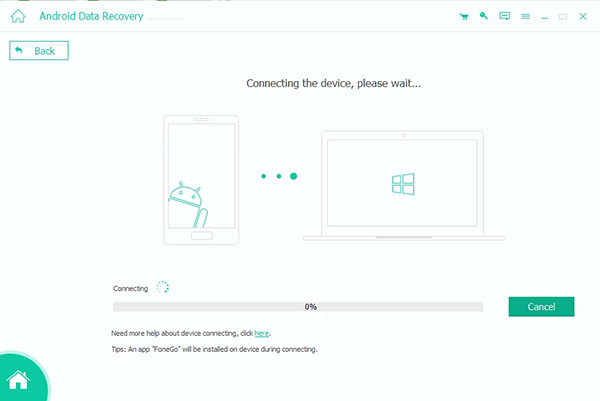
Steg 2. I det nya gränssnittet, följ de detaljerade stegen på skärmen för att aktivera USB-felsökning för en Android-enhet.
Steg 3. När du har aktiverat USB-felsökningsläge på din Android-telefon kan du se en lista över filtyper. Här kan du bocka för Notiser alternativ och Nästa knappen för att låta detta program skanna dina eventuella Kik-meddelanden. Vänligen tryck på Tillåt / Auktorisera / Grant alternativet på din Samsung-telefon när det uppmanas.

Steg 4. När processen är klar, kontrollera alla raderade Kik-meddelanden på resultatgränssnittet. Om du hittar borttagna Kik-meddelanden, klicka på Recover och välj utmatningsmapp för att återställa dem.

Återställ från Android-säkerhetskopia
Om din Android-enhet tidigare har skapat en systemsäkerhetskopia kan du återställa raderade Kik-meddelanden genom att återställa från säkerhetskopian. Följ stegen nedan:
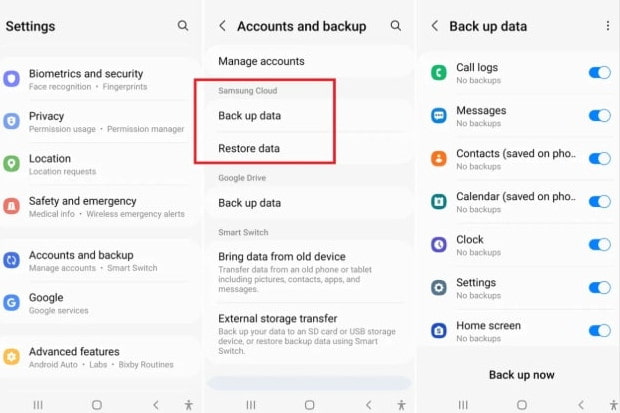
Steg 1. Öppna Inställningar på din Android-telefon. Ange Systemkrav or Säkerhetskopiering och återställning.
Tips: Sökvägarna för olika märken är något olika, men säkerhetskopieringsalternativen finns alla i inställningarna.
Steg 2. Hitta Lokal säkerhetskopiering or Cloud Backupoch välj en säkerhetskopia som skapades innan dina Kik-meddelanden raderades.
Steg 3. Tryck återställaFölj instruktionerna på skärmen för att slutföra.
Del 5: Vanliga frågor om att återställa raderade Kik-meddelanden
Tar Kik bort meddelanden?
Ja, Kik kommer att radera din chatthistorik efter 48 timmar. Så om du vill lagra dessa viktiga Kik-meddelanden bör du använda säkerhetskopieringsverktyg från tredje part eftersom det finns en gräns för Kik-säkerhetskopieringslagring.
Raderas Kik-meddelanden för alltid?
Inte alltid. Kik lagrar inte chatthistorik på sina servrar, så raderade meddelanden tas bort permanent från din enhet. Du kan dock fortfarande hämta dem om de ligger inom Kiks lokala historikgränser, eller om du har en säkerhetskopia. Annars raderas meddelandena permanent.
Hur synkroniserar jag Kik-meddelanden till min nya iPhone?
Du kan ta skärmdumpar eller använda iCloud för att säkerhetskopiera och synkronisera Kik-meddelanden till din nya iPhone.
Slutsats
Nu kan du lära dig hur man återställer Kik-meddelanden efter att du har loggat ut på en iOS- eller Android-telefon med 6 metoder. Om den här guiden fungerar för dig och hjälper dig att återställa raderade Kik-meddelanden kan du dela den med andra som behöver det.
Relaterade artiklar




