

Så här återställer du raderade OneNote-sidor, avsnitt och anteckningsböcker – 6 sätt

Key Takeaways
- Om du just har raderat OneNote-filer kan du trycka på Ctrl + Z (Windows) eller Command + Z (Mac) för att ångra den senaste åtgärden.
- Borttagna anteckningsböcker, avsnitt och sidor kan återställas från OneNotes papperskorgen.
- Tredjepartsprogramvara som Apeaksoft Data Recovery kan hjälpa dig att återställa OneNote-filer som du har raderat länge utan säkerhetskopiering.
- Om du vill återställa gamla sidversioner kan du prova OneNote Web.
- Funktioner för säkerhetskopiering i operativsystemet, som Filhistorik (Windows) eller Time Machine (Mac), kan hjälpa till att återställa förlorade OneNote-filer från en lokal säkerhetskopia.
Har du råkat ta bort sidor, avsnitt eller hela anteckningsböcker i OneNote på grund av en systemkrasch eller ett fel? Kan OneNotes återställas? Oroa dig inte – det går att återställa.
Denna artikel kommer att visa dig hur man återställer raderade OneNote-filer med hjälp av den inbyggda papperskorgen, lokala säkerhetskopior eller professionell programvara som Apeaksoft Data Recovery.
SIDINNEHÅLL:
- Metod 1: Det enklaste sättet att återställa raderade OneNote-filer
- Metod 2: Återställ borttagna anteckningsböcker från OneNote papperskorgen
- Metod 3: Återställ raderade filer i OneNote utan säkerhetskopiering [Rekommenderas]
- Metod 4: Återställ borttagna avsnitt i OneNote på webben
- Metod 5: Återställ OneNote-borttagna sidor från lokala säkerhetskopior
- Metod 6: Återställ OneNote-anteckningsboken med hjälp av filhistorik/Time Machine
Metod 1: Det enklaste sättet att återställa raderade OneNote-filer
Om du precis har raderat OneNote-filer, oavsett om det är anteckningsböcker, sidor eller avsnitt, kan du omedelbart trycka Ctrl + Z (Windows) eller Command + Z (Mac) för att ångra borttagningen. Men kom ihåg att det bara fungerar när du inte har några andra åtgärder på din dator efter borttagningen.

Metod 2: Återställ borttagna anteckningsböcker från OneNote papperskorgen
Papperskorgen för anteckningsböcker är en inbyggd funktion i OneNote. Den låter dig återställa nyligen raderade OneNote-anteckningsböcker, avsnitt och sidor. Men det finns också begränsningar:
Anteckningsboken måste lagras i OneDrive eller SharePoint.
Filen måste raderas (inte bara stängas).
Filerna ligger fortfarande inom papperskorgens lagringsperiod.
Nedan följer stegen för hur du återställer borttagna sidor/avsnitt/anteckningsböcker från OneNote:
Steg 1. Starta OneNote på din dator.
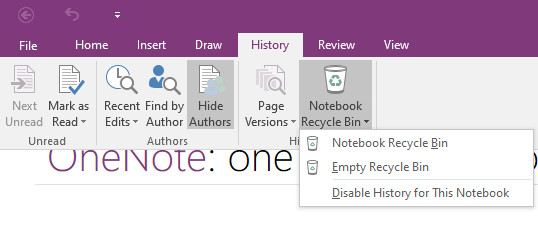
Steg 2. Gå till den övre menyraden och klicka Historik. Klicka sedan Papperskorgen för bärbar dator och välj det första alternativet.
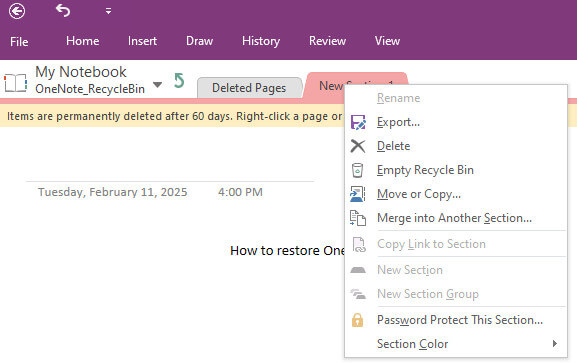
Steg 3. Högerklicka på din raderade OneNote-sida och välj Exportera (Flytta eller Kopiera är okej också). Välj sedan en sökväg för den återställda OneNote-anteckningsboksidan. Så om du undrar "Kan OneNotes lagras lokalt på min PC?", är det här svaret.
Metod 3: Återställ raderade filer i OneNote utan säkerhetskopiering [Rekommenderas]
Om du inte hittar dina OneNote-filer i papperskorgen kan du söka hjälp från tredjepartsprogram för dataåterställning, till exempel Apeaksoft Data RecoveryTill skillnad från de inbyggda återställningsalternativen som är beroende av säkerhetskopior, molnlagring eller kvarhållningsgränser, kan det här verktyget enkelt återställa raderade anteckningsböcker i OneNote och åtgärda förlorade eller osparade sidor i OneNote-anteckningsböcker även om du har tagit bort OneNote-anteckningsböckerna permanent i papperskorgen.
Återställ borttagna OneNote-sidor/avsnitt/anteckningsblock
- Skanna din dator fullständigt efter alla raderade OneNote-filer.
- Markera den förlorade OneNote-filen i rött så att du kan välja den.
- Förhandsgranska de raderade OneNote-anteckningsboksfilerna i förväg.
- Återställ selektivt raderade OneNote-filer.

Följ de detaljerade stegen nedan för att lära dig hur du återställer raderade OneNote-sidor med ett enda klick:
Steg 1. Ladda ner och installera det här verktyget från knappen ovan.
Steg 2. Välj vilken disk dina OneNote-filer lagras på från den vänstra panelen.

Steg 3. Klicka Starta Scan.
Steg 4. Leta reda på OneNote-filer efter Typlista till vänster. Du kan också söka efter den i den översta rutan.

Steg 5. Förhandsgranska de borttagna OneNote-filerna.

Steg 6. Markera den du vill ha och klicka Recover.
Metod 4: Återställ borttagna avsnitt i OneNote på webben
Om ditt OneNote-innehåll av misstag raderades, skrivits över eller förlorades på grund av en systemkrasch kan du försöka återställa en tidigare version med OneNote på webben. Observera att det endast är webbversionen av OneNote som kan göra det.
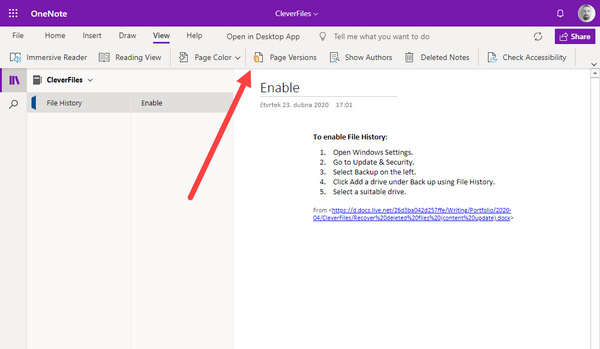
Öppna en anteckningsbok på webben OneNote och logga in på ditt Microsoft-konto. Gå till anteckningsboken där du vill återställa och klicka på Visa knappen på menyraden. Klicka sedan på Sidversioner knapp. Du kan se de tidigare versionerna av din OneNote-anteckningsbok och välja önskad version, så återställer OneNote den raderade sidan åt dig.
Metod 5: Återställ OneNote-borttagna sidor från lokala säkerhetskopior
Microsoft erbjuder en säkerhetskopieringsfunktion som låter dig återställa raderade OneNote-anteckningsböcker från säkerhetskopior. Dessa säkerhetskopior lagras också på dina lokala hårddiskar. Därför, om den här funktionen är aktiverad, blir det mycket enkelt att återställa de raderade anteckningsböckerna i OneNote. Så om du undrar hur du återställer OneNote från säkerhetskopia och hur du öppnar OneNote-säkerhetskopior, följ stegen nedan:
Steg 1. Öppna Microsoft OneNote.
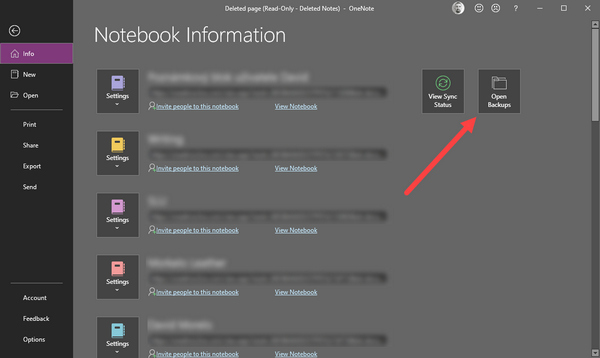
Steg 2. Klicka på Fil -knappen längst upp till vänster.
Steg 3. klicka på Info knappen. du kommer att se Öppna säkerhetskopior knappen på höger sida av informationspanelen.
Steg 4. Klicka på den, så hittar du säkerhetskopiorna av de raderade anteckningsböckerna i OneNote.
Metod 6: Återställ OneNote-anteckningsboken med hjälp av filhistorik/Time Machine
Både Windows och Mac har inbyggda funktioner för säkerhetskopiering av data. Om du har aktiverat säkerhetskopieringsfunktionen på din enhet tidigare kan du prova stegen nedan för att återställa raderade filer från OneNote:
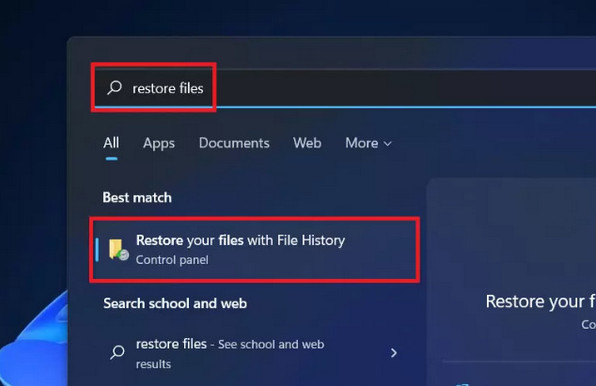
Återställ raderade OneNote-filer i Windows med hjälp av filhistorik
Steg 1. Sök efter återställa filer i Windows sökrutan och välj sedan Återställ dina filer med filhistorik.
Steg 2. Bläddra bland de säkerhetskopierade mapparna för att hitta de borttagna OneNote-anteckningsböckerna.
Steg 3. Klicka återställa för att återställa de borttagna OneNote-anteckningsböckerna.
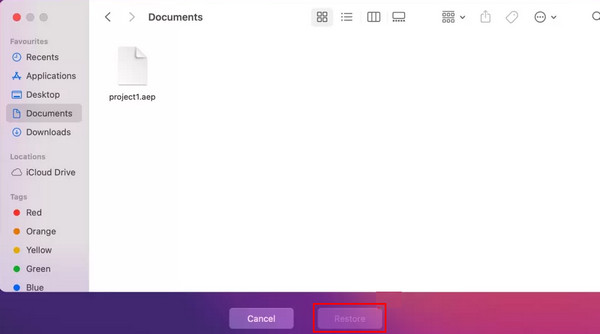
Återställ borttagen anteckningsbok i OneNote på Mac med hjälp av Time Machine
Steg 1. Tryck Kommando + Mellanslag och ange sedan Time Machine i lådan.
Steg 2. Bläddra bland filen och välj dina raderade anteckningsboksfiler.
Steg 3. Klicka återställa för att återställa den raderade OneNote-anteckningsboken på Mac.
Tips: Du kan också följa liknande steg för att återställa Chrome-bokmärken.
Slutsats
Du kan lära dig 6 beprövade sätt att återställa raderade OneNote-filer. Uppdateringar av Microsoft-produkter ger i allt högre grad hänsynsfulla funktioner för att skydda dina data. Dessa funktioner är dock inte lätta att använda på grund av specifika förutsättningar. Det enklaste sättet att återställa raderade anteckningsböcker i OneNote är Apeaksoft Data Recovery. Du kan enkelt återställa förlorade OneNote-anteckningsböcker från vilken plats som helst på din PC, Mac och telefon. Vad som är mer underbart är att du inte behöver någon tidigare backup eller kontoinloggning. Vi hoppas att du enkelt kan återställa dina raderade OneNote-anteckningsböcker för ditt arbete och liv!
Relaterade artiklar




