


Hur man återställer tillfälligt och permanent borttagna mappar

Generellt sett kan oavsiktligt raderade mappar lätt hittas i papperskorgen eller papperskorgen på en dator. I allvarligare fall kan dock dina data tas bort permanent, vilket gör det svårt att återställa dem. I den här guiden förklarar vi beprövade metoder som hjälper dig. återställa raderade mappar och förlorad data i olika situationer, inklusive tillfälligt och permanent raderade mappar, även om du inte har säkerhetskopior.
SIDINNEHÅLL:
Del 1: Hur man återställer raderade mappar i Windows 11/10
Hur man återställer en borttagen mapp från papperskorgen
Det enkla sättet att återställa en raderad mapp i Windows 11/10 är via papperskorgen. Om du av misstag väljer en mapp och trycker på knappen Radera hamnar den i papperskorgen. Innan du tömmer papperskorgen kan du återställa den när som helst.
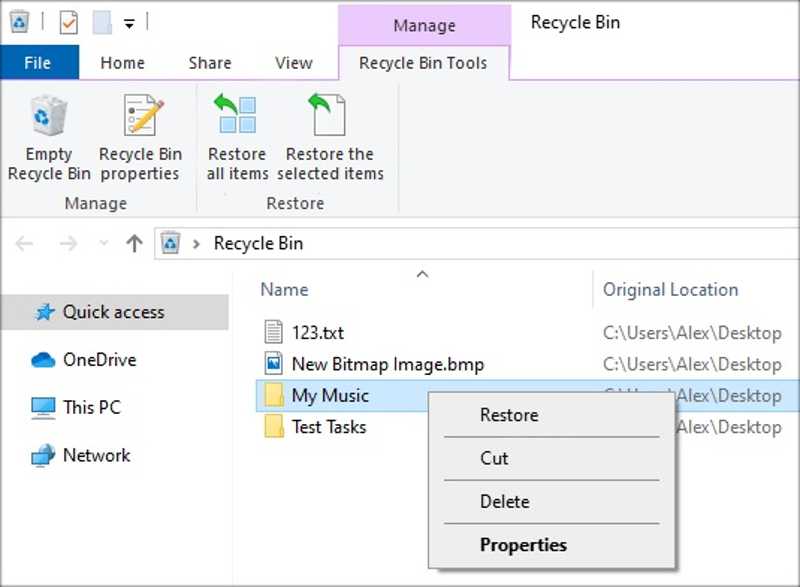
Steg 1. Dubbelklicka på Papperskorgen korgen~~POS=HEADCOMP mappen på skrivbordet.
Tips: Om du inte hittar den på skrivbordet, öppna Utforskaren och välj Papperskorgen.
Steg 2. Hitta mappen du vill återställa.
Steg 3. Högerklicka på mappen och välj återställa för att återställa den borttagna mappen till den ursprungliga platsen.
Obs: Om du vill återställa mappen till en annan plats, markera den i papperskorgen och tryck på ctrl + C knappar. Gå till målmappen och tryck på ctrl + V.
Hur man återställer en borttagen mapp från den tidigare versionen
Anta att du av misstag raderar en mapp genom att trycka på Skift + Delete, och du inte hittar den i papperskorgen. Den är permanent raderad. Om du har aktiverat den inbyggda säkerhetskopieringsfunktionen, Filhistorik, kan du återställa en raderad mapp i Windows 11/10.
Steg 1. Leta reda på mappen eller enheten där de borttagna mapparna lagrades.
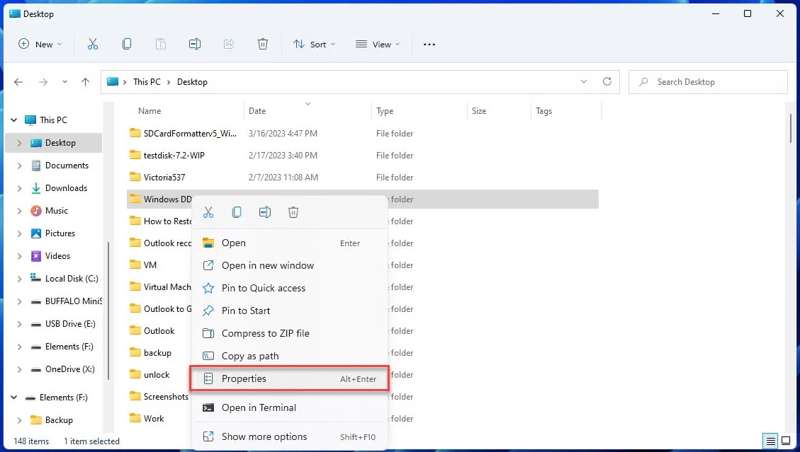
Steg 2. Högerklicka på mappen och välj Våra Bostäder.
Steg 3. Gå till Tidigare versioner fliken i dialogrutan.
Steg 4. Välj rätt version och klicka på pil knappen bredvid Öppet knapp.
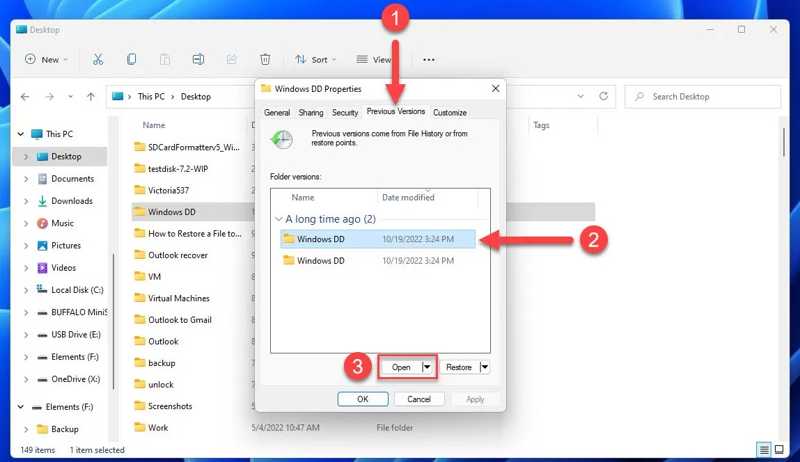
Steg 5. Markera sedan den borttagna mappen och klicka på återställa knappen för att återställa den till den ursprungliga platsen.
Obs: För att återställa den borttagna mappen till en annan plats, öppna en annan Utforskare. Gå till destinationen, dra och släpp den borttagna mappen till destinationen.
Del 2: Hur man återställer raderade mappar på Mac
Hur man återställer en borttagen mapp från papperskorgen
Papperskorgen är utformad för att lagra raderade mappar och filer på macOS. Med andra ord kan du återställa en raderad mapp på macOS innan du tömmer papperskorgen. Här är stegen för att slutföra jobbet:
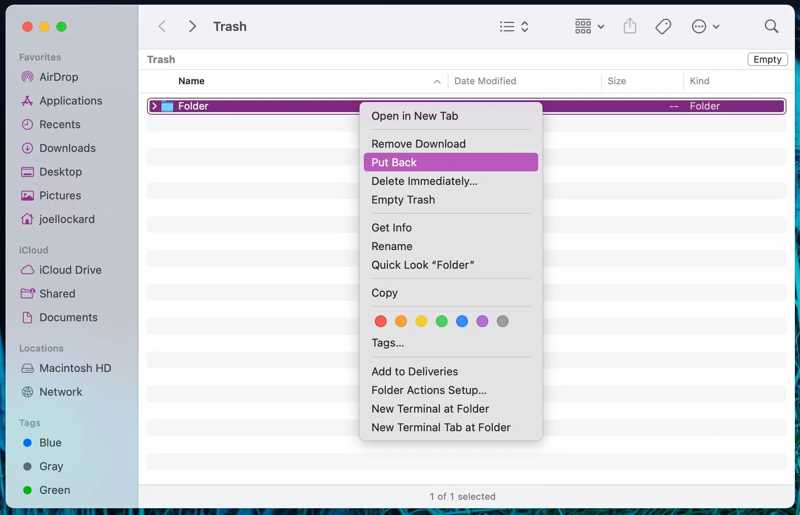
Steg 1. Klicka på trash alternativ på Dock bar för att öppna den.
Eller kör Finder appen och navigera till trash mapp.
Steg 2. Hitta den borttagna mappen.
Steg 3. Högerklicka på mappen och välj Ställ tillbaka på snabbmenyn.
Obs: För att återställa den raderade mappen till en annan plats, som skrivbordet, dra och släpp den direkt till destinationen.
Hur man återställer en borttagen mapp via Time Machine
Time Machine är den inbyggda säkerhetskopieringsfunktionen i macOS. Den säkerhetskopierar dina filer och mappar till en extern hårddisk. Om du av misstag tar bort en mapp kan du återställa den raderade mappen på en Mac via Time Machine.
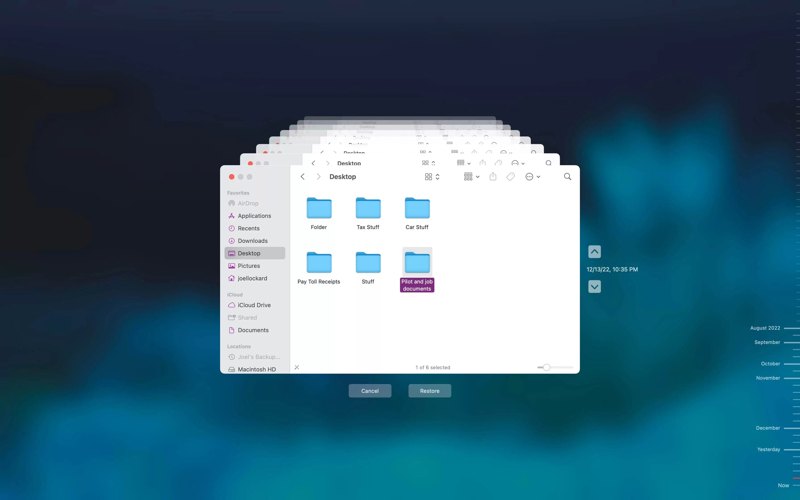
Steg 1. Anslut säkerhetskopieringsmediet till din dator.
Steg 2. Öppna Finder och leta reda på mappen som innehåller den borttagna mappen.
Steg 3. Klicka på Time Machine -knappen på den översta menyraden och välj Ange Time Machine.
Tips: Om du inte hittar Time Machine-knappen trycker du på Kommando + Utrymme knappar för att starta Spotlight. Skriv in Time Machine i sökfältet, tryck på Retur knappen och öppna den från resultatet.
Steg 4. Tryck Uppåt och Nedåt knapparna tills du ser den borttagna mappen.
Steg 5. Markera önskad mapp och klicka på återställa knapp.
Steg 6. Leta sedan reda på den borttagna mappen på den ursprungliga platsen och kontrollera om återställningen lyckades.
Ytterligare läsning
Del 3: Hur man återställer permanent borttagna mappar utan säkerhetskopiering
Är det möjligt att återställa en permanent borttagen mapp utan en säkerhetskopia? Ja. Även om du tar bort en mapp permanent finns den fortfarande kvar på hårddisken och indexet tas bort i väntan på nya data. Innan mappen skrivs över kan du återställa den borttagna mappen med hjälp av Apeaksoft Data RecoveryDen kan skanna din hårddisk och snabbt leta efter raderade mappar och filer.

Nedladdad av över 1,000,000 användare
- Djupskanning av hårddiskar för att återställa raderad data.
- Återställ raderade mappar från interna och externa hårddiskar.
- Stöd för ett brett spektrum av datatyper.
- Förhandsgranska förlorade filer och mappar för selektiv återställning.
- Fungerar på Windows 11/10/8/7/XP/Vista och macOS 10.7 eller senare.

Hur man återställer en borttagen mapp utan säkerhetskopia
Steg 1. Skanna din hårddisk
Ladda ner och installera programvaran för återställning av raderade mappar på din dator. Det finns en annan version för Mac-användare. Gå till Återställning av hårddisken fliken i sidofältet, välj disken där den borttagna mappen finns lagrad och klicka på Starta Scan knapp.
Om du behöver återställa en raderad mapp på en extern hårddisk ansluter du enheten till datorn. Välj Återställning av USB-/SD-kort fliken och klicka Skanna disk.

Steg 2. Förhandsgranska mappar
När dataskanningen är klar, gå till Sökväg fliken och hitta den borttagna mappen enligt katalogen. Eller gå till Typlista flik och förhandsgranska filer efter typ.

Steg 3. Återställ den raderade mappen
Markera den mapp du vill återställa och klicka på Recover knappen. Ställ in en utdatamapp och bekräfta dataåterställning.

Slutsats
Den här guiden delade flera sätt att återställa raderade mappar på Windows 11/10/8/7 och macOS. Tillfälligt borttagna mappar hittar du snabbt i Papperskorgen och Papperskorgen. Om du har säkerhetskopierat dina filer och mappar kan du återställa borttagna data från rätt version av säkerhetskopiering. Apeaksoft Data Recovery är ett snabbt sätt att återställa förlorade filer och mappar från Windows och Mac utan säkerhetskopia.

Relaterade artiklar




