


Hur man återställer raderad Safari-historik på iPhone: 5 arbetsmetoder

Har du någonsin av misstag tryckt på Rensa historik och webbplatsdata i iPhone Safari, eller raderat en enskild historikpost i Safari? Det kan finnas viktiga filer i sådana Safari-historikposter. Och tyvärr kan det inte hjälpa dig att få tillbaka dem genom att bara ångra. Oroa dig inte! Den här artikeln visar dig hur man återställer raderad Safari-historik på iPhone lätt.
SIDINNEHÅLL:
- Metod 1: Se borttagen Safari-historik på iPhone i Inställningar
- Metod 2: Använd skärmtid för att hitta borttagen Safari-historik på iPhone
- Metod 3: Återställ raderad Safari-historik på iPhone med samma Apple-ID
- Metod 4: Återställ raderad historik på Safari på iPhone med ett klick
- Metod 5: Återställ raderad iPhone Safari-historik från iCloud/Finder-säkerhetskopia
- SLUTOMDÖME
Metod 1: Se borttagen Safari-historik på iPhone i Inställningar
Safari sparar ofta cachade webbplatsdata även efter att du har rensat din webbhistorik, så länge du inte har valt Rensa historik och Webbplatsdata samtidigt. Därför kan du prova att kontrollera den borttagna historiken i Safari på iPhone.
Steg 1. Öppet Inställningar och scrolla ner till botten för att klicka appar.
Steg 2. Bläddra och hitta Safari.
Steg 3. Tryck på Avancerat längst ner.
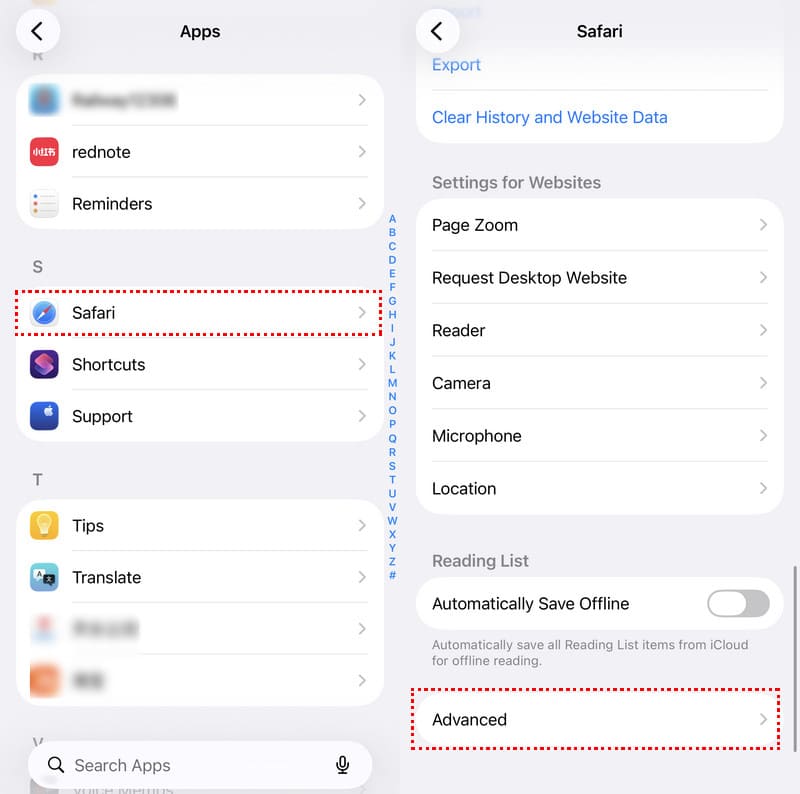
Steg 4. Välja webbplats Data.
Steg 5. Tryck Visa alla webbplatser för att visa de cachade Safari-domänerna.
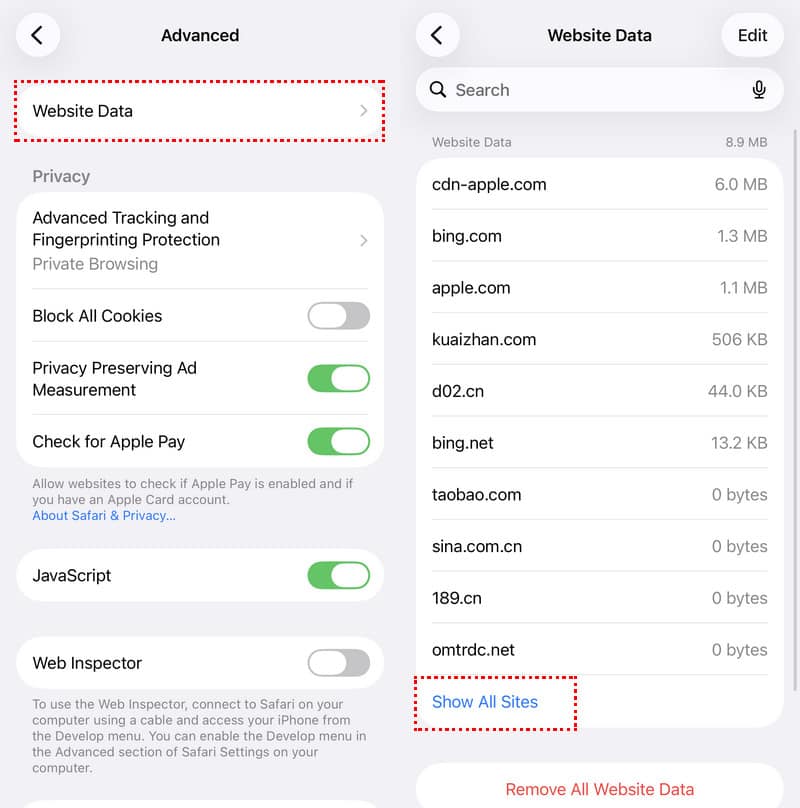
Tips: Den här metoden visar bara rotdomäner istället för fullständiga webbadresser. Den fungerar inte om du har rensat både historik och cache.
Metod 2: Använd skärmtid för att hitta borttagen Safari-historik på iPhone
Om du har aktiverat app- och webbplatsaktivitet innan du raderade Safari-historiken kan Skärmtid fortfarande ha en registrering av webbplatsen du besökte.
Steg 1. Öppet Inställningar och knacka på Skärmtid.
Steg 2. Klicka Se all app- och webbplatsaktivitet under stapeldiagrammet.
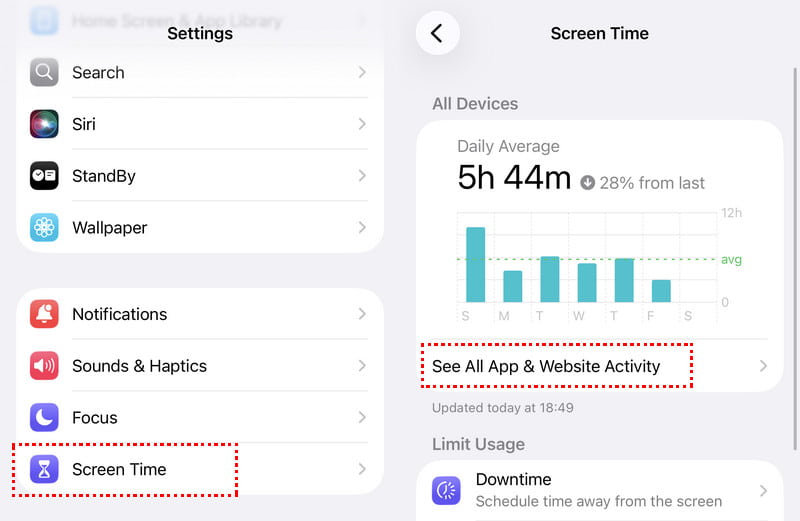
Steg 3. Fortsätt klicka Visa mer i Mest använda avsnittet tills du ser relevanta webbplatser.
Steg 4. Titta igenom och kontrollera om det finns Safari-historiken du raderade.

Metod 3: Återställ raderad Safari-historik på iPhone med samma Apple-ID
Om du har loggat in med samma Apple-ID på din Mac eller iPad och aktiverad Safari-synkronisering kan andra enheter behålla Safari-historikposterna innan iCloud-synkroniseringen är klar.
Steg 1. Öppna Safari på din andra Apple-enhet.
Steg 2. Klicka Historik i menyraden.
Steg 3. Bläddra bland poster innan automatisk synkronisering raderar dem.
Tips: Du måste aktivera Safari-synkronisering innan borttagningen.
Metod 4: Återställ raderad historik på Safari på iPhone med ett klick
Om ingen av metoderna ovan hjälper dig att hitta den raderade Safari-historiken kan du prova professionella verktyg för dataåterställning, till exempel ApeakSoft iPhone Data Recovery, för att hjälpa till att skanna din iPhone eller lokala säkerhetskopior för att hitta och återställa raderad Safari-historik utan att skriva över dina nuvarande data.

Nedladdad av över 1,000,000 användare
- Återställ raderad Safari-historik enkelt.
- Raderade Safari-historik utan att återställa eller skriva över.
- Välj selektivt vilken Safari-historik som ska återställas.
- Förhandsgranska den detaljerade Safari-historiken.

Steg 1. Ladda ner och installera ApeakSoft iPhone Data Recovery på din dator från knappen ovan.
Steg 2. Anslut din iPhone till datorn via en USB-kabel.
Steg 3. Välja Återställ från iOS-enheten (standardalternativet). Klicka på Starta Scan knappen för att aktivera den här programvaran att skanna din iPhone efter raderad Safari-historik.

Steg 4. Efter en lyckad skanning, kontrollera Safarihistorik från vänsterfältet.
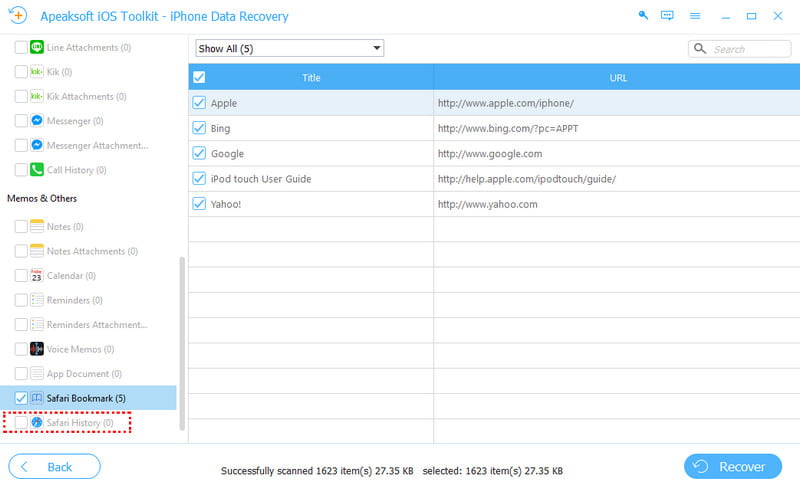
Steg 5. Kontrollera den raderade Safari-historiken du vill ha och klicka på knappen Återställ.
Metod 5: Återställ raderad iPhone Safari-historik från iCloud/Finder-säkerhetskopia
Om du har skapat en säkerhetskopia innan du raderade Safari-historiken kan du försöka återställa den via en iCloud- eller iTunes-säkerhetskopia. Men vi bör påminna dig om att det kommer att skriva över aktuell data.
Återställ Safari-historik från iCloud-säkerhetskopia
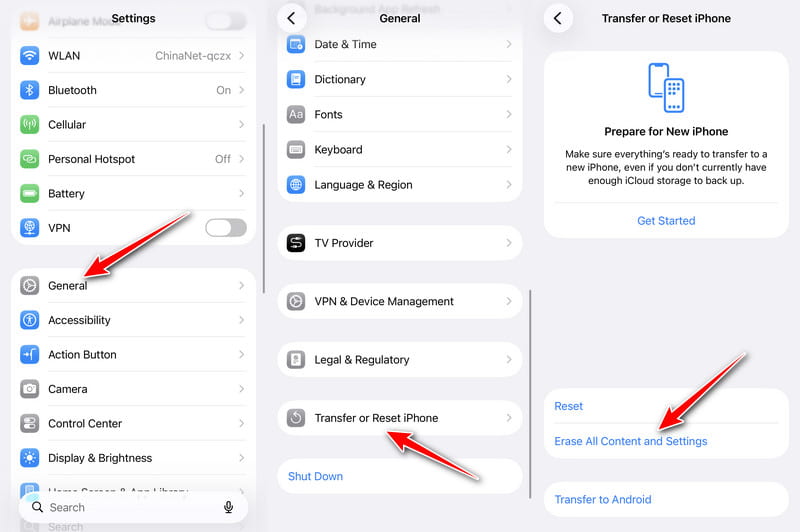
Steg 1. Först och främst bör du radera din iPhone via Inställningar > Allmänt > Överför eller återställ iPhone > Radera allt innehåll och inst.
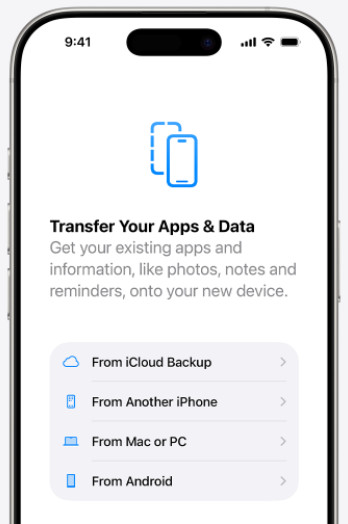
Steg 2. Följ installationsstegen och välj From icloud säkerhetskopiering.
Steg 3. Välj säkerhetskopian som skapades innan du raderade Safari-historiken.
Återställ Safari-historik från Finder
Steg 1. Anslut din iPhone till din dator och öppna Finder.
Steg 2. Välj din enhet och klicka Återställa Backup.
Steg 3. Välj säkerhetskopian före borttagning och klicka på återställa.
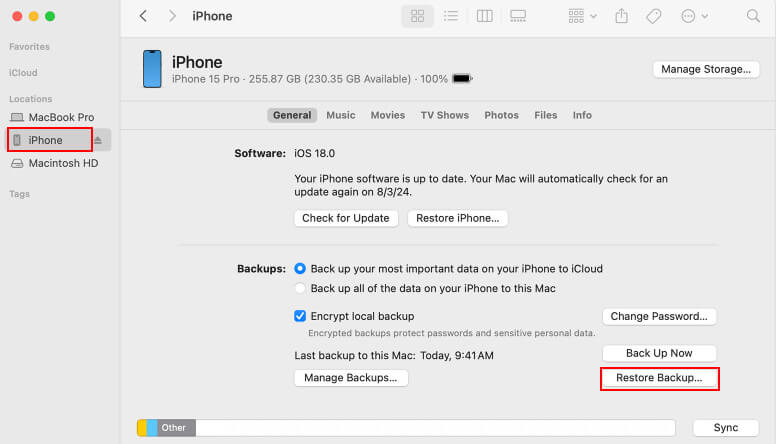
Tips: Den här metoden kommer att skriva över all aktuell iPhone-data. iPhone backup rekommenderas.
SLUTOMDÖME
| Metod | bäst för | Nyckelbegränsning |
| Kontroll av webbplatsdata i Safari | Hitta besökta webbplatser utan extra verktyg | Inga fullständiga webbadresser eller korrekta tidsstämplar |
| Skärmtid Webbplatsaktivitet | Kontrollerar webbplatsaktivitet om den var aktiverad före radering | Kan inte bekräfta om posterna kommer från Safari |
| Andra Apple ID-enheter | Användare med flera Apple-enheter och aktiverar Safari-synkronisering | iCloud-synkronisering kan ta bort poster snabbt |
| ApeakSoft iPhone Data Recovery | Selektivt återställa Safari-historik utan att skriva över aktuell data | Full åtkomst kräver betald version |
| iCloud/Finder säkerhetskopia Återställning | Fullständig återhämtning när inga andra metoder fungerar | Skriver över all aktuell iPhone-data |
Slutsats
Till återställa raderade Safari-historik på iPhone, kan du välja den metod i det här inlägget som passar dina behov bäst. Apeaksoft iPhone Data Recovery är det mest tidsbesparande sättet att återställa dina förlorade Safari-surfhistorik utan onödigt krångel. Ladda ner och prova det gratis nu!
 Apeaksoft iPhone Data Recovery
 Återställ raderad eller förlorad data från iOS-enheter, iTunes och iCloud-säkerhetskopia.
Relaterade artiklar




