

4 användbara sätt att återställa raderade Viber-meddelanden på iPhone

Som en pålitlig och säker snabbmeddelandeapp har Viber lockat ett stort antal användare sedan lanseringen. Oavsett vem du chattar med i Viber kan dina meddelanden vara oerhört viktiga. Vad kan du göra när du förlorar Viber-chatthistoriken på grund av oavsiktlig radering eller en misslyckad iOS-uppgradering?
Känn inte ånger eller panik efter att ha tappat Viber-meddelanden. Den här sidan visar dig hur man återställer raderade Viber-meddelanden eller chatthistorik på en iPhone. Även om du inte har säkerhetskopierat dina meddelanden finns det en chans att du kan få tillbaka förlorade meddelanden.
SIDINNEHÅLL:
Del 1: Hur man återställer raderade meddelanden från Viber Backup
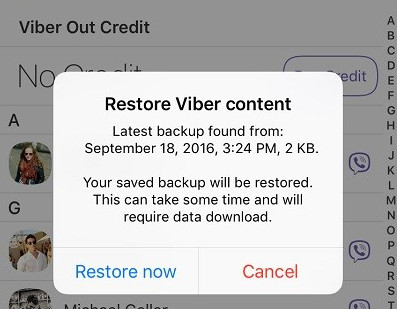
Om du har aktiverat det Vibers molnsäkerhetskopiering Innan du raderar Viber-meddelandena blir det enkelt att återställa raderade Viber-meddelanden på en iPhone. Du behöver bara installera om Viber och logga in på ditt konto. Sedan kommer systemet att upptäcka säkerhetskopian automatiskt och uppmana dig att återställa.
Steg 1. Avinstallera Viber och installera det igen.
Steg 2. Logga in med samma telefonnummer. Programmet kommer sedan att identifiera den befintliga säkerhetskopian och öppna ett fönster.
Steg 3. Tryck Återställ nu knappen från popup-fönstret.
Del 2: Hur man återställer raderade Viber-meddelanden på iPhone utan säkerhetskopiering
Om du inte har skapat en säkerhetskopia tidigare, eller om du inte har hittat några användbara meddelanden från Viber-säkerhetskopiering, vad ska du göra? Få inte panik. Du kan fortfarande få tillbaka raderade Viber-meddelanden på iPhone, även utan säkerhetskopia, genom att använda ett tredjepartsverktyg för iPhone-dataåterställning. Baserat på vårt grundliga test av mer än 10 populära verktyg på marknaden rekommenderar vi slutligen Apeaksoft iPhone Data Recovery.
Pålitligt verktyg för återställning av Viber-meddelanden
- Återställ raderade meddelanden på iPhone utan säkerhetskopiering.
- Återställ förlorade Viber-meddelanden från iPhone med ett klick.
- Förhandsgranska och återställ raderade Viber-meddelanden selektivt.
- Tillgänglig för den senaste iPhone, iPad och iPod Touch.
- Förutom Viber-chatthistoriken kan du också återställa Viber-bilder.

Steg 1. Installera den bästa iPhone-dataåterställningsappen
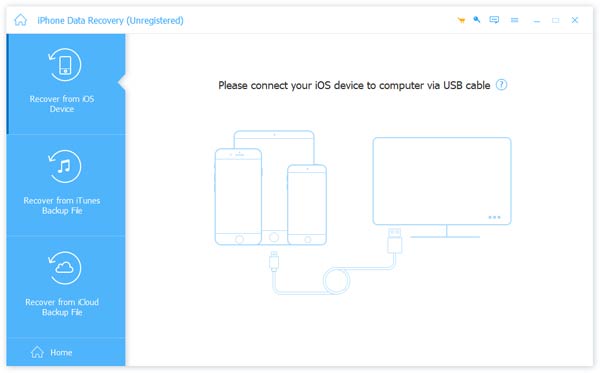
Ladda ner och installera iPhone Data Recovery på din dator. Om du använder en MacBook, skaffa Mac-versionen. Anslut din iPhone till datorn med en Lightning-kabel och starta applikationen. Den kommer att känna igen din enhet omedelbart.
Steg 2. Skanna efter förlorad data på din iPhone
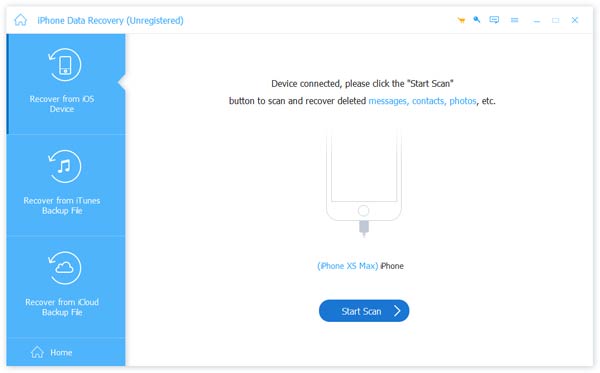
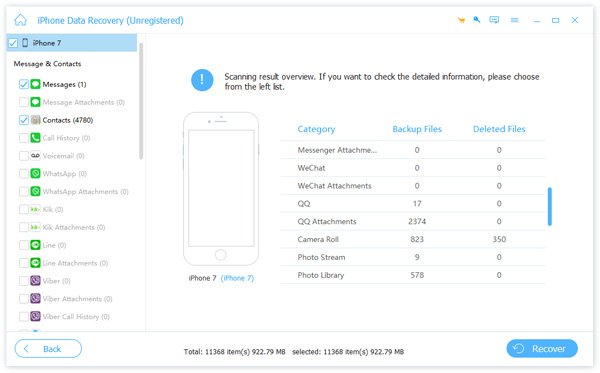
Gå till Återställ från iOS-enheten fliken till vänster och klicka på Starta Scan knappen för att starta sökningen efter raderade data och filer i iPhone-minnet. När det är klart kommer du till förhandsgranskningsfönstret. Sedan kan du välja de datatyper du vill återställa från vänster sidofält.
Steg 3. Återställ raderade Viber-meddelanden på iPhone
Markera önskade Viber-meddelanden i listan efter förhandsgranskningen och klicka på knappen Återställ i det nedre högra hörnet. Om du uppmanas till det, ange en destination för att spara meddelandena och starta återställningen av raderade Viber-meddelanden. Några sekunder senare kan du läsa dina viktiga meddelanden på din hårddisk.
Del 3: Hur man hämtar raderade meddelanden från Viber på iPhone via iTunes
iTunes är ett välkänt verktyg bland iPhone-ägare. Det utvecklades av Apple för iOS-användare för att hantera, överföra och ladda ner data på iOS-enheter. Vissa iPhone-användare föredrar att säkerhetskopiera sina telefoner med iTunes. Om du är medlem i den här gruppen kan du snabbt återställa förlorad Viber-chatthistorik på iPhone.
Tänk på att iTunes använder en unik algoritm för att koda iPhone-data, så iTunes-säkerhetskopior kan inte öppnas eller nås innan du återställer till iPhone. Dessutom kommer säkerhetskopian att skriva över befintliga data på din iPhone. Om du är säker, följ stegen nedan för att återställa dina Viber-meddelanden på iPhone.
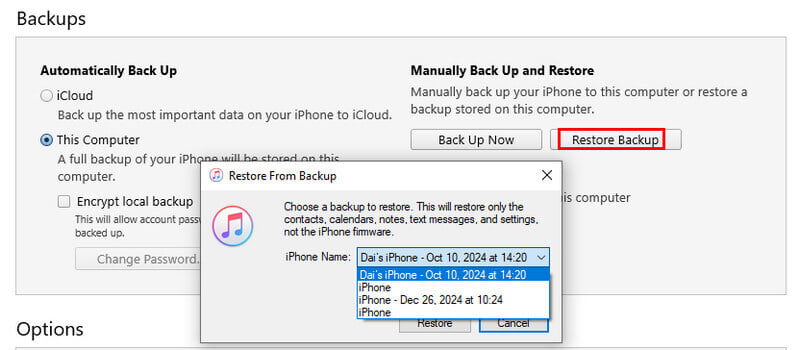
Steg 1. Anslut din iPhone till datorn och starta den senaste versionen av iTunes.
Steg 2. Vänta tills iTunes har identifierat din enhet och klicka på Anordning knappen i det övre vänstra hörnet. (iPhone visas inte i iTunes?)
Steg 3. Välj Sammanfattning fliken från vänster sida och lokalisera Säkerhetskopior sektion.
Steg 4. Klicka på Återställa Backup knappen, välj sedan en lämplig säkerhetskopia från listan och klicka på återställa knapp.
Steg 5. När säkerhetskopieringen är klar avslutar du iTunes, kopplar bort din iPhone från datorn och startar din iPhone. Sedan kan du komma åt den raderade Viber-chatthistoriken.
Del 4: Hur man hittar borttagna Viber-meddelanden på iPhone via iCloud
Precis som iTunes är iCloud en annan tjänst som Apple erbjuder för iPhone-användare. Varje iPhone-ägare kan få 5 GB gratis lagringsutrymme på iCloud och köpa mer lagringskapacitet. Du kan säkerhetskopiera Viber-meddelanden och annan data till din iCloud via ett nätverk.
Att återställa Viber-meddelanden från iCloud har vissa nackdelar. Du måste återställa din iPhone för att återställa din Viber-chatthistorik på iPhone från iCloud-säkerhetskopia. Dessutom är en bra internetanslutning nödvändig.
Steg 1. Anslut din iPhone till ett nätverk och se till att det finns en iCloud-säkerhetskopia tillgänglig.
Steg 2. Öppna Inställningar app, tryck på ditt namn och gå till Allmänt > Återställa. Rör Radera allt innehåll och inst och ange ditt lösenord när du blir ombedd.
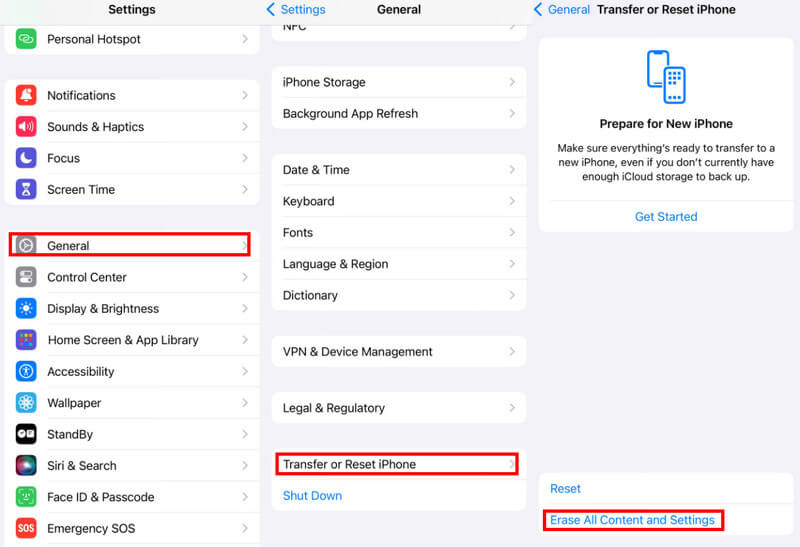
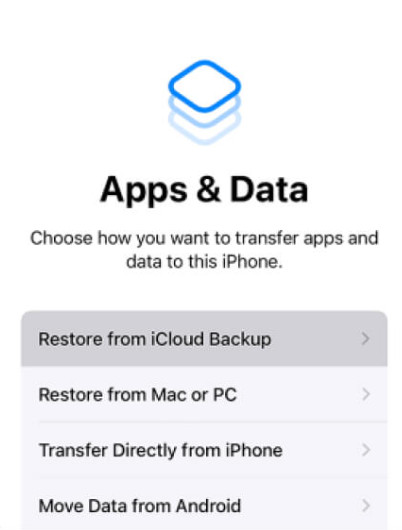
Steg 3. Vänta tills din iPhone stängs av och slås på igen. Följ sedan instruktionerna på skärmen tills du når Apps & Data skärm.
Steg 4. Välja Återställ från iCloud Backup, logga in på det konto som du använde för att säkerhetskopiera din iPhone och välj relevant säkerhetskopia för att börja återställa Viber-innehållet.
Tips: Det tar minst en halvtimme att återställa en iPhone med iCloud-säkerhetskopiering eftersom iCloud är beroende av en trådlös anslutning för att fungera. Om din nätverksanslutning inte är särskilt bra kan det ta längre tid. (Fungerar inte nätverket på iPhone? Återställ den.)
Slutsats
Om du använder Viber-appen på din iPhone för att hålla kontakten med familj och vänner kan du lagra några viktiga meddelanden på din telefon. Även om det är ovanligt raderar vissa personer sina Viber-meddelanden och sedan upptäcker att de är viktiga. I sådana fall behöver du en metod för att återställa raderade Viber-meddelanden och konversationer på en iPhone. iTunes- och iCloud-säkerhetskopior ger kanaler för att utföra uppgiften. Å andra sidan föreslår vi att du försöker Apeaksoft iPhone Data RecoveryDen är inte bara enkel att använda, utan kan också effektivt återställa förlorade meddelanden.
Relaterade artiklar
Här är fyra effektiva metoder för att återställa iMessage eller konversationer från iTunes och iCloud-säkerhetskopiering eller utan säkerhetskopia.
Ibland är det nödvändigt för oss att återställa raderade Kik-meddelanden efter att ha loggat ut. Läs den här guiden och lär dig 3 sätt på din iOS/Android-telefon.
Kom och hämta dina bästa Viber-samtalsinspelare. Den här artikeln visar dig hur du spelar in Viber-ljudsamtal på dator och telefon. Bara läs och följ.
Denna handledning visar dig hur du enkelt kan se raderade meddelanden på WhatsApp med/utan säkerhetskopiering på iPhone och Android. Klicka här för att lära dig mer!



