


Så här återställer du dina iMessages med eller utan säkerhetskopia

"Jag raderade av misstag några viktiga iMessages och jag är orolig att jag inte kan få tillbaka dem. Dessa iMessages innehåller viktig information som jag behöver för jobbet. Har någon råd eller tips om hur man gör det." återställa raderade iMessages?"
Som en snabbmeddelandetjänst låter iMessage dig kommunicera med andra Apple-enhetsanvändare gratis. Den här guiden delar fem sätt att återställa förlorade iMessages med eller utan säkerhetskopiering och detaljerade steg.
SIDINNEHÅLL:
Del 1: Hur man återställer iMessages utan säkerhetskopiering
Även om Apple-användare har några sätt att säkerhetskopiera sina data, är det ett stort problem om den senaste säkerhetskopian inte täcker de förlorade iMessages. Lyckligtvis, Apeaksoft iPhone Data Recovery kan hjälpa dig att återställa gamla iMessages innan ny data skriver över dem.

Nedladdad av över 1,000,000 användare
- Återställ permanent raderade iMessages utan säkerhetskopia.
- Extrahera förlorade iMessages från iCloud/iTunes-säkerhetskopia.
- Fungerar för både iMessages och multimediabilagor.
- Förhandsgranska raderade iMessages innan du återställer.
- Kompatibel med de senaste modellerna av iPhone och iPad.

Hur man återställer gamla iMessages utan säkerhetskopiering
Steg 1. Skanna din iPhone
Starta iMessage-återställningsprogramvaran när du har installerat den på din dator. Det finns en annan version för Mac. Anslut din iPhone till din dator med en Lightning-kabel. Om du uppmanas att göra det trycker du på Litar på din skärm. Välj Återställ från iOS-enheten läge och klicka på Starta Scan knappen för att börja skanna ditt iPhone-minne.

Steg 2. Förhandsgranska raderade iMessages
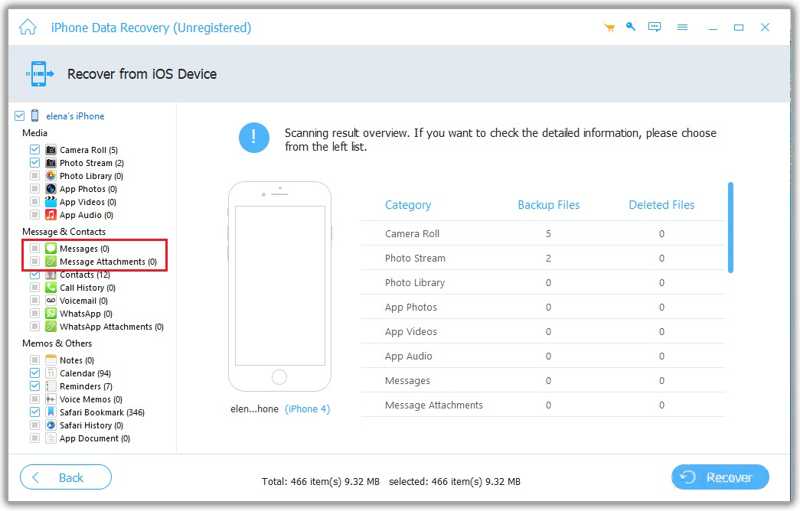
När datasökningen är klar väljer du Notiser och Meddelande bilagor i sidofältet. Om det finns för många iMessages väljer du Visa endast raderad från det översta alternativet. Förhandsgranska sedan de raderade iMessages.
Steg 3. Återställ raderade iMessages
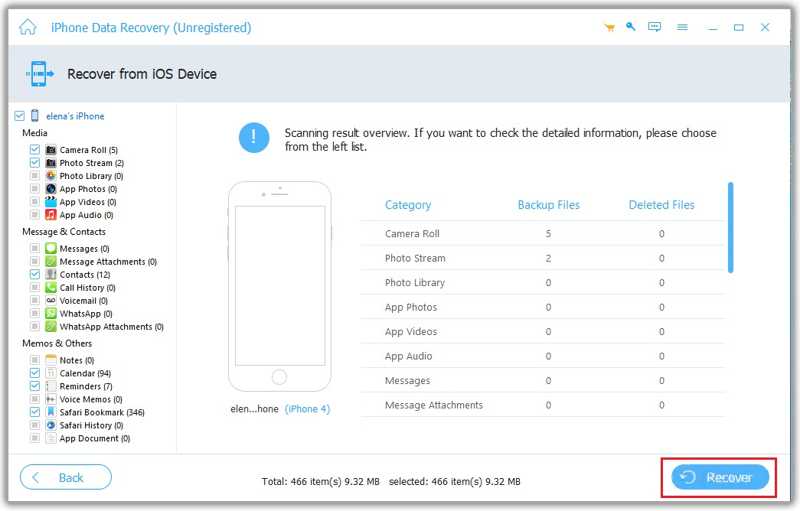
Markera alla iMessages och mediebilagor som du vill återställa. Klicka på Recover knappen. Ställ in en utdatamapp och klicka på Recover igen. När det är klart, koppla bort din iPhone.
Del 2: Hur man återställer nyligen raderade iMessages
Sedan iOS 16 har Apple lagt till mappen Nyligen raderade i den inbyggda Meddelanden-appen. Den sparar de raderade iMessages inom 30 dagar. Sedan tas de bort permanent. Innan dess kan du återställa förlorade iMessages på din iPhone.
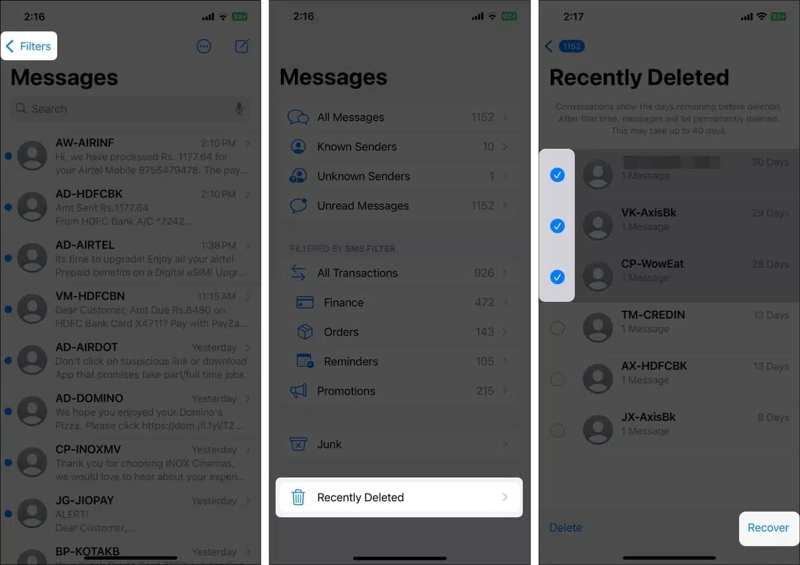
Steg 1. Öppna Notiser app från startskärmen.
Steg 2. Tryck på Filtrera knappen längst upp till vänster.
Steg 3. Välj Nyligen raderad mapp längst ner.
Steg 4. Välj de iMessages du vill hämta.
Steg 5. Tryck på Recover knapp.
Obs: Om du vill hämta alla raderade iMessages trycker du på Återställ alla i mappen Nyligen borttagna.
Del 3: Hur man återställer raderade iMessages från iCloud Backup
Om du har aktiverat iCloud-säkerhetskopiering kan du återställa iMessages från iCloud. Tänk på att det här sättet kräver att du raderar all aktuell data på din enhet innan du återställer iCloud-säkerhetskopieringen.
Steg 1. Kör din Inställningar app.
Steg 2. Tryck på din profil.
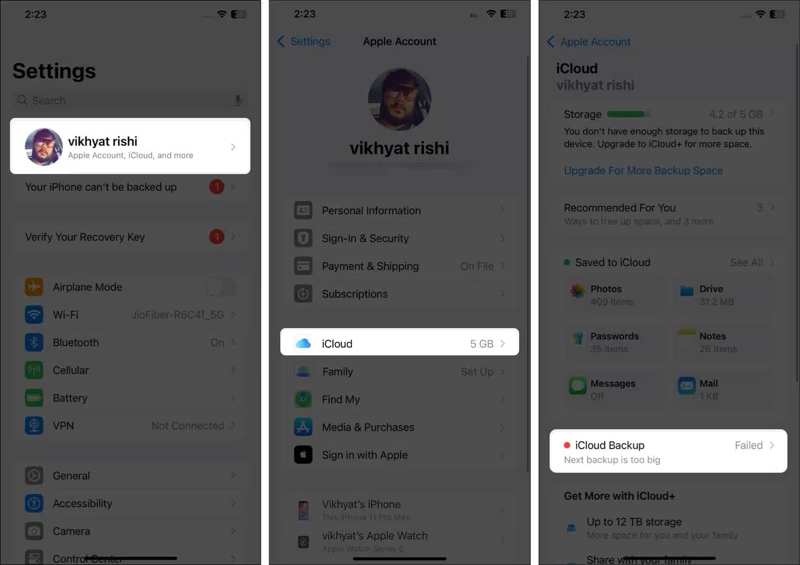
Steg 3. Gå till icloud och icloud säkerhetskopiering för att kontrollera om du har en säkerhetskopia.
Steg 4. Om en säkerhetskopia finns tillgänglig, gå tillbaka till Inställningar app.
Steg 5. Bege dig till Allmäntoch Överför eller återställ iPhone.
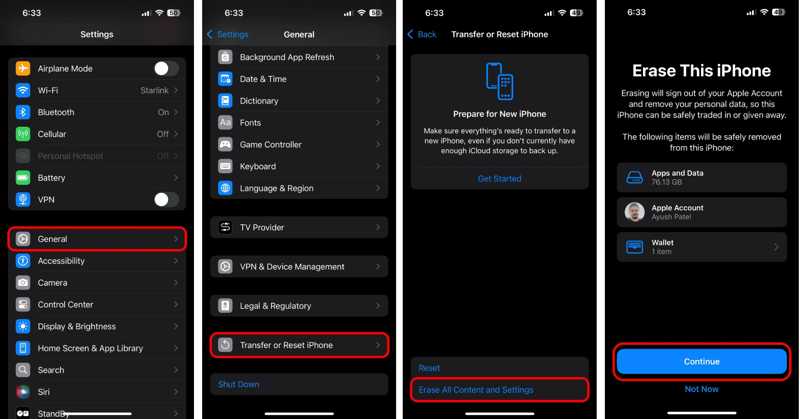
Steg 6. Tryck Radera allt innehåll och inst.
Steg 7. Läs varningen och tryck på Fortsätta.
Steg 8. Ange ditt iPhone-lösenord eller lösenord för Apple-kontot.
Steg 9. Slå Radera iPhone knappen för att börja återställa din iPhone.
Steg 10. När din iPhone har startat om, konfigurera den som en ny enhet.
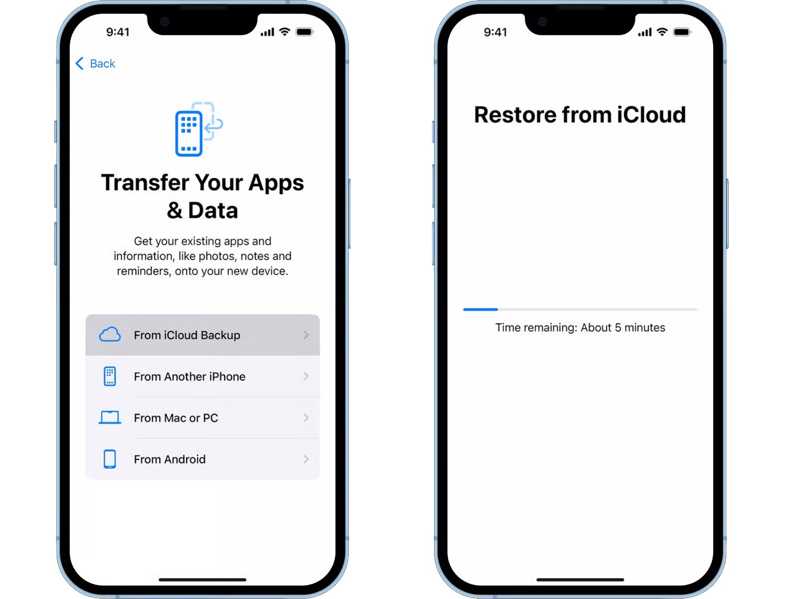
Steg 11. När du når Överför dina appar och data skärm, välj Från iCloud Backup.
Steg 12. Ange det länkade Apple-kontot och lösenordet.
Steg 13. Välj rätt säkerhetskopia och återställ alla iMessages.
Ytterligare läsning
Del 4: Hur man återställer raderade iMessages på Mac
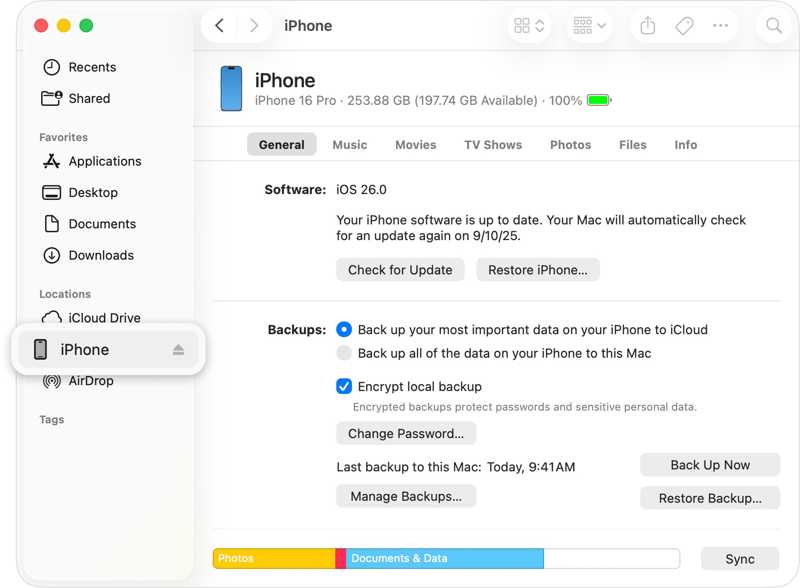
Om du föredrar att säkerhetskopiera dina iMessages till en Mac kan du återställa raderade iMessages på en Mac. Detta kräver en kompatibel USB-kabel. Dessutom kommer säkerhetskopian att skriva över all aktuell data på din enhet.
Steg 1. Anslut din iPhone till din Mac-dator med en USB-kabel.
Steg 2. Öppna Finder-appen från Dock-fältet.
Steg 3. När din enhet har identifierats klickar du på ditt iPhone-namn i sidofältet.
Steg 4. Gå till Allmänt fliken och leta reda på Säkerhetskopior sektion.
Steg 5. Klicka på Återställa Backup knapp.
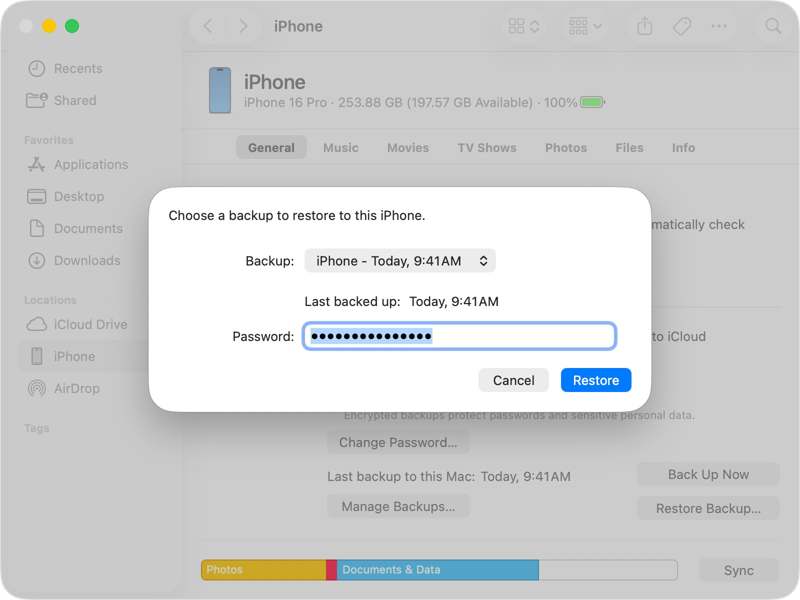
Steg 6. Välj rätt säkerhetskopia från säkerhetskopiering alternativ.
Steg 7. Om säkerhetskopian är krypterad, ange lösenordet.
Steg 8. Slutligen klickar du på återställa knappen för att börja återställa iMessages.
Steg 9. Håll din iPhone ansluten under processen.
Steg 10. När det är klart, koppla bort enheten och kör appen Meddelanden för att kontrollera de förlorade iMessages.
Obs: På macOS Mojave och tidigare måste du återställa en iTunes-säkerhetskopia för att få tillbaka raderade iMessages.
Del 5: Hur man återställer raderade iMessages på PC
Även om Apple har stoppat iTunes på macOS Catalina och senare, är det fortfarande tillgängligt på PC. Om du säkerhetskopiera din iPhone till en dator regelbundet kan du återställa raderade iMessages från en lämplig iTunes-säkerhetskopia.
Steg 1. Anslut din iPhone till din dator med en kompatibel kabel.
Steg 2. Starta den senaste versionen av iTunes från skrivbordet.
Steg 3. Klicka på Telefon: menyn längst upp till vänster efter att din iPhone har upptäckts.
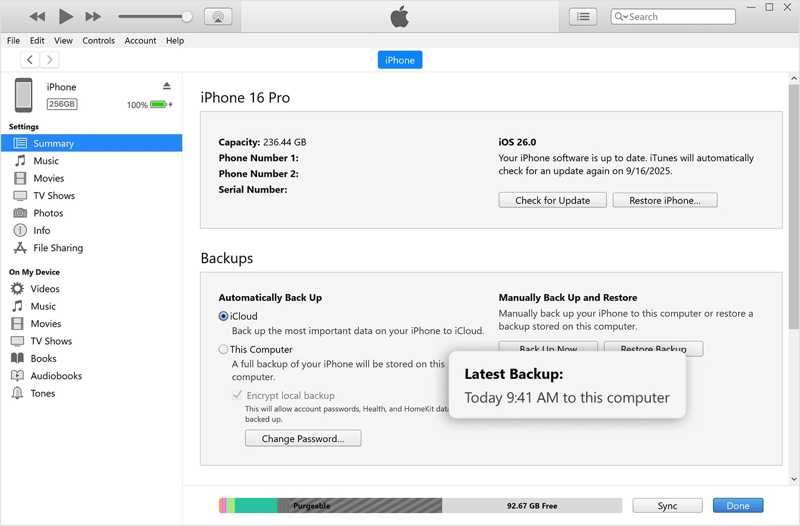
Steg 4. Gå till Sammanfattning fliken och flytta till Säkerhetskopior sektion.
Steg 5. Kontrollera om du har en säkerhetskopia, inklusive de förlorade iMessages.
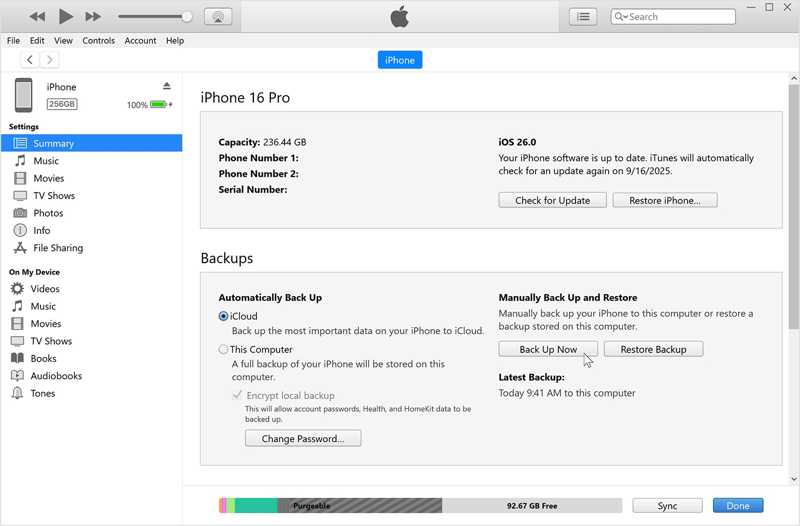
Steg 6. Därefter klickar du på Återställa Backup knapp.
Steg 7. Välj den senaste säkerhetskopian från säkerhetskopiering meny.
Steg 8. Klicka på återställa knappen för att starta återställning av förlorade iMessages.
Obs: Om iTunes-säkerhetskopian är skyddad skriver du in lösenordet. Dessutom kan du använda de nya Apple-enheterna för att säkerhetskopiera och återställa raderade iMessages.
Slutsats
Den här guiden delade fem sätt att återställa raderade iMessages på din iPhone i olika situationer. Mappen Nyligen raderade fungerar för de iMessages du raderade inom 30 dagar. Om du har säkerhetskopierat dina iMessages kan du återställa dem från iCloud-, Mac- eller iTunes-säkerhetskopia. Om du inte har en säkerhetskopia, Apeaksoft iPhone Data Recovery är ett bra alternativ för att få tillbaka förlorade iMessages från ditt iPhone-minne utan tekniska kunskaper.
 Apeaksoft iPhone Data Recovery
 Återställ raderad eller förlorad data från iOS-enheter, iTunes och iCloud-säkerhetskopia.
Relaterade artiklar




