

Hur man hämtar raderade röstmeddelanden på Android-telefon

Röstbrevlådan är en viktig kommunikationsfunktion för många Android-användare, den gör att meddelanden kan lagras även när samtal inte besvaras. Men vad händer när du av misstag raderar ett viktigt röstmeddelande? Oavsett om du raderade ett meddelande av misstag, om din telefon krånglade eller om ett nätverksfel orsakade att din röstbrevlådas inkorg återställdes, är det naturligt att undra om du kan... återställa raderade röstmeddelanden på AndroidDen goda nyheten är att det i många fall kan du.
Den här guiden förklarar hur man återställer raderade röstmeddelanden på Android, hur man hämtar raderade röstmeddelanden på Android och hur man hittar raderade röstmeddelanden med hjälp av inbyggda operatörsverktyg, återställningsmetoder från tredje part och till och med säkerhetskopior av röstmeddelanden. Du lär dig också hur man hämtar röstmeddelanden från en annan telefon och vad du ska göra om du använder en Samsung-enhet.
SIDINNEHÅLL:
- Del 1: Kan du återställa raderade röstmeddelanden på Android?
- Del 2: Det enklaste sättet att återställa raderade röstmeddelanden på Android
- Del 3: Hur man återställer raderade röstmeddelanden på Android med hjälp av visuell röstbrevlåda
- Del 4: Hur man hämtar raderade röstmeddelanden på Samsung-telefoner
- Del 5: Hur man hämtar raderade röstmeddelanden på Android via Carrier Voicemail
- Del 6: Hur man hämtar röstmeddelanden från en annan telefon
Del 1: Kan du återställa raderade röstmeddelanden på Android?
Många användare frågar: kan man återställa raderade röstmeddelanden på Android? Svaret är ja, ibland. Huruvida återställningen är möjlig beror på faktorer som: om din operatör stöder återställning av röstmeddelanden, hur länge sedan röstmeddelandet raderades, om det är mjukt raderat eller permanent raderat och mer.
I många fall lagras raderade röstmeddelanden i en tillfällig mapp för raderade meddelanden under en begränsad tid, vanligtvis 30 dagar. Det betyder att du fortfarande kan hämta raderade röstmeddelanden på Android innan de tas bort permanent.
Del 2: Det enklaste sättet att återställa raderade röstmeddelanden på Android
Om du inte har någon säkerhetskopia av röstmeddelanden och röstmeddelandena raderas permanent är din bästa lösning att använda Apeaksoft Android Data RecoveryDet här programmet kan snabbt skanna din Android-enhet för att upptäcka förlorade röstmeddelanden, även om de är permanent raderade. Oavsett om du av misstag har raderat röstmeddelanden eller fabriksåterställt din Android, kan Apeaksoft Android Data Recovery enkelt återställa raderade röstmeddelanden på Android.
Det bästa sättet att återställa raderade röstmeddelanden på Android
- Anslut din Android-telefon till datorn för att återställa förlorade röstmeddelanden.
- Skanna snabbt din Android-telefon för att hämta befintliga och förlorade röstmeddelanden.
- Markera de förlorade röstmeddelandena med rött för enkel val.
- Återställ snabbt förlorade Android-röstmeddelanden under skanningsprocessen.

Steg 1. Ladda ner, installera och starta Apeaksoft Android Data Recovery på din dator. Anslut din Android-telefon till din dator.
Steg 2. Du bör välja önskade filtyper. Eftersom du vill hämta raderade röstmeddelanden på Android kan du välja Audio och Notiser. Om du vill återställa kontakter på Android, välj bara Kontakter. Klicka sedan på Nästa knapp.

Steg 3. Programmet kommer att skanna din Android-telefon. Du kommer att se förlorade röstmeddelanden på din Android-telefon. Markera dem och klicka på Recover knappen för att enkelt återställa raderade röstmeddelanden från din Android.

Del 3: Hur man återställer raderade röstmeddelanden på Android med hjälp av visuell röstbrevlåda
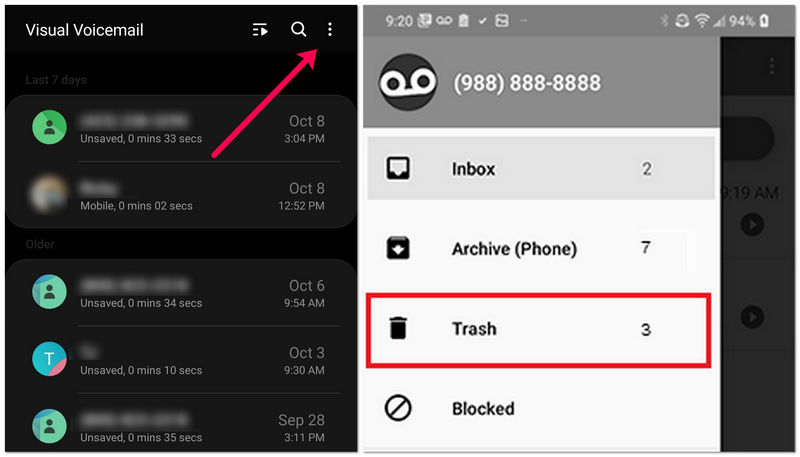
Om din Android-telefon har visuell röstbrevlåda kan du enkelt återställa raderade röstmeddelanden på Android med den.
Steg 1. Starta visuell röstbrevlåda på din Android-telefon. Leta sedan efter ett alternativ som låter dig visa raderade meddelanden. Du kan göra det genom att trycka på ett alternativ som Meny or Snarare.
Steg 2. Välja Raderade meddelanden, eller ett visst alternativ som trashBläddra sedan för att se om du kan hitta raderade röstmeddelanden på Android. Välj dina önskade och tryck på återställa or Spara knappen för att återställa raderade röstmeddelanden på Android-telefonen.
Del 4: Hur man hämtar raderade röstmeddelanden på Samsung-telefoner
Samsung-telefoner använder ofta ett eget gränssnitt utöver operatörens röstmeddelanden. Som tur är kan du fortfarande hämta raderade röstmeddelanden på Samsung på samma sätt.
Steg 1. Öppna Telefon-appen. Gå till Voicemail sektion. Leta efter Raderade röstmeddelanden, trash, eller Nyligen raderad.
Steg 2. Välj det röstmeddelande du vill återställa. Tryck på återställa or Återgå till inkorgen knappen för att återställa raderade röstmeddelanden på din Android-telefon.
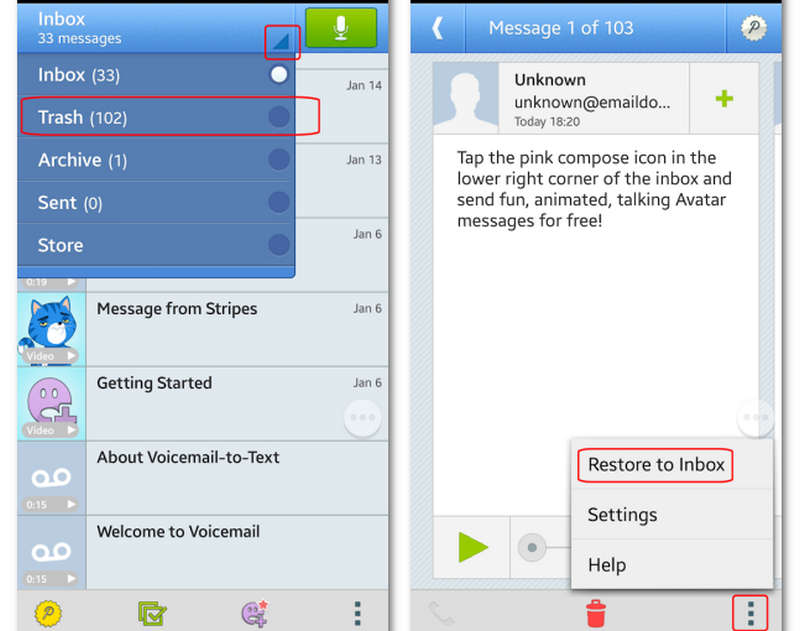
Samsung-telefoner med One UI 6.0 eller senare sparar ofta raderade röstmeddelanden i flera dagar, vilket gör det mer troligt att de återställs.
Del 5: Hur man hämtar raderade röstmeddelanden på Android via Carrier Voicemail
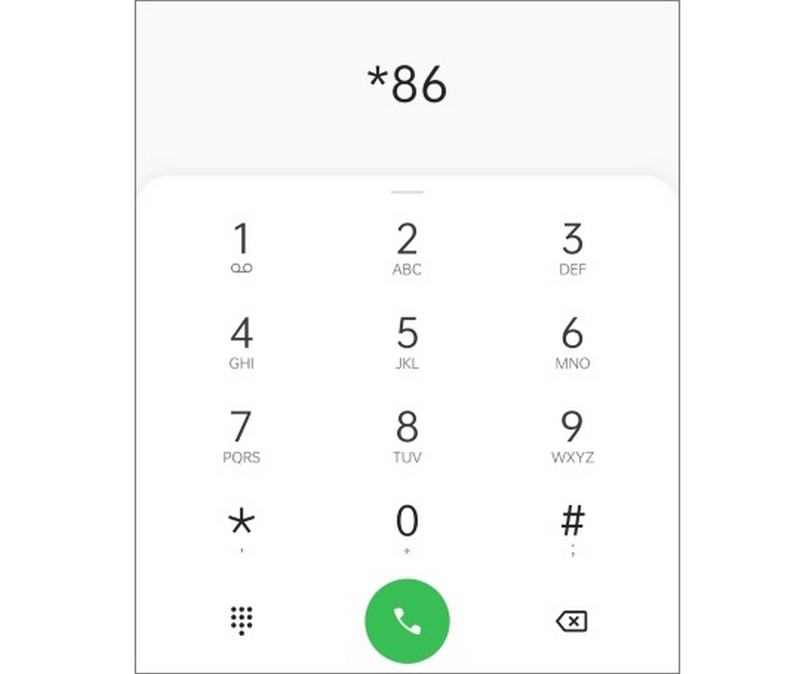
Om du inte använder visuell röstbrevlåda eller om det inte stöds av din operatör kan du fortfarande försöka ringa din röstbrevlådas inkorg direkt. De har vanligtvis en tillfällig säkerhetskopia av din röstbrevlåda och kan hjälpa dig att återställa raderade röstmeddelanden på din Android-telefon.
Steg 1. Ring din operatörs röstbrevlåda. Ange din PIN-kod för röstbrevlådan.
Steg 2. Leta efter ett menyalternativ som Raderade meddelanden or Återställ meddelandenFölj sedan anvisningarna för att återställa raderade röstmeddelanden på Android.
Del 6: Hur man hämtar röstmeddelanden från en annan telefon
Om din Android-telefon är skadad, borttappad eller oåtkomlig kanske du fortfarande vill veta hur du hämtar röstmeddelanden från en annan telefon. De flesta operatörer tillåter att röstmeddelanden lyssnas av från vilken telefon som helst.
Du kan ringa ditt eget telefonnummer från vilken telefon som helst. Vänta tills röstbrevlådans hälsning spelas upp. Tryck på * eller # för att avbryta hälsningen. Ange sedan din PIN-kod för röstbrevlådan. Därefter kan du bläddra i din röstbrevlådas inkorg, inklusive sparade eller nyligen raderade meddelanden.
Den här metoden är användbar när du är utelåst från din Android-telefon men fortfarande behöver kontrollera din röstbrevlåda.
Slutsats
Hämta raderade röstmeddelanden på Android är ofta möjligt, så länge du provar lösningarna i den här artikeln. Oavsett om du använder en Samsung-telefon, en vanlig Android-enhet eller till och med hämtar röstmeddelanden från en annan telefon, finns det många metoder som kan hjälpa dig att återställa raderade röstmeddelanden från Android.
Om du vill använda de bästa och snabbaste metoderna, Apeaksoft Android Data Recovery är ditt bästa val. Det kan snabbt skanna och hämta raderad information och filer utan säkerhetskopiering. Även om din röstmeddelandemeddelanden är permanent raderad kan du använda det här programmet för att enkelt återställa den.
Relaterade artiklar
Du kan återställa förlorade videor på en Android-telefon med olika metoder. Dessutom kan du återställa raderade videor på Android utan säkerhetskopior.
Den här artikeln visar hur du ser blockerade meddelanden på Android-enheter från Samsung, Google Pixel, One Plus, Asus, Motorola och mer.
Du kan återställa förlorade videor på en Android-telefon med olika metoder. Dessutom kan du återställa raderade videor på Android utan säkerhetskopior.
Lär dig var raderade textmeddelanden lagras på Android och utforska hur du återställer textmeddelanden på Android på flera beprövade sätt!



