

Hur man återställer förlorade / osparade / raderade Audacity-filer

Audacity, ett gratis program med öppen källkod, är förstahandsvalet för många, särskilt musiker och poddredigerare, för att spela in och redigera ljud. Men när du använder Audacity kan ditt osparade eller tillfälliga projekt gå förlorat på grund av oväntade programkrascher, virusattacker, felaktig radering etc. Det skulle vara en mardröm, eller hur?
Hoppas att den här typen av saker aldrig händer dig. Men om du har den här mardrömmen just nu, frukta inte mer. Vi ska hjälpa dig återställa förlorade Audacity-filer. Det finns fem effektiva sätt att vänta på dig i den här artikeln. Vänligen fortsätt läsa.
SIDINNEHÅLL:
- Metod 1: Återställ förlorade Audacity-inspelningar med professionell programvara
- Metod 2: Återställ raderade Audacity-filer via tillfällig mapp
- Metod 3: Hämta förlorade filer i Audacity med hjälp av automatisk kraschåterställning
- Metod 4: Återställ förlorade Audacity-inspelningar genom att söka i exporterade filer
- Metod 5: Försök med kommandotolken för att öppna Audacity-filer
- Metod 6: Installera om diskdrivrutinen för att kunna läsa Audacity-filer
| Metod | Bäst för |
| Data Recovery Software | Personer som snabbt och enkelt vill återställa raderade eller förlorade Audacity-filer från hårddiskar. |
| Tillfällig mapp | Hämta de osparade AU-fragmenten som fortfarande finns lagrade i Audacitys temporära katalog. |
| Automatisk kraschåterställning | Återställ osparade projekt efter en oväntad krasch av Audacity. |
| Exporterade filer | Återställ Audacity-inspelningarna från den tidigare exporterade ljudfilen. |
| Kör kommandotolken | Åtgärda problemet där filer var oåtkomliga på grund av filsystemfel på lagringsenheter. |
| Installera om diskdrivrutinen | Lös problemet med att Audacity-filer inte känns igen på grund av onormal enhetsigenkänning. |
Metod 1: Återställ förlorade Audacity-inspelningar med professionell programvara
För att hämta dina Audacity-inspelningar kan du helt enkelt använda ett professionellt dataåterställningsverktyg som är mycket effektivare istället för att söka på skivan själv. Till exempel, Apeaksoft Data Recovery är ett utmärkt val. Det erbjuder effektiva lösningar för att hantera problem med Audacity-dataförlust.
Ett klick för att återställa förlorade Audacity-filer
- Återställ saknade / osparade / raderade Audacity-data med lätthet.
- Återställ förlorade Audacity-filer orsakade av programkrascher, virusattacker, oavsiktliga raderingar etc.
- Förhandsgranska filerna för en bättre selektiv återställning.
- Förutom Audacity-filer kan du även återställa ljud, bilder, videor, PDF-/Word-/Excel-dokument, e-postmeddelanden och andra filer.

Kort sagt, Apeaksoft Data Recovery är den bästa återställningsprogramvaran på både Windows och Mac. Och driften av denna programvara är ganska enkel och enkel. Följ bara instruktionerna nedan.
Steg 1. Ladda ner och installera Apeaksoft Data Recovery på din dator från knappen ovan. Öppna sedan programmet.

Steg 2. Välj platsen för dina Audacity-filer och tryck på Starta Scan knapp.

Steg 3. Efter snabbskanningen utförs en djupskanning automatiskt. Välj sedan Audio alternativet i den vänstra panelen och använd Filtrera funktion för att söka efter målfiler i Audacity.

Steg 4. Kontrollera filerna och tryck på Recover knapp.
Tips: Med Apeaksoft Data Recovery kan du återställa alla typer av data från hård-/flashenhet, minneskort, digitalkamera och mer. Det låter dig till och med återställa raderade filer som inte finns i papperskorgen.
Metod 2: Återställ raderade Audacity-filer via tillfällig mapp
För att få tillbaka osparade Audacity-spår måste du hitta den mapp som sparar tillfälliga Audacity-filer.
Steg 1. Öppet Audacity, och tryck på ctrl och P tangenter på tangentbordet för att öppna preferenser fönster. Gå sedan till Kataloger, och du ser platsen för den tillfälliga filkatalogen.
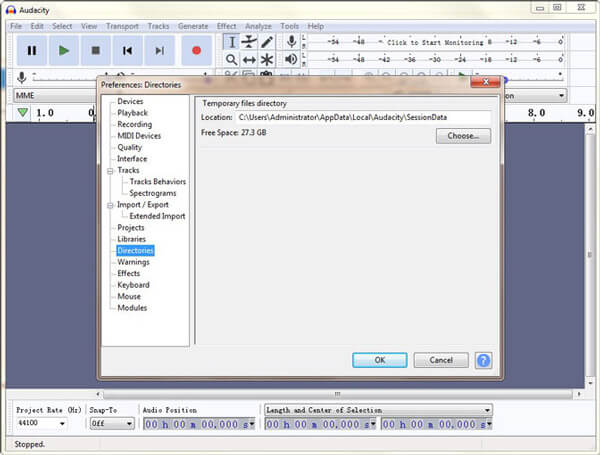
Windows 11/10/8: C:\Användare\Användarnamn\AppData\Lokal\Audacity\SessionData Windows 7:
C:\Användare\Användarnamn\AppData\Lokal\Temp\audacity_1_2_temp
Windows XP: C:\Dokument och inställningar\Lokala inställningar\Temp\audacity_1_2_temp
Steg 2. Öppna den här mappen. Kontrollera om din osparade fil finns i den här mappen. Om svaret är ja, öppna det med Audacity. Nu kan du spara filen på ett säkrare ställe.
Metod 3: Hämta förlorade filer i Audacity med hjälp av automatisk kraschåterställning
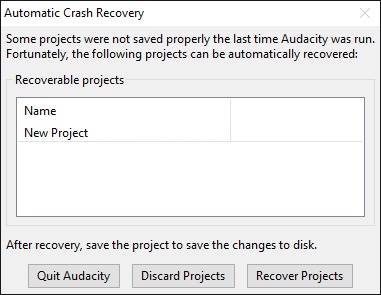
Audacity själv erbjuder ett inbyggt återställningsverktyg för att återställa det osparade projektet på grund av Audacity-krascher. Det här verktyget dyker upp automatiskt för att påminna dig om att det finns en återställningsfil när du startar programmet nästa gång. Klicka bara på Återställa projekt -knappen, kommer den senaste filen tillbaka.
Tips:
Har Audacity en funktion för automatisk sparning?
Ja, det har Spara automatiskt funktion, som kan återställa osparade ändringar efter en krasch eller en avstängning.
Metod 4: Återställ förlorade Audacity-inspelningar genom att söka i exporterade filer
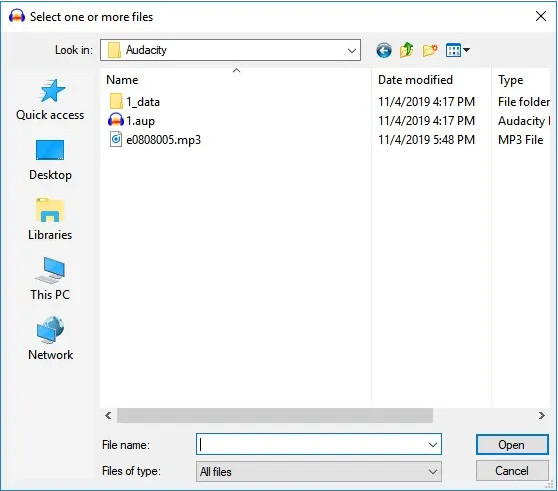
Om du har exporterat de förlorade Audacity-inspelningarna i förväg kan du enkelt hitta de raderade Audacity-inspelningarna från de exporterade ljudfilerna. Allt du behöver göra är att hitta mappen där Audacity-filerna sparas. Välj sedan den raderade eller förlorade Audacity-inspelningen och klicka på Öppet knappen för att återställa Audacity-filer.
Metod 5: Försök med kommandotolken för att öppna Audacity-filer
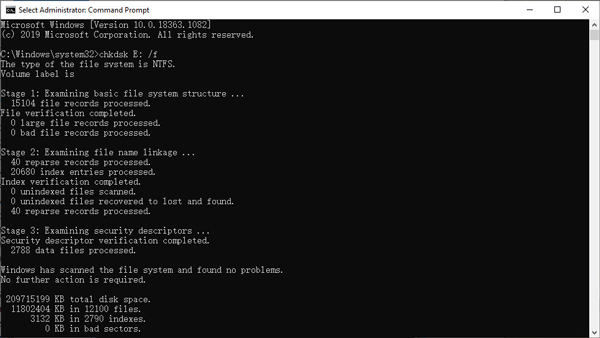
Om dina Audacity-filer inte kan öppnas eller inte visas på grund av att lagringsenheten är skadad kan du prova att köra CHKDSK-kommandot för att reparera enhetens filsystem och återställa normal åtkomst till Audacity-filerna.
Steg 1. Tryck Windows och R på tangentbordet samtidigt för att väcka din Körning fönster. Gå sedan in cmd och klicka OK för att öppna kommandotolken.
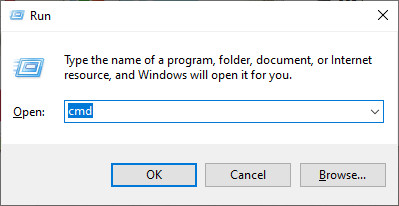
Eller så kan du söka i din Start meny. Högerklicka på appen och välj Kör som administratör.
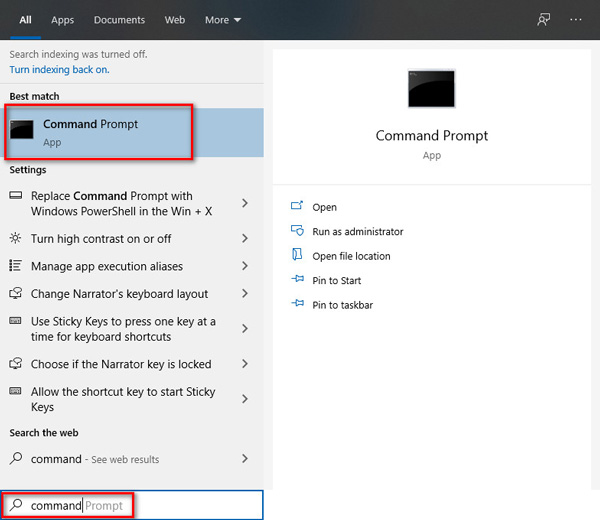
Steg 2. Skriv sedan kommandot nedan och tryck på Enter-tangenten på tangentbordet.
chkdsk <SD-kort enhetsbokstav>: / f (t.ex. chkdsk E: / f)
Metod 6: Installera om diskdrivrutinen för att kunna läsa Audacity-filer
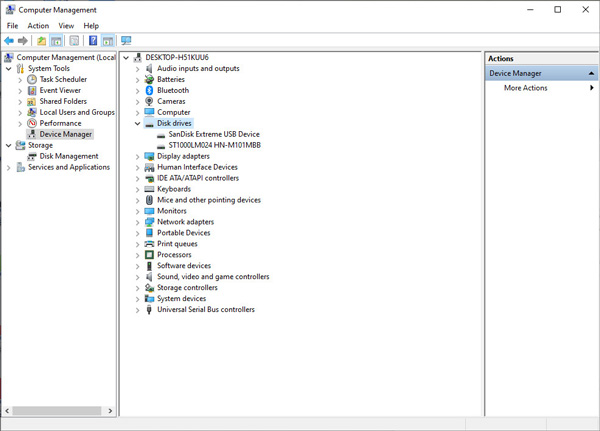
Den här metoden kan användas när datorn inte kan känna igen Audacity AU-filer från minneskortet eller USB-enheten. Om datorn inte kan känna igen Audacity-filerna på minneskortet eller USB-enheten på grund av att drivrutinen för hårddisken inte fungerar, kan du försöka installera om drivrutinen för att få systemet att identifiera enheten korrekt.
Steg 2. Navigera till Enhetshanteraren och dubbelklicka Hårddiskar. Hitta och högerklicka på din flyttbara enhet. Klick OK.
Slutsats
Audacity stöder verkligen ett automatiskt återställningsverktyg för programkrascher. Men det är inte en 100% garanti. Du kan fortfarande förlora dina dyrbara ljudprojekt om du glömmer att återställa dem i tid. Dock, Apeaksoft Data Recovery har förmågan att återställa Audacity-inspelningar under alla omständigheter. Och det kan behålla den ursprungliga kvaliteten på dina Audacity-projekt under återställningsprocessen.
Förresten, om du inte vill förlora din fil, borde du göra det säkerhetskopiera dina data och kontrollera filerna en gång till innan du tar bort dem.
Relaterade artiklar




