

6 beprövade lösningar för dataåterställning från extern hårddisk

Att förlora data från en extern hårddisk kan hända när som helst – oavsiktlig radering eller formatering, plötslig korruption av filsystemet eller till och med en virusattack.
Som tur är kan de förlorade filerna återställas i de flesta fall. Den här guiden guidar dig genom flera sätt att återställa data från en extern hårddisk under olika situationer.
SIDINNEHÅLL:
- Metod 1: [Rekommenderas] Återställ data från en extern hårddisk med dataåterställningsprogramvara
- Metod 2: Återställ raderade filer från en extern hårddisk från papperskorgen eller papperskorgen
- Metod 3: Återställ data från en extern hårddisk från säkerhetskopia (filhistorik/tidsmaskin)
- Metod 4: Reparera en extern hårddisk för att återställa data med hjälp av CMD eller första hjälpen
- Metod 5: Återställ data från en extern hårddisk med tidigare versioner (Windows)
- Metod 6: Använd professionell dataåterställningstjänst för extern hårddisk
Metod 1: [Rekommenderas] Återställ data från en extern hårddisk med dataåterställningsprogramvara
När den här metoden fungerar
- Oavsiktlig radering.
- Oavsiktlig formatering av hårddisken (snabbformatering).
- Förlust av partitioner, konvertering till RAW-format eller oförmåga att komma åt.
- Korruption av filsystemet.
- Data är dolda eller raderade på grund av virus eller skadlig programvara.
- Dataförlust orsakad av programkrascher.
Om du letar efter ett allt-i-ett-program för att återställa data från en extern hårddisk är en pålitlig lösning Apeaksoft Data Recovery, som stöder återställning av externa hårddiskar på både Windows och Mac. Den stöder flera filsystem, inklusive NTFS, FAT16, FAT32, exFAT och EXT. Med den kan du enkelt återställa data från externa hårddiskar som Western Digital, Seagate, Toshiba, etc.
Bästa verktyget för återställning av externa hårddiskar
- Den stöder återställning av externa hårddiskar från olika situationer, såsom fel, krascher, korruption eller virusattacker från externa hårddiskar.
- Stöder bilder, videor, ljud, dokument, e-postmeddelanden, texter etc.
- Enkelt och lättförståeligt gränssnitt.
- Du kan förhandsgranska och sedan välja de specifika filer som ska återställas.

Hur man återställer filer från en extern hårddisk
Steg 1. Starta detta kraftfulla verktyg för återställning av externa hårddiskar efter att du har installerat det genom att klicka på motsvarande knapp ovan.
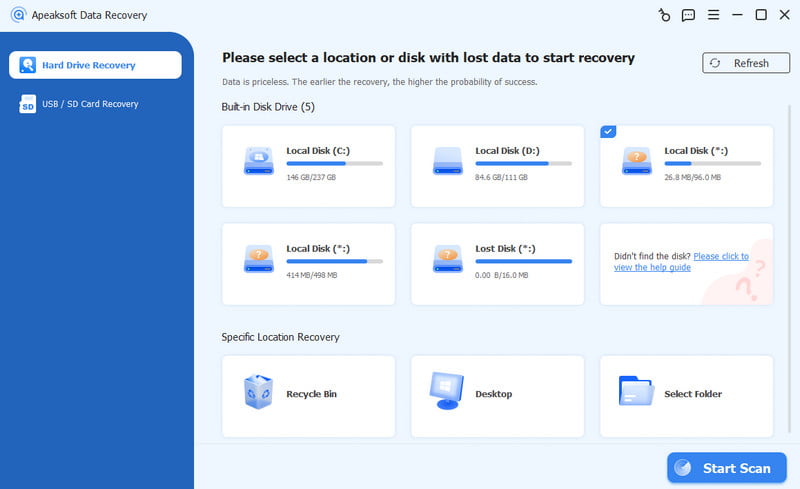
Steg 2. Välj alternativet Återställning av hårddisk i den vänstra panelen och välj din hårddisk på den högra sidan. Klicka sedan på Starta Scan -knappen längst ned till höger.
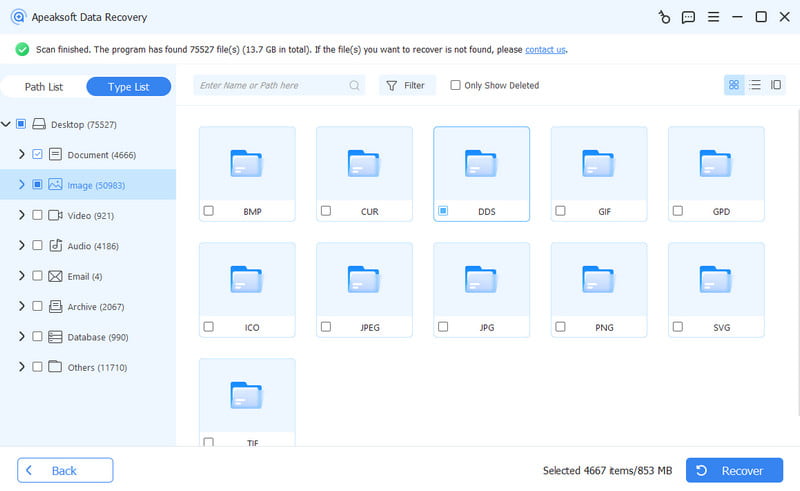
Steg 3. Efter en djupgående skanning av hela den externa hårddisken ser du all relevant data på skärmen. Gå till den vänstra fältet och välj din sökväg till dina data. Klicka på den så ser du de detaljerade filerna på höger sida. Du kan också ange nyckelord i sökrutan för att snabbt hitta dem. Välj dina önskade filer och klicka sedan på Recover -knappen längst ned till höger.
Tips:
När du upptäcker att data har förlorats på den externa hårddisken, sluta använda disken omedelbart för att förhindra att data skrivs över. När du hittar filen du vill återställa, återställ den inte till den ursprungliga hårddisken. Exportera den istället till en annan säker plats.
Du kan också prova andra gratis programvara för att återställa data från extern hårddisk, såsom Recuva, R-Studio, etc.
Metod 2: Återställ raderade filer från en extern hårddisk från papperskorgen eller papperskorgen
När den här metoden fungerar
- Filer togs bort med hjälp av Delete-tangenten istället för Shift + Delete.
- Den externa hårddisken var ansluten när filerna raderades.
- De raderade filerna har ännu inte tagits bort permanent från systemet.
Om du av misstag har raderat filer från en extern hårddisk, har de inte raderats permanent. Du kan hitta och återställa dem i Papperskorgen (Windows) or Papperskorgen (Mac).
Hur man återställer raderade filer från en extern hårddisk
Windows:
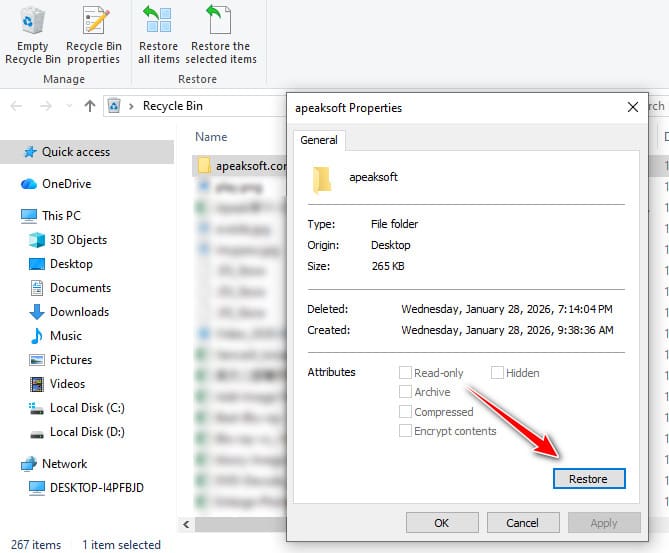
Steg 1. Dubbelklicka på papperskorgen på skrivbordet.
Steg 2. Leta reda på och dubbelklicka på din målfil.
Steg 3. Klicka återställaFilen kommer att flyttas till sin ursprungliga plats.
Mac:
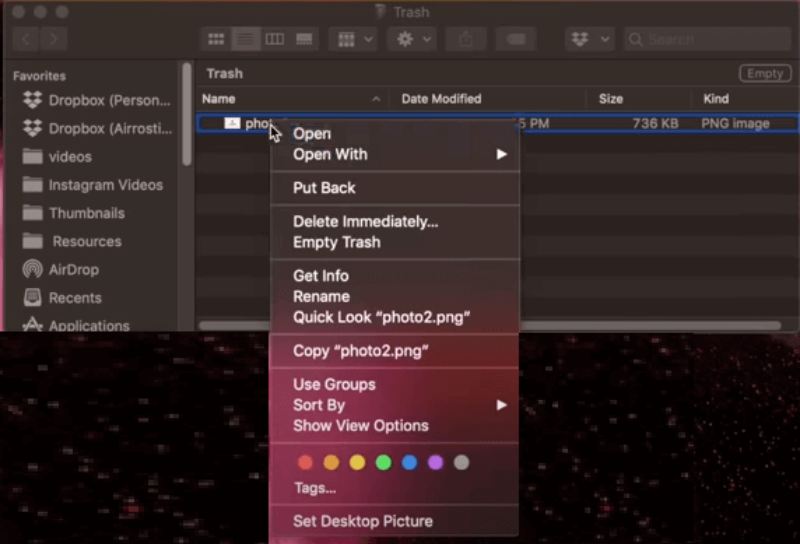
Steg 1. Dubbelklicka på papperskorgen-ikonen i Dock.
Steg 2. Högerklicka på din målfil.
Steg 3. Välja Ställ tillbaka att återställa den till den ursprungliga platsen.
Metod 3: Återställ data från en extern hårddisk från säkerhetskopia (filhistorik/tidsmaskin)
När den här metoden fungerar
- Oavsiktlig radering.
- Oavsiktlig formatering.
- Filkorruption och andra logiska problem.
Obs: Den här metoden fungerar inte om dataförlusten orsakas av fysisk skada.
Om du har turen att ha säkerhetskopierat din externa hårddisk med Filhistorik, Time Machine eller programvara från tredje part kan du få tillbaka förlorad data från säkerhetskopian. Nedan listar vi huvudsakligen hur man återställer data från en extern hårddisk med hjälp av Filhistorik och Time Machine.
Återställning av extern hårddisk med hjälp av filhistorik (Windows):
Innan vi börjar, se till att du har lagt till mappen på den externa hårddisken i Windows-biblioteket.
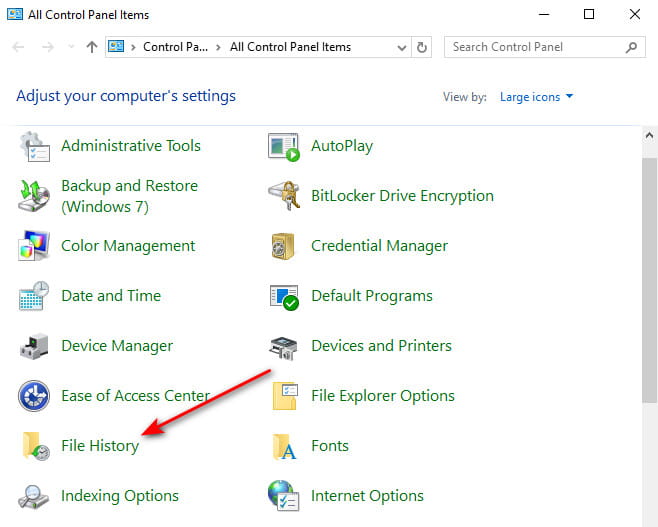
Steg 1. Gå till sökfältet på skrivbordet i det nedre vänstra hörnet och skriv in kontrollpanelen. Sedan Välj File History.
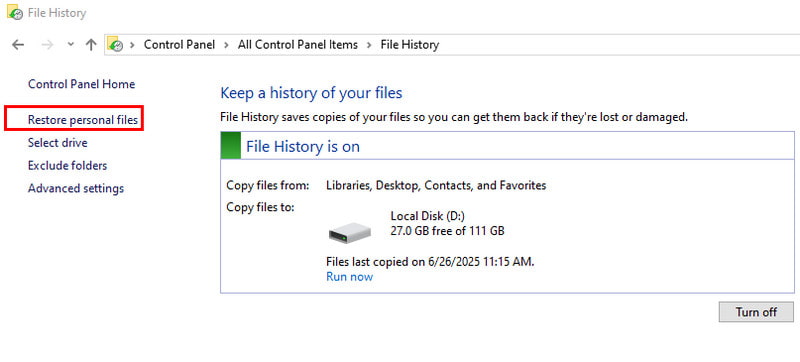
Steg 2. I fönstret Filhistorik klickar du på Återställ personliga filer.
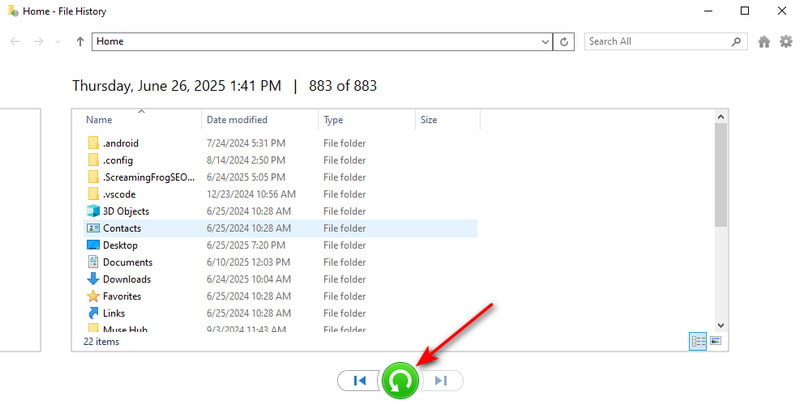
Steg 3. Gå igenom din säkerhetskopia och leta reda på önskade filer. Klicka på den gröna knappen för att återställa.
Återställning av extern hårddisk med Time Machine (Mac):
Steg 1. Klicka på Time Machine knappen i det övre högra hörnet av skärmen.
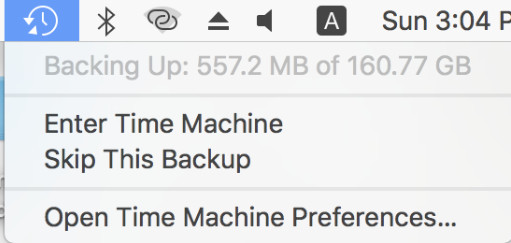
Steg 2. Sedan kommer du att se en Finder fönster, som visar mappstrukturen på din externa hårddisk. Leta reda på dina önskade filer genom att justera datumet med hjälp av tidslinjen eller pilarna. Klicka sedan på återställa.
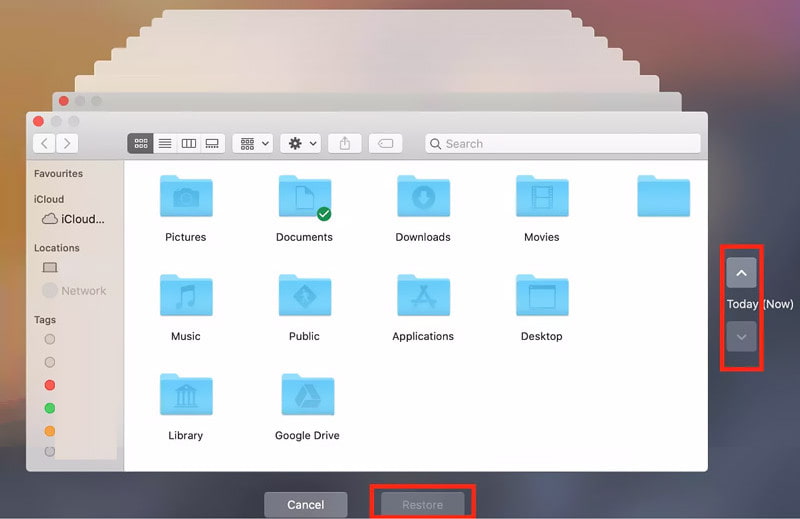
Tips: Du kan följa liknande steg till återställa raderade filer från flash-enheten.
Metod 4: Reparera en extern hårddisk för att återställa data med hjälp av CMD eller första hjälpen
När den här metoden fungerar
- Mappar försvinner plötsligt på grund av felaktig användning, systemkrasch eller strömavbrott.
- Filen eller mappen kan inte öppnas.
- Dolda filer på grund av virus eller skadlig programvara.
CMD och First Aid är i grunden inte riktiga verktyg för dataåterställning från externa hårddiskar. I vissa specialfall återställer de dock indirekt data från den externa hårddisken, främst genom att åtgärda fel i filsystemets struktur.
Återställ den externa hårddisken med cmd (Windows):
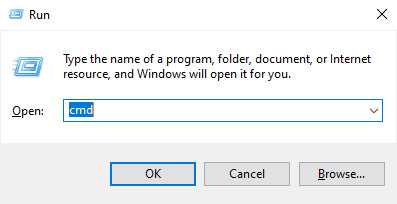
Steg 1. Klicka Windows + R samtidigt för att ta upp Körning fönster och gå in cmd.
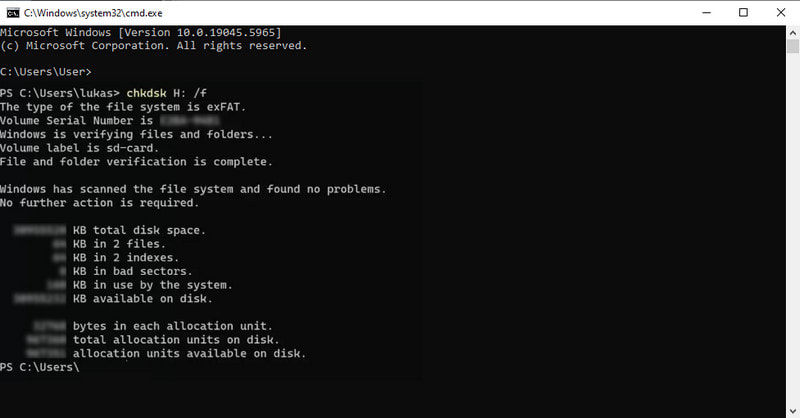
Steg 2. Ingång chkdsk X: /f (se till att ersätta X med din hårddiskbokstav) och tryck sedan på ange.
Återställ den externa hårddisken med hjälp av Första hjälpen (Mac):
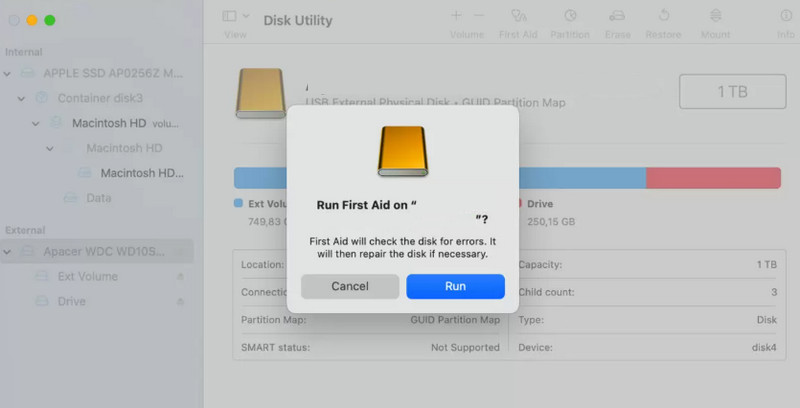
Steg 1. Gå till Finder - Ansökan - Bekvämligheter att starta skiv~~POS=TRUNC särdrag.
Steg 2. Välj den hårddisk du vill återställa i den vänstra panelen och tryck på Första hjälpen knapp.
Metod 5: Återställ data från en extern hårddisk med tidigare versioner (Windows)
När den här metoden fungerar
- Windows filhistorik eller systemskydd var tidigare aktiverat.
- Tidigare versioner av mappen sparades automatiskt av Windows.
Windows har en inbyggd funktion som heter Tidigare versioner, vilket hjälper användare att återställa tidigare versioner av filer eller mappar. Dessa versioner skapas automatiskt när File History or Systemskydd är aktiverat. Om dina externa filer av misstag raderades eller ändrades kan du välja att återställa dem till en tidigare version.
Steg
Steg 1. Anslut din externa hårddisk till datorn och öppna Utforskaren (Ctrl + E för genväg) på skrivbordet.
Steg 2. Leta reda på den ändrade mappen.
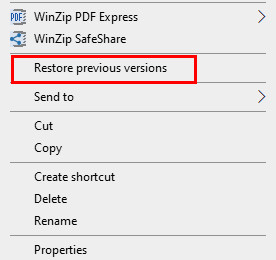
Steg 3. Högerklicka på mappen och välj Återställ tidigare versioner.
Steg 4. Välj en version som innehåller de filer du vill återställa.
Steg 5. Klicka återställa.
Metod 6: Använd professionell dataåterställningstjänst för extern hårddisk
Use Cases
- Motorn snurrar inte.
- Hårddisken ger ifrån sig onormala ljud (klickande, skrapande, …).
- Hårddisken har fått fysiska skador.
- Den externa hårddisken upptäcks inte.
- Programvara för dataåterställning misslyckas.
Beskrivning
Om du upptäcker att data på din externa hårddisk förlorats på grund av fysiska orsaker bör du omedelbart koppla ur strömmen till hårddisken för att undvika ytterligare skador. Därefter bör du kontakta ett professionellt dataåterställningsföretag och beskriva dina problem. Be dem ta reda på hur man återställer data från en extern hårddisk som inte upptäcks eller hur man återställer data från en skadad extern hårddisk.
En sak du behöver vara uppmärksam på är att det är både tids- och pengakrävande. Och framgångsgraden är inte alltid 100 %. Om dina data är av stort värde är det tillrådligt.
Slutsats
Återställa data från en extern hårddisk är möjligt i många situationer, särskilt när informationen inte har skrivits över. Du kan börja med programvara för dataåterställning, återställa från säkerhetskopior eller reparera filsystemet med hjälp av inbyggda verktyg. Om du vill ha en snabb och pålitlig lösning, Apeaksoft Data Recovery kan hjälpa dig att skanna och återställa förlorade filer från externa hårddiskar med bara några få klick.
Relaterade artiklar
Den här sidan samlar de tre bästa sätten att hjälpa dig att återställa osparade Excel-filer på Windows och Mac. Office Excel 3, 2003, 2007, 2010, 2013, etc. stöds.
Vill du återställa överförda filer på Windows PC eller Mac? Effektiva lösningar erbjuds här för att hjälpa dig att hitta borttappad data, inklusive överskrivna data.
Om du inte kan komma åt Android-filer på grund av ett skadat/korrupt SD-kort kan du läsa den här artikeln och följa denna detaljerade reparationsguide för SD-kort utan dataförlust.
För att göra bildåterställning från minneskort behöver du ett professionellt verktyg. Här är guiden på bästa minneskortåterställningsprogram och fler alternativ.



