


Hur man återställer raderade meddelanden på Messenger på iPhone/Android

Key Takeaways
När du inte hittar meddelanden på Messenger bör du:
- Kontrollera de arkiverade konversationerna först för att se om chatten av misstag arkiverades istället för raderades.
- Om det raderas, försök att be den andra personen om chatthistorik eller ladda ner Facebook-kontouppgifterna för att kontrollera om en kopia av meddelandena finns tillgänglig.
- Återställ meddelanden på Facebook Messenger från en iCloud/Google Drive-säkerhetskopia om du skapade en innan raderingen.
- Använd ett dataåterställningsverktyg om det inte finns någon säkerhetskopia tillgänglig.
"Jag har precis raderat min klients Messenger-chatt med vårt pris och leveransdatum. Kan jag faktiskt få tillbaka de meddelandena? Hjälp, tack."
Vi har varit i exakt samma situation som du! Vi har tillbringat tre dagar med att testa alla möjliga återställningsmetoder, från gratis inbyggda verktyg till pålitlig programvara från tredje part, för att ta reda på vad som faktiskt fungerar när man råkar radera meddelanden i Messenger av misstag. Här kommer vi att gå igenom de fem metoder vi verifierade för att hjälpa dig. återställa raderade meddelanden på Messenger på iPhone och Android.
SIDINNEHÅLL:
- Finns det ett sätt att återställa raderade meddelanden på Messenger
- Metod 1: Återställ meddelanden på Messenger från arkivet
- Metod 2: Återställ raderade meddelanden på Messenger från Facebook-kontodata
- Metod 3: Återställ raderade Messenger-meddelanden från en säkerhetskopia
- Metod 4: Återställ raderade meddelanden på Messenger utan säkerhetskopia [Redaktörens val]
- Metod 5: Be den andra personen om chatthistorik
Finns det ett sätt att återställa raderade meddelanden på Messenger
Många kan råka radera viktiga meddelanden eller konversationer på Facebook Messenger och vill återställa dem. Frågan är, kan man återställa raderade meddelanden på Messenger?
Huruvida meddelandena kan återställas beror faktiskt på olika situationer, till exempel om de arkiverades istället för raderades, om en kopia eller säkerhetskopia finns tillgänglig eller om den raderade informationen har skrivits över.
Vårt team testade fem huvudmetoder, och tabellen nedan visar i detalj deras tillgänglighet, framgångsgrad och begränsningar för att hjälpa dig hitta det bästa sättet att återställa raderade meddelanden på Messenger.
| Metod | Bäst för | Gratis | Framgång | Begränsningar |
| Återställ arkiverade chattar | Chattar är bara dolda men inte permanent raderade | Ja | Väldigt högt | Fungerar inte för permanent raderade meddelanden. |
| Ladda ner Facebook-kontodata | Raderade meddelanden (inom 90 dagar) som fortfarande kan lagras i Facebooks register | Ja | Medium | Du kan bara visa chatthistoriken och kan inte importera den tillbaka till Messenger. |
| Återställ från fullständig säkerhetskopia av enheten (iCloud/Google Backup) | Du har säkerhetskopierat din telefon innan du raderade meddelandena | Ja | Hög | Det kräver att telefonen återställs och kan skriva över aktuell data. |
| Använd professionell Messenger-dataåterställningsprogramvara | Ingen säkerhetskopia tillgänglig och meddelandena är permanent raderade | Freeium | Medium | Hur framgångsrik återställningen är beror på om den raderade informationen har skrivits över. |
| Be den andra personen om chatthistorik | Konversationen raderas bara på din sida, och den andra personen har den fortfarande kvar | Ja | Medium | Beror på den andra personens samarbete. |
Metod 1: Återställ meddelanden på Messenger från arkivet
Många användare tror felaktigt att konversationerna har raderats, men i själva verket har de bara arkiverats. Faktum är att de arkiverade meddelandena fortfarande är helt sparade i Messenger-kontot och du kan komma åt dem när som helst. Därför, innan du söker efter hur du återställer raderade meddelanden på Messenger, bör du först kontrollera dina arkiverade konversationer.
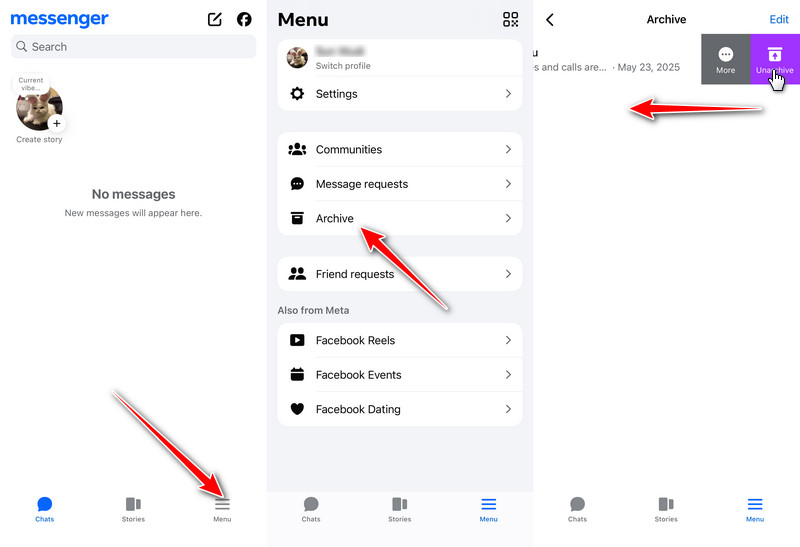
Steg 1. Öppna Messenger på din mobila enhet och klicka på menyknappen längst ner till vänster.
Steg 2. Lokalisera arkiv i menyn och fortsätt till den.
Steg 3. Sök efter motsvarande kontakt för att hitta målkonversationen. Svep sedan åt vänster i konversationen och klicka på unarchive.
Steg 4. Skicka valfritt meddelande så återgår konversationen automatiskt till huvudinkorgen.
Metod 2: Återställ raderade meddelanden på Messenger från Facebook-kontodata
Många användare vet inte att Facebook tillåter dem att ladda ner en kopia av sina kontouppgifter. Och vissa användare rapporterade att de har hittat sina raderade Messenger-meddelanden i kopian. Om du inte hittar de meddelanden du behöver i Messenger kan du prova att exportera dina Facebook-kontouppgifter för att kontrollera om en kopia av chatthistoriken finns tillgänglig.
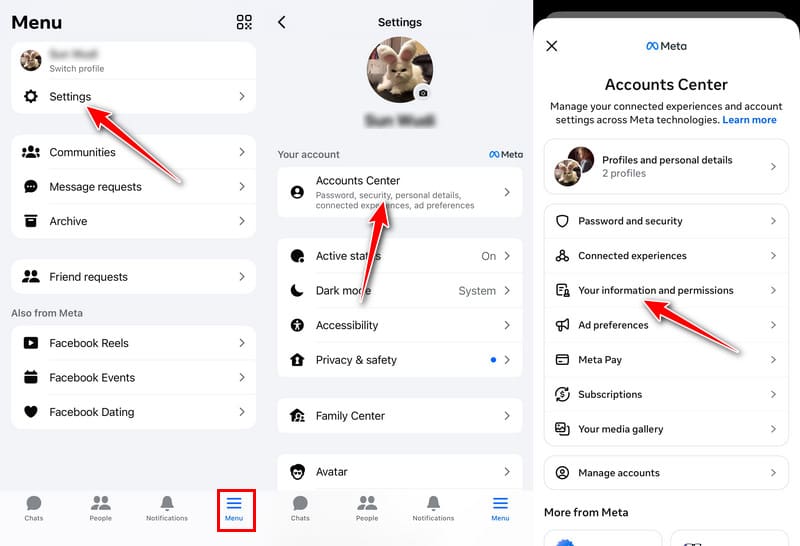
Steg 1. Öppna Messenger-appen och klicka på Meny knappen och gå sedan till Inställningar > Kontocenter > Din information och behörigheter.
Steg 2. Välja Exportera din information, välj ditt konto och vart du vill exportera. Markera sedan bara Notiser kategori och ange önskat tidsintervall. Klicka på Starta exporten.
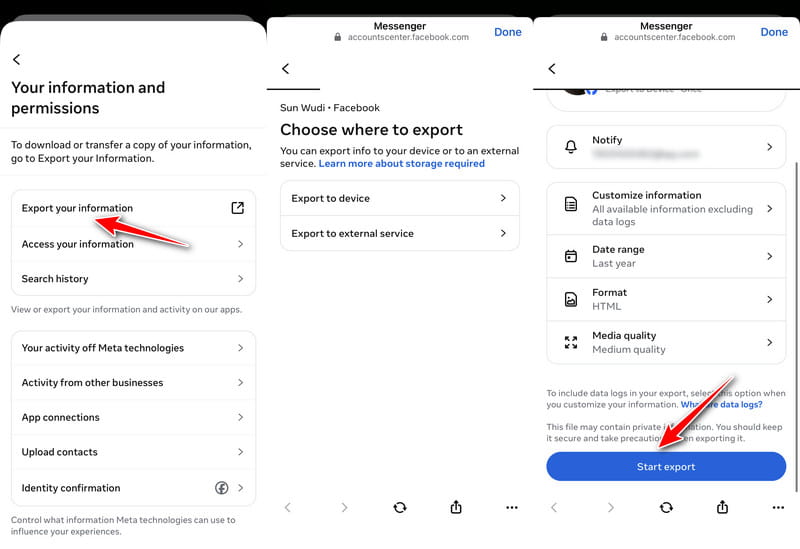
Steg 3. Välj HTML-format för filen (för enkel läsning) och skicka in ansökan.
Steg 4. Vänta tills plattformen har slutfört paketeringsprocessen. När du har mottagit meddelandet laddar du ner den komprimerade filen och öppnar meddelandemappen för att se alla chattposter.
Metod 3: Återställ raderade Messenger-meddelanden från en säkerhetskopia
Många användare skapar säkerhetskopior av sina telefoner men kanske inte vet att dessa säkerhetskopior kan innehålla appdata, inklusive Messenger-relaterad information. Om du har en säkerhetskopia innan meddelandena raderades kan du prova att återställa den och kontrollera om dina meddelanden på Messenger har återställts. För iPhone är det beroende av iCloud-säkerhetskopiering; för Android är det beroende av Google Drive-säkerhetskopiering.
Varning: Den här metoden fungerar bara när du skapade en säkerhetskopia innan meddelandena raderades från Messenger. All din nuvarande data kommer att skrivas över när du återställer den tidigare säkerhetskopian. Säkerhetskopiera din iPhone manuellt i förväg.
Återställ permanent raderade meddelanden på Messenger på iPhone
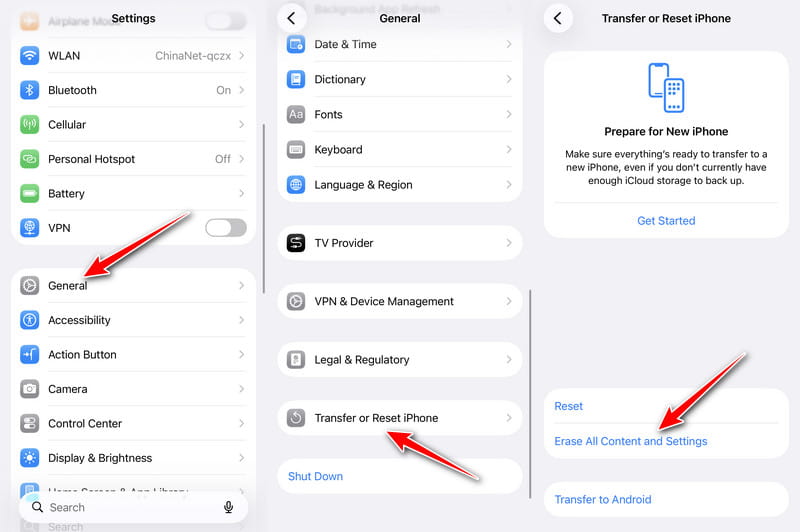
Steg 1. Gå till Inställningar > Allmänt > Överför eller återställ iPhone > Radera allt innehåll och inst.
Steg 2. Ställ in din iPhone och välj Från iCloud Backup.
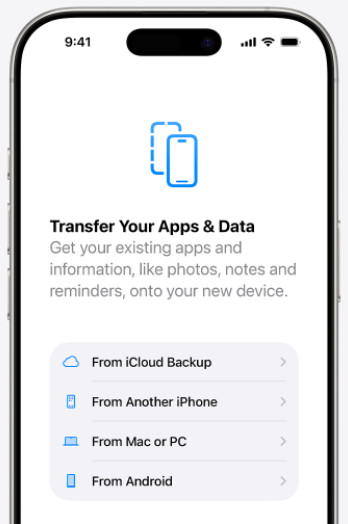
Steg 3. Logga in med ditt Apple-konto och välj motsvarande säkerhetskopia.
Återställ permanent raderade meddelanden på Messenger på Android
Steg 1. Besök https://drive.google.com/ och logga in på ditt Google-konto.
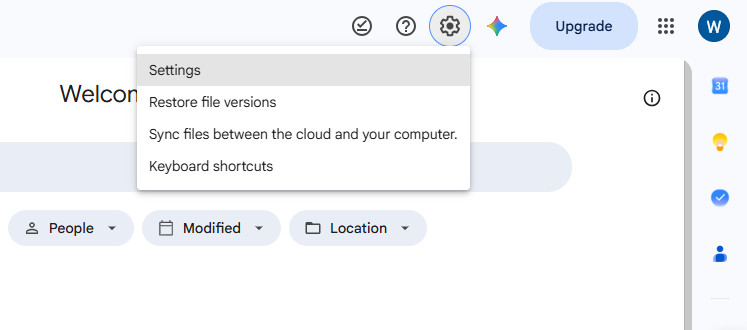
Steg 2. Klicka på kugghjulsknappen i det övre högra hörnet och välj Inställningar.
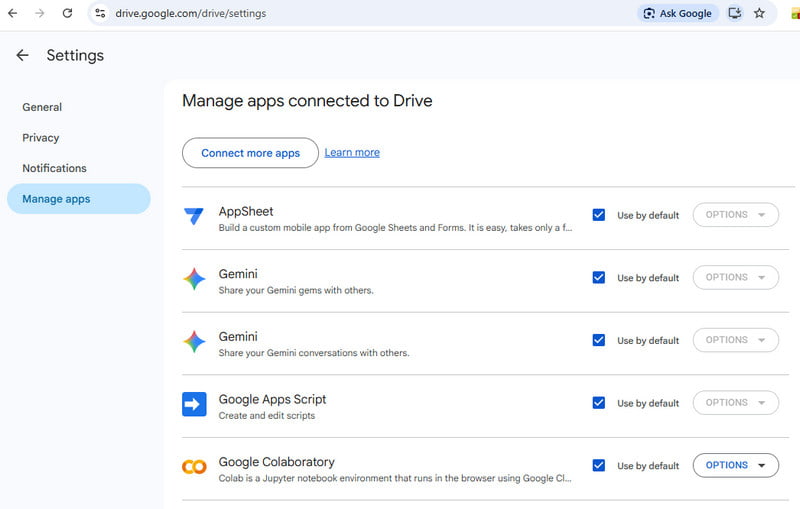
Steg 3. Välja Hantera appar från den vänstra fältet. Kontrollera om det finns en Facebook- eller Messenger-app. Om säkerhetskopian är tillgänglig, ladda ner eller installera om Messenger på din Android-telefon.
Metod 4: Återställ raderade meddelanden på Messenger utan säkerhetskopia [Redaktörens val]
Om du av misstag har raderat Messenger-meddelanden och inte har någon säkerhetskopia tillgänglig, kan du återställa dem? I det här fallet kan ett professionellt dataåterställningsverktyg vara en alternativ lösning när det inte finns någon säkerhetskopia av kontot eller en fullständig systemsäkerhetskopia. Apeaksoft iPhone Data Recovery ger ett enkelt och bekvämt sätt att återställa permanent raderade meddelanden på Messenger, även om det inte finns någon säkerhetskopia. Dess avancerade djupskanningsteknik kan direkt läsa rådata och återställa raderad eller förlorad data som foton, videor, samtalsloggar med mera. Du kan till och med förhandsgranska innehållet innan återställningen.
Steg 1. Ladda ner det här verktyget från knappen nedan.
Steg 2. Anslut din enhet till det här programmet och klicka på Starta Scan.

Steg 3. Välj Messenger i den vänstra fältet. Markera de meddelanden du vill ha och klicka sedan på Recover längst ned till höger.

Tips: Denna programvara presterar också utmärkt i återställa raderade bilder från iPhone.
Metod 5: Be den andra personen om chatthistorik
Du bör veta att om du raderar meddelanden på Messenger tas de bara bort från din sida, medan hela konversationen förblir intakt på den andra partens enhet. Om möjligt kan du be den andra parten att ta skärmdumpar av hela konversationen, vidarebefordra ett enskilt meddelande eller ladda ner kontouppgifterna själva och dela inspelningsfilen.
Slutsats
Detta inlägg delar hur man återställer meddelanden på Messenger på 5 praktiska sätt. För att förhindra att viktiga konversationer raderas av misstag och inte kan återställas rekommenderas att du regelbundet laddar ner dina Facebook-data och säkerhetskopierar viktiga chattar.
 Apeaksoft iPhone Data Recovery
 Återställ raderad eller förlorad data från iOS-enheter, iTunes och iCloud-säkerhetskopia.
Relaterade artiklar




