Hur man återställer föräldralösa filer från dina PC-program

"Jag använde min Windows 11 utan problem, men plötsligt dök det upp ett meddelande som sa återställa föräldralös fil igår. Vad betyder det och hur åtgärdar man det?" Ärligt talat är vanliga människor inte bekanta med föräldralösa filer, för att inte tala om hur man återställer förlorade filer. Den här artikeln förklarar termen i detalj. Ännu viktigare är att du kan lära dig fem sätt att återställa dessa filer och köra din dator som vanligt.
SIDINNEHÅLL:
Del 1: Vad innebär det att återställa en föräldralös fil
En föräldralös fil är en fil som tidigare var associerad med ett program. Den är inte längre associerad med programmet. I huvudsak är det en fil som har förlorat programmet, applikationen eller processen som skapade eller använde den. Den här filen finns kvar på hårddisken, tar upp plats, men är funktionellt frånkopplad från systemdriften. Orsakerna till föräldralösa filer inkluderar avinstallation av programvara, systemkrascher, korrupt filsystem, problem med datamigrering och programvarufel.
Vad innebär det att återställa en föräldralös fil? Om du ser meddelandet: återställer föräldralösa filer, betyder det att din dator försöker läsa programfilerna men misslyckades.
Del 2: Hur man återställer en föräldralös fil
Metod 1: Installera om programmet
Det enklaste sättet att återställa överblivna filer är att ominstallera programmet. Den främsta orsaken till överblivna filer är avinstallation av programvara. När du har ominstallerat programmet skapas programfilerna automatiskt. Då kommer Windows inte att be dig att återställa dessa filer igen.
Metod 2: Kör systemåterställning
Med Systemåterställning kan du använda en återställningspunkt som sparats på din dator för att återställa hela systemet. Den kan återställa Windows till ett tidigare fungerande tillstånd och återställa överblivna filer efter att ha kontrollerat disken.
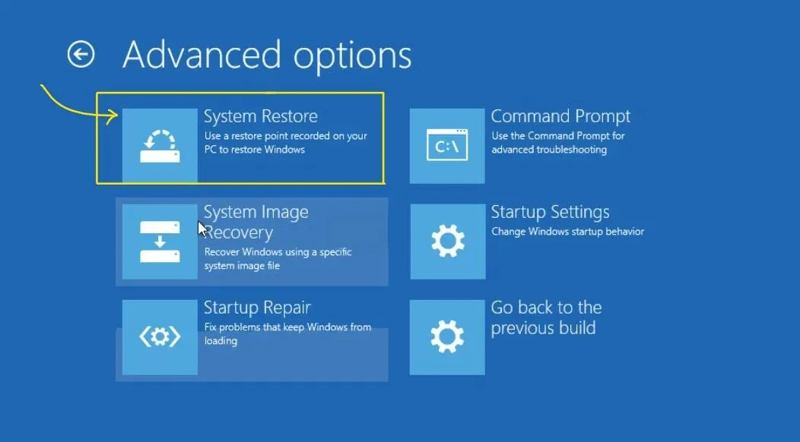
Steg 1. Tryck shift tangenten på tangentbordet medan du klickar på Effekt knappen och välja Omstart.
Steg 2. När datorn startar i återställningsläge, välj felsöka.
Steg 3. Klicka Avancerade alternativ, och välj Systemåterställning.
Steg 4. Välj en återställningspunkt och följ anvisningarna.
Steg 5. Efter återställningen startar datorn om.
Ytterligare läsning
Metod 3: Kör CHKDSK-verktyget
Windows levereras med ett verktyg för att kontrollera disken. Det hjälper dig att kontrollera disken och återställa överblivna filer. Den här metoden fungerar med kommandorader och kräver tekniska färdigheter. Vi delade processen i stegen nedan:
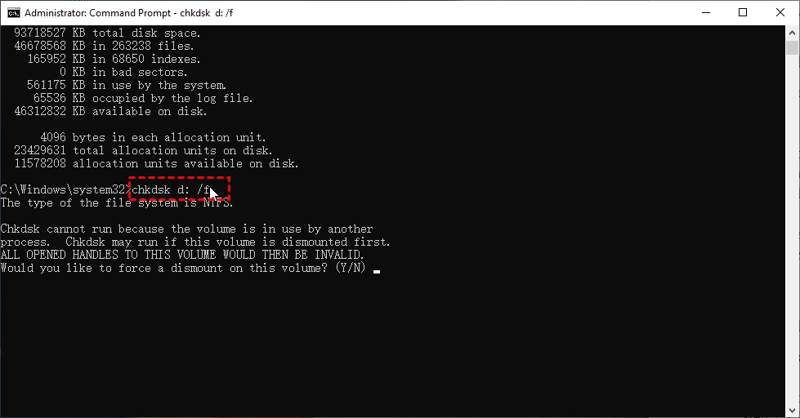
Steg 1. Sök efter kommando~~POS=TRUNC i Start meny.
Steg 2. Välj appen från resultaten och välj Kör som administratör.
Steg 3. Typ chkdsk i fönstret och tryck på ange nyckel.
Steg 4. Därefter inmatas chkdsk d: /f och tryck ange. Byta ut d: med enhetsbeteckningen där programmet är lagrat.
Metod 4: Använd Windows reparationsverktyg
Om chkdsk som återställer föräldralösa filer inte är tillgängligt, använd Windows reparationsverktyg. Det kan hitta de flesta fel på målenheten och åtgärda dem snabbt. Naturligtvis måste du veta exakt vilken enhet där föräldralösa filer lagras.
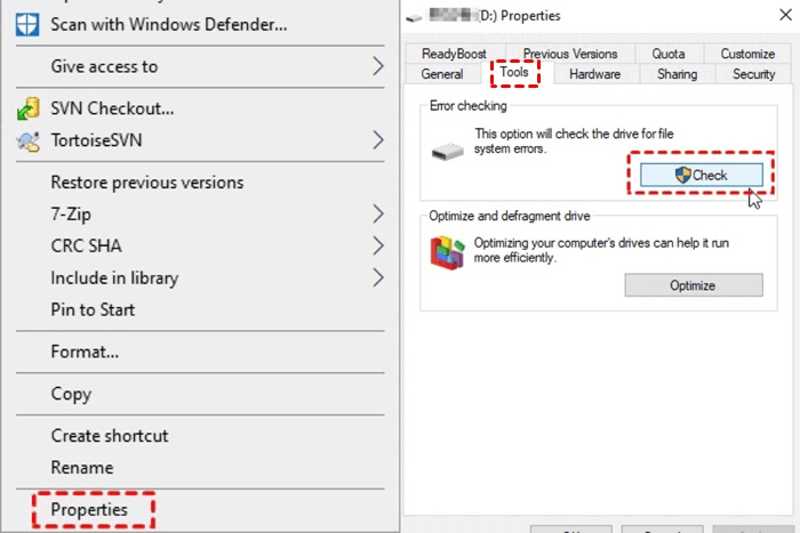
Steg 1. Öppna Utforskaren och leta reda på målenheten.
Steg 2. Högerklicka på önskad enhet och välj Våra Bostäder.
Steg 3. Byt till Verktyg fliken.
Steg 4. Klicka på Kolla upp knapp under Fel vid kontroll sektion.
Steg 5. Klicka sedan på Skanna enhet knappen för att börja kontrollera din disk.
Del 3: Ultimat sätt att återställa föräldralösa filer

Nedladdad av över 1,000,000 användare
- Återställ programfiler med tre snabba steg.
- Förhandsgranska förlorade filer för selektiv återställning.
- Stöd ett brett utbud av filtyper och format.
- Behåll programfilerna i originalskick.
- Tillgängligt på Windows 11 till XP och Mac OS X 10.7 eller senare.

Hur man återställer föräldralösa filer
Steg 1. Skanna din hårddisk
Kör programvaran för filåterställning efter att du har installerat den på din dator. Välj Återställning av hårddisken fliken och välj den disk där programmet är installerat. Klicka på Starta Scan knappen för att börja skanna enheten.
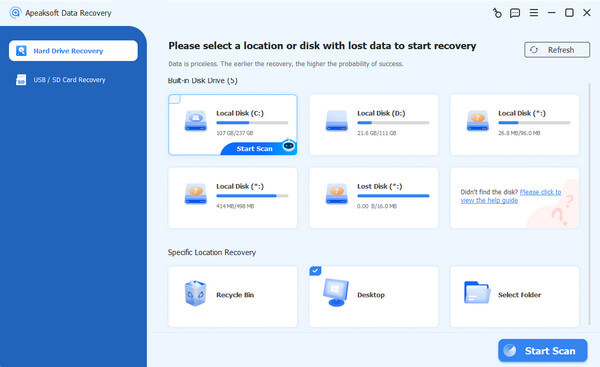
Steg 2. Förhandsgranska filer
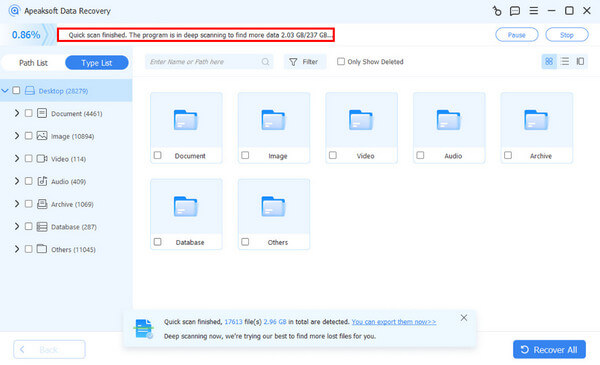
Efter en snabbskanning utför programvaran automatiskt en djupskanning. Sedan kan du hitta de överblivna filerna via katalog i Sökväg fliken. Med filterfunktionen kan du snabbt hitta en specifik fil efter filnamn.
Steg 3. Återställ överblivna filer
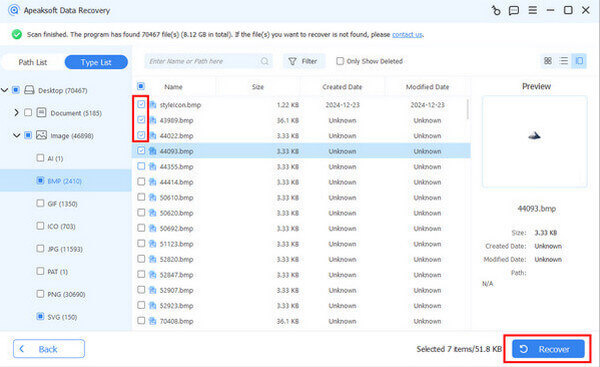
Markera de filer du behöver hämta och klicka på Recover knappen längst ner till höger. Välj programplatsen och klicka på Recover igen.
Slutsats
Nu borde du förstå vad återställa en föräldralös fil betyder och vad man ska göra när problemet uppstår. Installera först om programmet för att hämta de relevanta filerna. Med Systemåterställning kan du återställa Windows till en tidigare arbetspunkt. CHKDSK och Windows reparationsverktyg kan reparera diskfel och återställa programfiler. Apeaksoft Data Recovery är den ultimata lösningen för att återställa förlorade filer.

Relaterade artiklar