

Vad är Windows-filåterställning och hur använder man programmet

Förutom de inbyggda funktionerna släppte Microsoft också några användbara program för Windows-användare. Windows File Recovery, till exempel, låter dig återställa förlorade filer som har raderats från din lagringsenhet, som interna enheter, externa hårddiskar, USB-enheter med mera. Det finns dock frågor om det här programmet. Den här omfattande guiden delar allt du behöver veta om det, inklusive hur du använder det och en alternativ lösning.
SIDINNEHÅLL:
Del 1: Vad Windows-filåterställning är
Enligt Wiki är Windows File Recovery-verktyget ett kommandoradsverktyg som släpptes av Microsoft 2020. Det är fritt tillgängligt för Windows 10 2004 och senare. Det kan hämta filer från en lokal hårddisk, USB-minne, minneskort med mera.
Viktiga funktioner i Windows-filåterställning
1. Återställ data på Windows 11/10 gratis.
2. Stöd för JPG, PDF, PNG, MP3, MP4, ZIP, etc.
3. Fungerar för filsystemen NTFS, FAT, exFAT och ReFS.
4. Tillgänglig för intern och extern hårddisk, USB-enhet, SD-kort etc.
5. Erbjud tre lägen: Standard, Segment och Signatur.
6. Hämta filer och mappstruktur.
7. Ger utmärkt skannings- och återställningsprestanda.
8. Helt säker och gratis att ladda ner och använda.
Ytterligare läsning
Recension av Windows-filåterställning
- Användare kan ladda ner Windows File Recovery från Microsoft Store gratis.
- Det kan skapa hyfsade resultat med nyligen raderade filer på NTFS.
- Den stöder partiell återställning från BitLocker-enheter.
- Den kan återställa data från både interna och externa hårddiskar.
- Den har inget grafiskt gränssnitt.
- Det fungerar bara till viss del med SSD.
- Användare kan inte förhandsgranska filer före återställning.
- Den stöder huvudsakligen NTFS.
- Kommandoradsgränssnittet är inte vänligt för vanliga människor.
- Den är endast tillgänglig på engelska.
Hur lång tid tar det att återställa Windows-filer?
Windows File Recovery fungerar för dataåterställning, men tidslängden bestäms av hur många filer som finns på din hårddisk och andra aspekter, som din filstorlek.
Del 2: Så här installerar du Windows-filåterställning
För att använda Windows File Recovery måste din dator köra Windows 10 2004 eller senare. Dessutom måste din hårddisk ha tillräckligt med utrymme för att installera programmet och spara de återställda filerna och dokumenten. Vi testade Windows File Recovery med den fullständiga installationen:
OS: Windows 11
CPU: Intel Core i7
Minne: 16GB
Version: Windows Filåterställning v0.1.20151
Här är stegen för att ladda ner gratis Windows File Recovery-programvara och installera den på en dator:
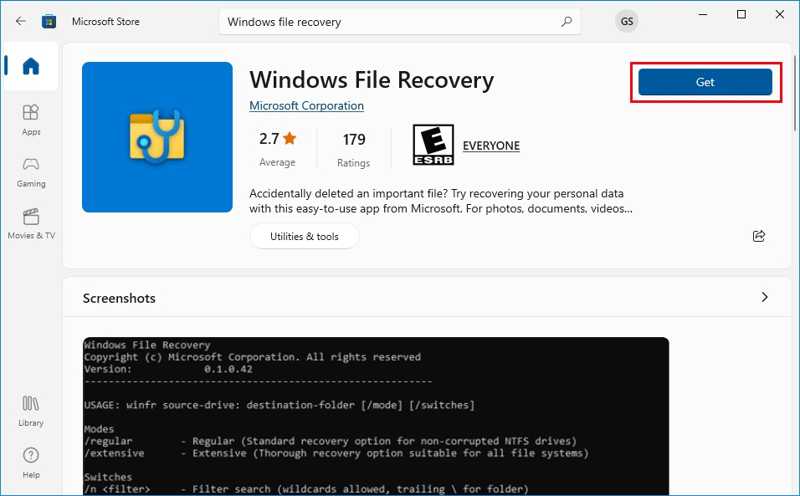
Steg 1. För att komma igång, öppna Microsoft Store.
Steg 2. Sök efter Windows File Recovery och klicka på länken.
Steg 3. Kontrollera systemkraven och versionen och klicka på Skaffa sig or installera knapp.
Steg 4. När installationen är klar, kontrollera den på skrivbordet.
Obs: Om den inte finns på skrivbordet, gå till Start-menyn och sök efter File Recovery, och du bör se Windows-filåterställning i resultatlistan.
Del 3: Så här använder du Windows-filåterställning
Eftersom det fungerar via kommandorader är det svårt för nybörjare att använda Windows File Recovery i Windows 11/10. Dessutom integrerar det flera lägen för olika situationer. Vi visar hur man gör nedan:
Steg 1. Leta reda på den enhet där dina förlorade filer finns.
Steg 2. Högerklicka på enheten och välj Våra Bostäder.
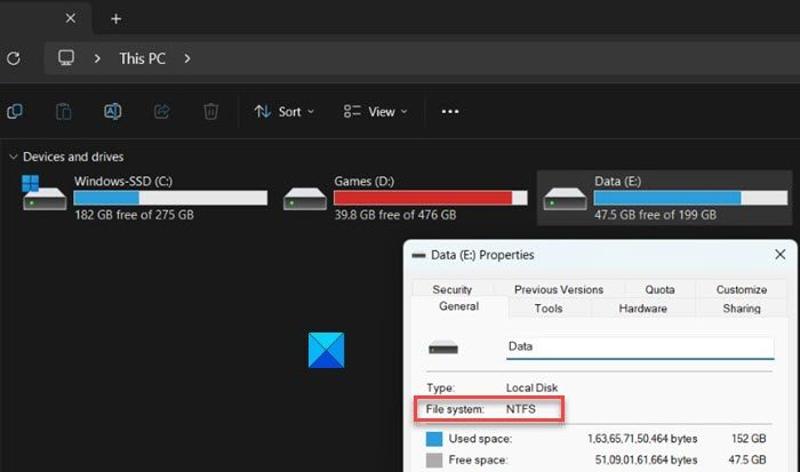
Steg 3. Kontrollera Filsystemoch välj rätt läge därefter.
| Situation | Mode |
| Återställ nyligen raderade filer på NTFS | Standardläge |
| Återställ filer från formaterad NTFS | Segmentläge |
| Återställa filer som raderades för ett tag sedan | Segmentläge |
| Återställ data från en skadad NTFS-enhet | Segmentläge |
| Återställ filer från FAT, exFAT eller ReFS | Signaturläge |
Steg 4. Högerklicka på Start meny.
Steg 5. Välja Kommandotolken (Admin) or Windows PowerShell (Administratör).
Steg 6. Det grundläggande kommandot är winfr källenhet: destinationsenhet /läge /växlar.
Scenario 1: Använd Windows-filåterställning i standardläge
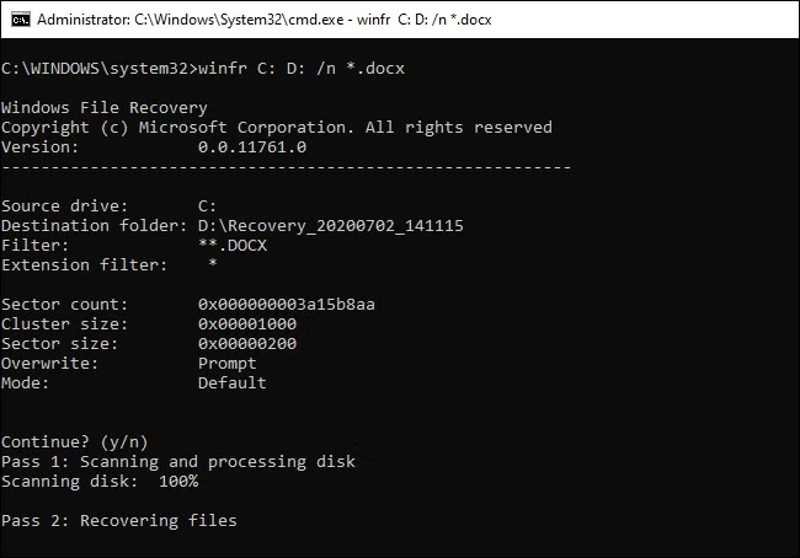
Kommandoraden: winfr källenhet: destinationsenhet /n /switchar.
Om du till exempel vill återställa videor med Windows Filåterställning från enhet C och spara filerna på enhet D skriver du in winfr C: D: /n *.mp4.
Om du kommer ihåg filnamnet och den korrekta sökvägen, mata in winfr C: D: /n Videorvideonamn.mp4Det betyder att återställa en videofil som heter videonamn i Video mappen på enhet C.
Scenario 2: Använd Windows-filåterställning i segmentläge
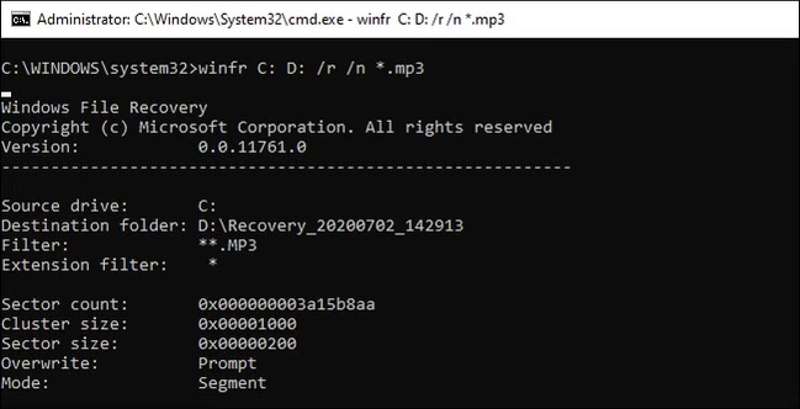
Kommandoraden: winfr källenhet: destinationsenhet /r /n /switchar.
Segmentläget fungerar som standardläget. Allt du behöver göra är att lägga till /r i kommandoraden.
Om du till exempel vill återställa musikfiler med Windows Filåterställning från enhet E och spara dem på enhet D skriver du in winfr E: D: /r /n *.mp3.
Scenario 3: Använd Windows-filåterställning i signaturläge
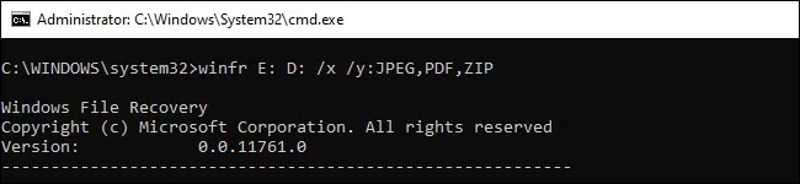
Kommandoraden: winfr källenhet: destinationsenhet /x /y:[filtyper].
| Filtyp | Filändelser |
| ASF | wma, wmv, asf |
| JPEG | jpg, jpeg, jpe, jif, jfif, jfi |
| MP3 | mp3 |
| MPEG | mpeg, mp4, mpg, m4a, m4v, m4b, m4r, mov, 3gp, qt |
| PNG | png |
| ZIP | zip, docx, xlsx, pptx, odt, ods, odp, odg, odi, odf, odc, odm, ott, otg, otp, ots, otc, oti, otf, oth |
Om du till exempel vill återställa filer med Windows Filåterställning från enhet E, inklusive bilder och PDF-filer, skriver du in winfr E: D: /x/y:JPEG, PDF.
Steg 7. Skriv sedan y för att fortsätta.
Steg 8. När det är klart kan du hitta de återställda filerna på destinationsenheten med namnet Återställning_[datum och tid].
Del 4: Ett bra alternativ till Windows-filåterställning
Självklart är Windows File Recovery en bra utgångspunkt för att återställa nyligen raderade filer i Windows 11/10. Det har dock några nackdelar, som den låga framgångsfrekvensen och avsaknaden av ett grafiskt gränssnitt. Lyckligtvis, Apeaksoft Data Recovery är en utmärkt alternativ lösning.
Ett bra alternativ till Windows-filåterställning
- Återställ alla filer på Windows och macOS.
- Kompatibel med hundratals filtyper och format.
- Förhandsgranska förlorade filer innan återställning.
- Tillgänglig för en mängd olika situationer.
- Snabbt och erbjuder en hög framgångsgrad.

Hur man använder ett alternativ till Windows-filåterställning
Steg 1. Installera programvara för filåterställning
Starta alternativet till Windows File Recovery efter att du har installerat det på din dator. Det finns en annan version för Mac. Gå till Återställning av hårddisken fliken, välj målenheten och klicka på Starta Scan.

Steg 2. Förhandsgranska förlorade filer
När datasökningen är klar, gå till Typlista fliken och välj önskade typer för att visa dina filer. Om du vill visa filer efter sökväg, gå till Sökväg fliken. För att visa raderade filer, markera Visa endast borttagna på det övre bandet. Dessutom, Filtrera alternativet låter dig snabbt hitta specifika filer.

Steg 3. Återställ raderade filer
Slutligen, välj de filer du vill hämta och klicka på RecoverVälj en utdatamapp och bekräfta filåterställningen.

Slutsats
Den här artikeln delade en introduktion till Windows File RecoveryNu bör du förstå vad programmet kan göra, dess fördelar och nackdelar, och hur du använder det för att återställa dina filer i olika situationer. Ännu viktigare är att vi delade ett alternativ till Windows File Recovery: Apeaksoft Data RecoveryDet är inte bara enklare att använda utan kan också få tillbaka fler filer.
Relaterade artiklar




