


Hur man återställer raderade eller formaterade foton från ett SD-kort

"Hej allihopa, jag gjorde ett rejält fel. Jag formaterade av misstag mitt SD-kort innan jag säkerhetskopierade det. ... Jag måste veta rakt ut, är det faktiskt möjligt att återställa foton från ett formaterat SD-kort?"
Om du någonsin har upplevt en liknande situation vet du hur stressigt det kan vara. SD-kort lagrar våra viktiga och värdefulla minnen. Därför kan det kännas som en katastrof att av misstag radera eller formatera ett.
Som tur är är det fortfarande möjligt att återställa foton från ett SD-kort, oavsett om de raderas eller formateras av misstag. Den här handledningen visar dig en steg-för-steg-guide. Fortsätt läsa!
Ansvarsfriskrivning
Om du märker att data saknas från ditt SD-kort, sluta använda kortet omedelbart för att förhindra att ytterligare data skrivs över.
SIDINNEHÅLL:
Del 1: Varför det är möjligt att återställa raderade foton från ett SD-kort
Det finns flera anledningar till varför raderade foton fortfarande kan återställas från ett SD-kort.
För det första, när du raderar foton eller formaterar SD-kortet, försvinner inte data omedelbart. Istället markeras det utrymme som upptas av data vanligtvis som tillgängligt för återanvändning. Så länge det inte skrivs över av ny data kan SD-korts dataåterställningsprogramvara skanna SD-kortet efter förlorade foton. Därför är det viktigt att sluta använda SD-kortet så snart du märker dataförlust.
För det andra stöder moderna SSD-diskar TRIM-tekniken, som talar om för disken att raderad data inte längre behövs. Då kan SSD-disken rensa den raderade datan under normal drift, vilket gör det svårt att återställa den. Lyckligtvis använder SD-kort i allmänhet inte TRIM. Därför är det möjligt att återställa raderade foton från ett SD-kort.
Slutligen använder SD-kort ofta FAT32- eller exFAT-system, vilka stöds i stor utsträckning av SD-dataåterställningsprogramvaraDeras lagringsstruktur är relativt enkel, och fotofilformaten är vanliga. Därför är SD-fotoåterställning relativt enkel.
Del 2: Hur man återställer foton från ett SD-kort
Eftersom raderade eller formaterade foton kan finnas kvar på ett SD-kort tills de skrivs över, kan en programvara för dataåterställning hjälpa till att skanna kortet efter förlorade filer. Det här avsnittet ger en omfattande handledning om hur man återställer raderade eller formaterade foton från ett SD-kort med hjälp av en professionell programvara för SD-kortåterställning - Apeaksoft Data Recovery.

Nedladdad av över 1,000,000 användare
- Återställ SD-kortfoton efter radering eller formatering.
- Erbjuder funktionerna Snabbskanning och Djupskanning för alla återställningsbara foton.
- Förhandsgranska förlorade foton och välj att återställa dem selektivt.
- Erbjuder upp till 200 MB gratis dataåterställning för testning.
- Kompatibel med både Windows- och macOS-system.

Steg 1. Anslut SD-kortet till din dator
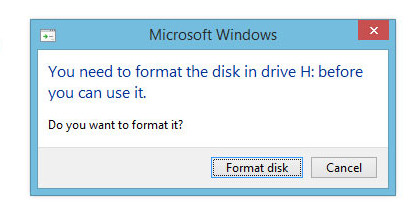
Ta ut SD-kortet ur din kamera eller annan enhet. Anslut det till din dator med en kortläsare eller sätt in det i kortplatsen på din dator. Om en formateringsfråga visas, klicka inte på Formatera.
Ladda ner Apeaksoft Data Recovery gratis från knappen ovan och kör det efter installationen.
Steg 2. Skanna ditt SD-kort efter förlorade foton
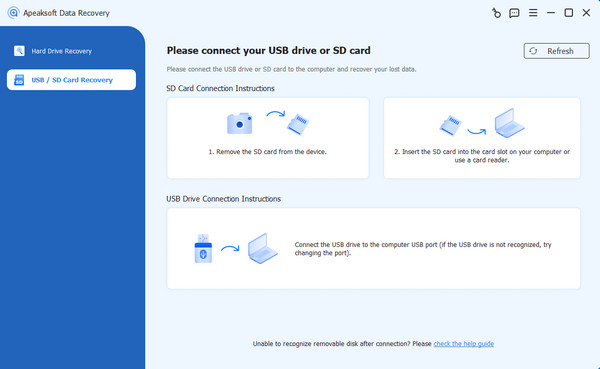
Välja Återställning av USB-/SD-kort från den vänstra menyraden. Välj rätt typ och klicka på Skanna diskSnabbsökning söker efter nyligen raderade filer, medan djupsökning söker mer noggrant efter återställningsbar data.
Steg 3. Förhandsgranska och återställ foton från SD-kortet
När skanningen är klar ser du alla filer på ditt SD-kort. Du kan använda Sökväg och Typlista för att filtrera önskade filer.

Förhandsgranska de hittade fotona innan återställning. Istället för att återställa alla filer på en gång, välj bara de foton du vill återställa och klicka på Recover knappen. Välj en sökväg för att spara på din dator. Spara inte de återställda fotona tillbaka till det ursprungliga SD-kortet för att undvika att skriva över annan återställningsbar data.

Del 3: Vad man ska undvika när man återställer foton från ett SD-kort
Fortsätt inte att använda SD-kortet
När du märker att foton saknas, sluta ta nya foton, spela in videor eller spara filer till den, eftersom det kan skriva över den förlorade informationen och göra återställningen svårare.
Lita inte på papperskorgen eller säkerhetskopian
Om du tar bort foton direkt från ett SD-kort som är anslutet till en Windows-dator visas de raderade fotona vanligtvis inte i papperskorgen. Därför kan du inte bara återställa dem från papperskorgen.
Windows Filhistorik och macOS Time Machine kan bara återställa filer om de förlorade fotona tidigare har säkerhetskopierats. Om du inte har säkerhetskopierat fotona från ditt SD-kort, sluta slösa tid på att prova dessa metoder.
Reparera eller modifiera inte SD-kortet
Om SD-kortet blir oåtkomligt eller visar en formateringsfråga, undvik formatering av SD-kortet eller köra reparationsverktyg som CHKDSK. Dessa åtgärder kan modifiera kortet och göra dataåterställning svårare.
Slutsats
Nu kanske du har en bättre förståelse hur man återställer foton från ett SD-kortTänk alltid på att du bör sluta använda ditt SD-kort omedelbart när det går förlorat data, annars är chansen till återställning liten.

Relaterade artiklar




