


Hur man återställer PPT-filer på Windows- och Mac-datorer

Det finns några scenarier där dina presentationer kan gå förlorade. Till exempel stängde du MS PowerPoint och glömde att spara din presentation. Plötslig krasch av PowerPoint eller systemfel kan leda till en skadad PPT-fil. Oavsiktlig radering är en viktig faktor som orsakar PPT-förlust. Dessutom kan du ersätta en PPT-fil av misstag. Hur som helst, den här guiden visar flera sätt att återställa PPT-filer i olika situationer på din Windows och macOS.
SIDINNEHÅLL:
Del 1: Hur man återställer en raderad PPT-fil
Så länge du av misstag raderar en PPT-fil kommer den inte att raderas. Istället hamnar den i papperskorgen eller papperskorgen. Innan du tömmer papperskorgen eller papperskorgen kan du enkelt återställa raderade PPT-filer.
På Windows
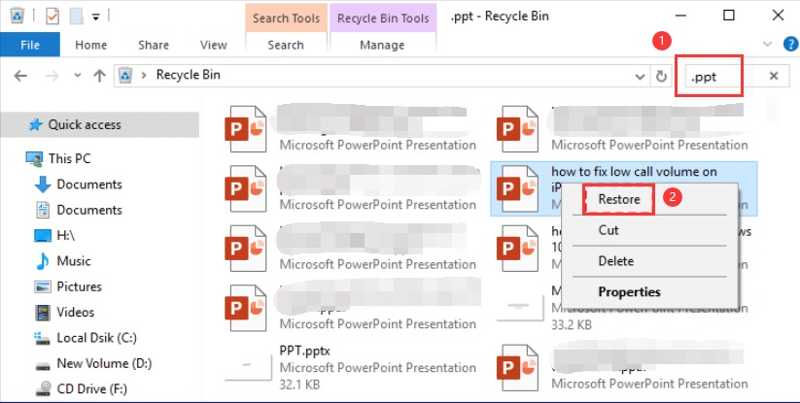
Steg 1. Öppna Papperskorgen korgen~~POS=HEADCOMP knappen på skrivbordet.
Steg 2. Skriv in ppt i sökfältet.
Steg 3. Högerklicka på PPT-filen du vill återställa och välj återställa.
Steg 4. Gå till den ursprungliga platsen och kontrollera om den har återställts.
På Mac
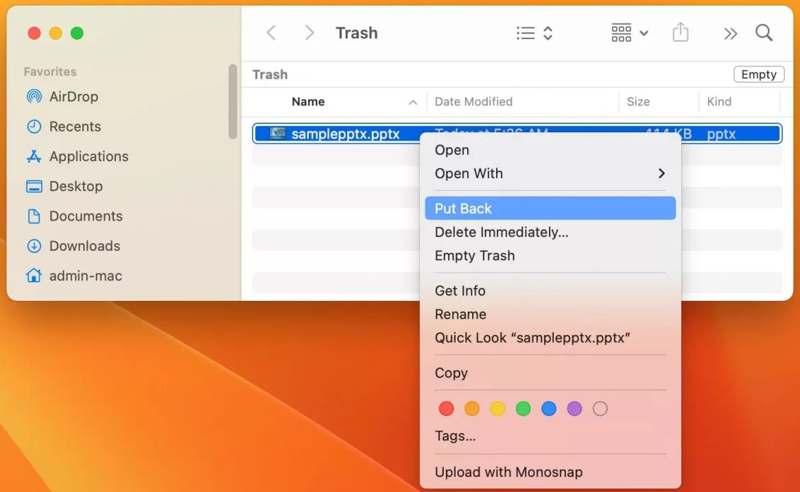
Steg 1. Kör trash knappen på din Dock bar.
Steg 2. Hitta önskad PPT-fil.
Steg 3. Högerklicka på den och välj Ställ tillbaka till återställa den förlorade PPT-filen fil.
Del 2: Hur man återställer en osparad PPT-fil
Anta att du redigerar en PPT-fil och PowerPoint stängs plötsligt. Eller så stängde du PPT-filen och glömde att spara ditt arbete. Som ett resultat sparas inte dina redigeringar. Du kan dock återställa en stängd PPT-fil som inte sparats med hjälp av funktionen för automatisk återställning.
Konfigurera automatisk återställning i MS PowerPoint
Steg 1. Gå till Fil menyn i MS PowerPoint.
Steg 2. Klicka på Montering -knappen längst ned till vänster.
Steg 3. Byt till Spara fliken och markera rutan bredvid Spara AutoRecover information varje.
Steg 4. Skriv in ett nummer och klicka OK för att bekräfta det.
Återställ osparad PPT-fil
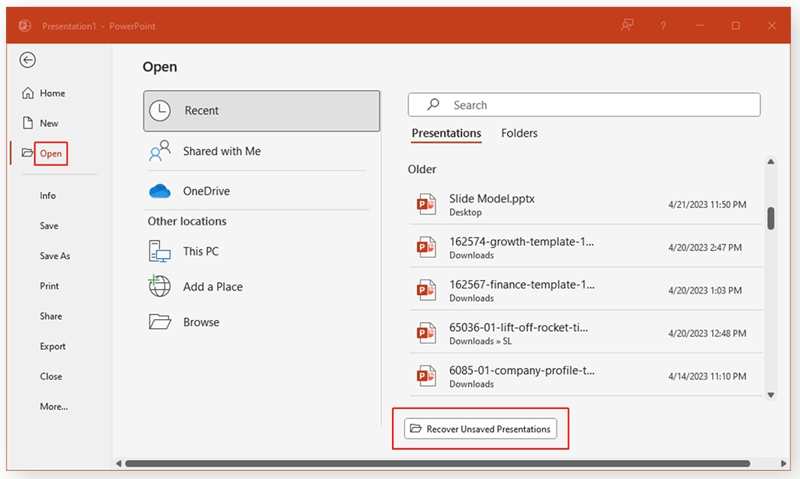
Steg 1. Öppna MS PowerPoint från Start meny.
Steg 2. Gå till Fil meny.
Steg 3. Klicka på Öppet alternativ och välj Senaste.
Steg 4. Klicka på Återställ osparade presentationer knapp.
Steg 5. Välj filversionen i den temporära mappen och klicka på Öppet.
Steg 6. Därefter återställs och öppnas den osparade PPT-filen.
Del 3: Hur man återställer en skadad PPT-fil
Om din PPT-fil är skadad eller skadad kan du inte komma åt presentationen. Den goda nyheten är att MS PowerPoint har en integrerad PPT-reparationsfunktion. Med andra ord kan du återställa en skadad PPT-fil utan reparationsverktyg från tredje part.
Steg 1. Öppna MS PowerPoint på skrivbordet eller från Start meny.
Steg 2. Gå till Fil menyn och klicka på Öppet alternativ.
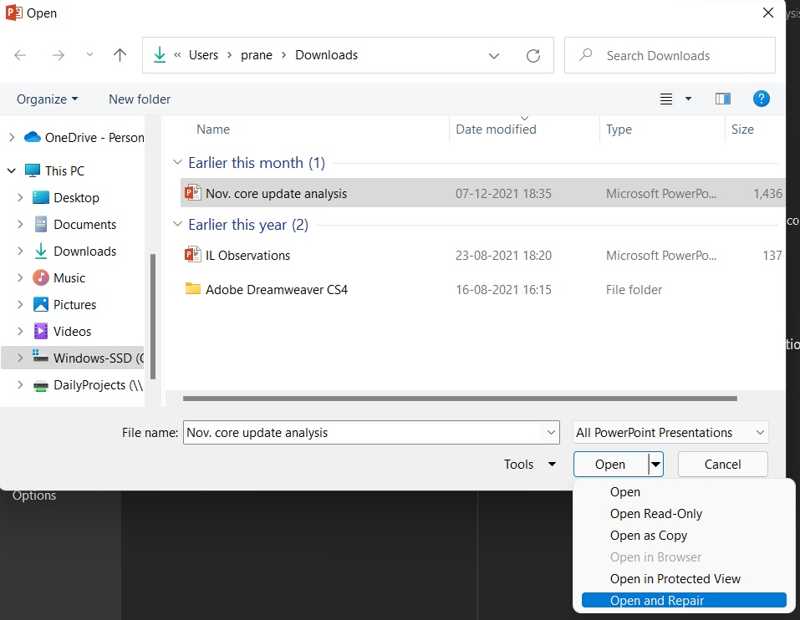
Steg 3. Navigera till platsen och välj den skadade PPT-filen i Öppet dialog.
Steg 4. Klicka på arrow knappen bredvid Öppet Och välj Öppna och reparera.
Steg 5. Vänta tills reparationsprocessen är klar. Presentationen öppnas då.
Steg 6. Exportera PPT-filen som en ny fil.
Obs: Du bör spara den skadade PPT-filen till en annan plats istället för den ursprungliga mappen.
Ytterligare läsning
Del 4: Hur man återställer en överskriven PPT-fil
Kan man återställa en PPT-fil som av misstag skrivits över? De vanliga metoderna är inte tillgängliga. Men Apeaksoft Data Recovery kan hjälpa dig att lösa detta problem. Dessutom gör den användarvänliga designen den enkel att använda för vanliga människor.

Nedladdad av över 1,000,000 användare
- Återställ förlorade PPT-filer med ett klick.
- Arbeta med raderade, skadade och ersatta PPT-filer.
- Förhandsgranska förlorade PPT-filer för selektiv återställning.
- Integrera en snabbskanning och en djupskanning.
- Kompatibel med ett brett utbud av filtyper.

Hur man återställer ersatta PPT-filer i Windows 10
Steg 1. Installera PPT-återställning
Starta PPT-återställningsprogramvaran när du har installerat den på din dator. Det finns en annan version för Mac. Gå till Återställning av hårddisken i läge, välj hårddisken där PPT-filen är lagrad och klicka på Starta Scan knapp.

Tips: Om du vill återställa en PPT-fil från en extern hårddisk, gå till Återställning av USB-/SD-kort.
Steg 2. Förhandsgranska PPT-filer
Efter diskskanningen går du till Typlista fliken och välj DokumentNu kan du förhandsgranska alla PPT-filer på din hårddisk. Du kan snabbt hitta en specifik presentationsfil med hjälp av Filtrera alternativ.

Steg 3. Återställ ersatta PPT-filer
Slutligen, välj önskade PPT-filer och klicka på Recover knappen. Ställ in en utdatamapp och bekräfta PPT-återställning.

Slutsats
Nu borde du förstå hur du gör återställa PPT-filer som inte sparats, skadad eller överskriven. De inbyggda funktionerna i MS PowerPoint gör att du kan återställa dina presentationer i olika situationer. Till exempel kan funktionen AutoRecover återställa osparade PowerPoint-filer. Apeaksoft Data Recovery är det ultimata alternativet för att enkelt få tillbaka dina presentationsfiler.

Relaterade artiklar




