


Så här hämtar du arkiverade meddelanden på din Android-telefon

Att arkivera ett meddelande innebär att flytta det från meddelandeinkorgen utan att ta bort det. Denna process hjälper till att hålla din inkorg organiserad samtidigt som du kan behålla information för framtida referens. När du arkiverar ett meddelande lagras det vanligtvis i en specifik mapp. Det raderas inte och kan nås när som helst. Vår handledning förklarar hur du gör. hämta arkiverade textmeddelanden på din Android-telefon snabbt.
SIDINNEHÅLL:
Del 1: Var hamnar arkiverade textmeddelanden på Android
Som vi nämnde ovan hjälper arkivering av meddelanden dig att hålla din inkorg ren och i ordning, särskilt för konversationer som du vill behålla men inte behöver se regelbundet. Men har du någonsin undrat var arkiverade meddelanden hamnar på Android? Kan man hämta arkiverade textmeddelanden?
När du arkiverar en konversation i Google Meddelanden flyttas den inte till en separat lagringsplats eller raderas från din telefon. Istället tas den helt enkelt bort från huvudinkorgen och sparas i avsnittet Arkiverat. Kort sagt, arkiverade meddelanden lagras fortfarande i telefonens internminne. De är fortfarande tillgängliga i Meddelanden-appen och du kan komma åt dem när som helst. Du kan arkivera alla meddelanden och konversationer till mappen Arkiverat. När du får ett svar i en arkiverad konversation visas det igen i Meddelanden-inkorgen.
Del 2: Hur man hämtar arkiverade meddelanden på Android
Om du inte hittar dina meddelanden i Inkorgen är chansen stor att dina meddelanden är arkiverade. Hur hämtar du arkiverade textmeddelanden? Eftersom åtkomstsättet kan variera beroende på vilken version av ditt Android-operativsystem du använder, tar vi här Google Messages som ett exempel för att visa hur du snabbt återställer arkiverade meddelanden på din Android-enhet.
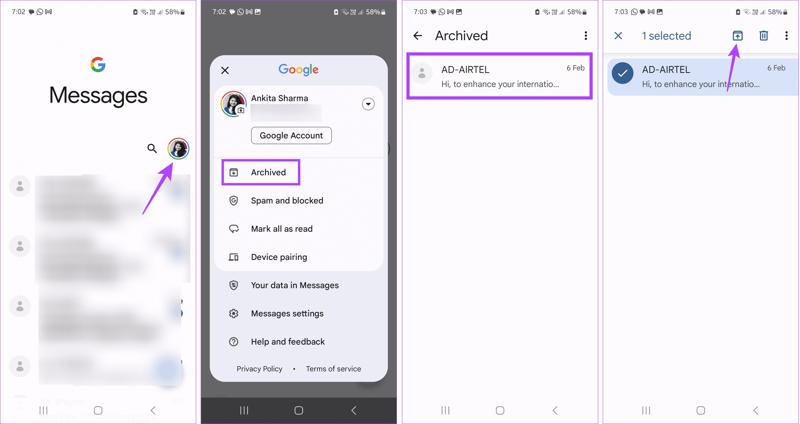
Steg 1. Kör Google Meddelanden app på din Android-telefon.
Steg 2. Tryck på din profilbild och välj Arkiverad.
Steg 3. Leta reda på konversationen eller textmeddelandet du vill hämta.
Steg 4. Håll in önskat objekt och tryck sedan på unarchive knappen längst upp på skärmen.
Steg 5. Nu kan du komma åt dina meddelanden i inkorgen.
Om du inte hittar arkivfunktionen på din Android-telefon kan du också prova sökfunktionen för att hitta arkiverade textmeddelanden på Android-telefoner. Den här metoden fungerar när du kan komma ihåg avsändarens namn, telefonnummer eller specifika innehållsnyckelord från konversationen.
Steg 1. Öppna Meddelanden-appen på din Android-telefon.
Steg 2. Klicka på sökfältet högst upp och ange relevant information.
Steg 3. Kontrollera sökresultaten för att se om den arkiverade konversationen du behöver finns där. För att flytta tillbaka den till din inkorg måste du först avarkivera konversationen.
Del 3: Hur man återställer saknade arkiverade meddelanden på Android
Om du inte hittar de arkiverade meddelandena från mappen Arkiverade kan de ha raderats eller förlorats istället för arkiverats. I det här fallet kan du försöka återställa dina meddelanden från en Android-säkerhetskopia, till exempel en Google One-säkerhetskopia. Observera dock att den här metoden kräver att du fabriksåterställning din telefon. Se till att du har en fullständig säkerhetskopia i förväg.
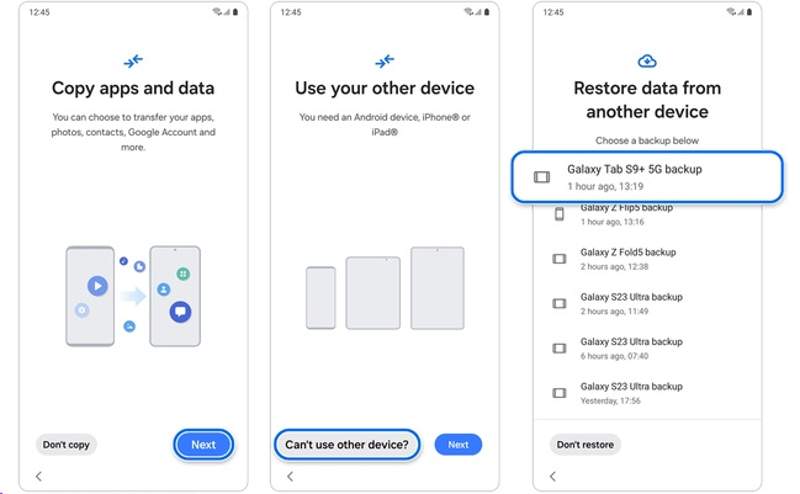
Steg 1. Slå på telefonen efter en fabriksåterställning.
Steg 2. Följ instruktionerna på skärmen för att konfigurera det.
Steg 3. Tryck på Nästa knappen på Kopiera appar och data skärm.
Steg 4. Klicka Kan inte använda den andra enheten.
Steg 5. Logga in med ditt Google-konto och lösenord.
Steg 6. Välj sedan en lämplig Google-telefonsupport.
Steg 7. Se till att välja meddelanden och andra datatyper som du vill återställa.
Steg 8. Tryck på Återställ för att börja hämta arkiverade meddelanden på Android.
Bonus: Hämta saknade arkiverade meddelanden utan säkerhetskopia
Om du inte hittar dina meddelanden i den arkiverade mappen och inte har en säkerhetskopia tillgänglig är det mer komplicerat att återställa dem. Men oroa dig inte! De raderade arkiverade meddelandena finns kvar på din Android-enhet, och så länge de inte skrivs över av ny data kan du fortfarande återställa dem med ett professionellt Android-dataåterställningsverktyg.

Nedladdad av över 1,000,000 användare
- Återställ arkiverade meddelanden utan säkerhetskopia.
- Återställ alla meddelanden från telefonens minne.
- Förhandsgranska förlorade meddelanden för selektiv återställning.
- Kommer inte att skriva över eller radera din enhet.
- Tillgänglig för SMS, MMS och multimediabilagor.
- Stöder nästan alla Android-telefonmärken, som Samsung, Google, LG, etc.

Hur man hämtar arkiverade meddelanden på Android utan säkerhetskopiering
Steg 1. Skanna din telefon
Starta den bästa programvaran för återställning av meddelanden när du har installerat den på din dator. Den fungerar på Windows 11/10/8/7/XP/Vista och macOS 10.6 eller senare. Anslut sedan din telefon till datorn med en USB-kabel. Se till att aktivera USB-felsökningsläget på din telefon eller följ instruktionerna på skärmen för att aktivera det här läget. Om du uppmanas till det väljer du Överför filerNär din telefon har upptäckts väljer du Notiser och Meddelande bilagor. Klicka på Nästa knappen för att fortsätta.

Steg 2. Förhandsgranska meddelanden
När du uppmanas, auktorisera FoneGo-appen och tillåt den att komma åt dina data. Efter skanningen kan du förhandsgranska förlorade arkiverade meddelanden på din telefon. Om det finns för många meddelanden, slå på Visa endast de borttagna objektenOm du inte hittar de önskade objekten klickar du på Deep Scan för att utföra en djupsökning.

Steg 3. Återställ arkiverade meddelanden
När du är redo markerar du rutan bredvid varje meddelande du vill hämta och klickar på Recover knappen längst ner. Ställ sedan in en utdatamapp och bekräfta återställningen av arkiverade meddelanden. De kommer inte att störa befintliga data på din enhet.

Slutsats
Nu borde du förstå hur man hämtar arkiverade meddelanden på din Android telefon eller surfplatta. När du arkiverar ett meddelande flyttar du det faktiskt till den arkiverade mappen men raderar det inte från ditt minne. Med andra ord kan du hitta och komma åt dina meddelanden direkt i den arkiverade mappen. Om du har raderat arkiverade meddelanden kan du återställa dem från en Google One-säkerhetskopia. Apeaksoft Android Data Recovery är det bästa alternativet för att få tillbaka dina meddelanden även om du inte har en säkerhetskopia.
 Apeaksoft Android Data Recovery
 Återställ diverse raderade eller förlorade data från alla populära Android-enheter.
Relaterade artiklar




