

Hur man återställer raderad sökhistorik på mobil och dator

”Jag använder sökhistoriken för att gå tillbaka och hitta saker, men jag raderade den nyligen av misstag. Finns det något sätt att återställa sökhistoriken?” Idag är en webbläsare ett viktigt verktyg på nästan alla digitala enheter, till exempel Chrome, Firefox, Apples Safari med flera. Den låter användare hantera känslig historik. Om du förlorar eller av misstag raderar viktig historik kan du här lära dig hur du gör det. återställ sökhistorik på din iPhone, Android-enhet, Windows eller Mac.
SIDINNEHÅLL:
Del 1: Hur man återställer sökhistorik på iPhone
Det enklaste sättet att hitta raderad sökhistorik på iPhone eller iPad är Apeaksoft iPhone Data RecoveryDen kan skanna enhetens minne för dataåterställning. Dessutom kan den extrahera sökhistorik från iTunes- eller iCloud-säkerhetskopior utan att återställa enheten.
Det bästa sättet att återställa sökhistorik på iPhone
- Hitta raderad sökhistorik på iPhone utan säkerhetskopiering.
- Extrahera data från iCloud- eller iTunes-säkerhetskopia.
- Förhandsgranska förlorad sökhistorik innan återställning.
- Tillgänglig för ett brett utbud av webbläsare.
- Stöd de senaste versionerna av iOS och iPadOS.

Hur man återställer sökhistorik på iPhone
Steg 1. Anslut till din iPhone
Starta den bästa programvaran för dataåterställning för iPhone när du har installerat den på din dator. Den fungerar på Windows 11/10/8/7/XP/Vista och macOS 10.7 eller senare. Anslut din iPhone till datorn med en Lightning-kabel. Gå till Återställ från iOS-enheten fliken.

Tips: För att återställa sökhistoriken från iTunes- eller iCloud-säkerhetskopia, välj Återställ från iTunes Backup File or Återställ från iCloud Backup-fil.
Steg 2. Förhandsgranska sökhistorik
Klicka på Starta Scan knappen för att börja söka efter återställningsbara data på din enhet. När det är klart är all data organiserad efter typ. Välj önskade datatyper i sidofältet, som SafarihistorikDu kan välja Visa endast raderad från det översta alternativet för att visa den borttagna sökhistoriken.
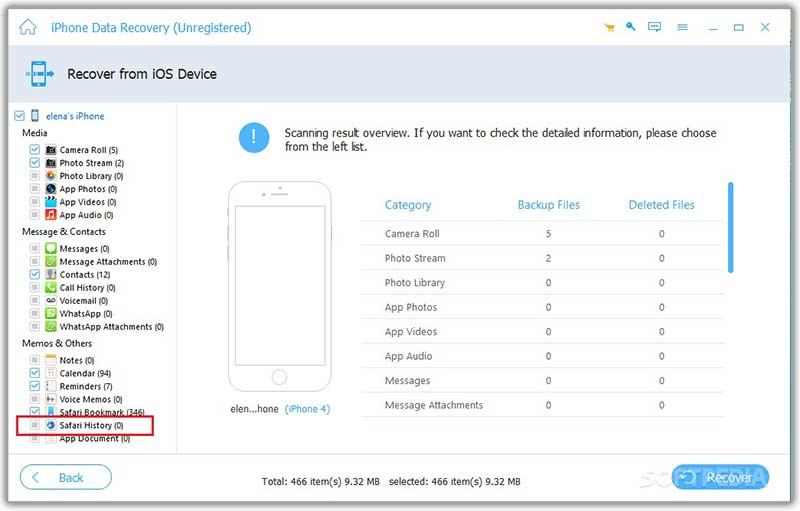
Steg 3. Återställ raderad sökhistorik
Markera de objekt du vill hämta. Du kan till exempel återställa iPhone-samtalshistorik. Klicka på Recover knappen längst ner. Ställ sedan in en utdatamapp och tryck på Recover.

Del 2: Hur man återställer sökhistoriken på Android
Om du har aktiverat Webb- och appaktivitet på ditt Google-konto kan du återställa raderad sökhistorik från Chrome på din Android-telefon. Den här metoden kräver en stabil internetanslutning.
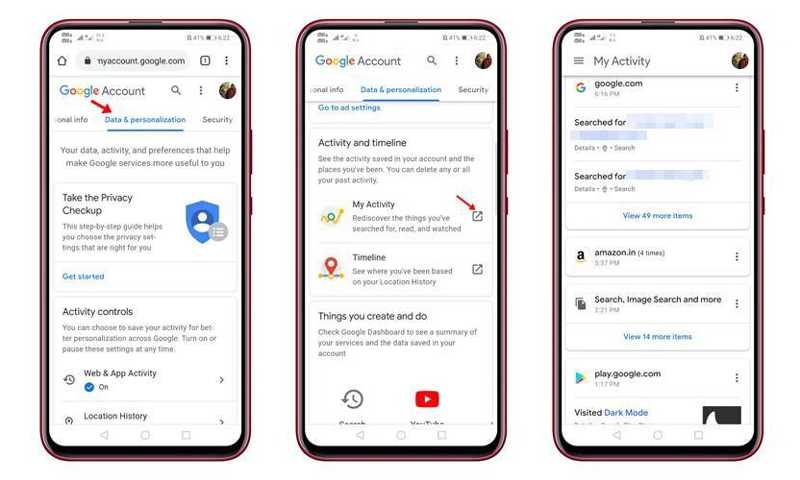
Steg 1. Öppna din Chrome-webbläsare och gå till www.google.com/settings.
Steg 2. Logga in på ditt konto på Google Min aktivitet sida.
Steg 3. Byt till Data & personalisering flik och lokalisera Min aktivitet.
Steg 4. Scrolla ner och hitta den raderade sökhistoriken och återställ den.
Del 3: Så här återställer du sökhistoriken i Windows
Om du behöver återställa raderad sökhistorik på en dator kan du göra det i Utforskaren. Varje webbläsare sparar sökhistoriken i en lokal fil. Du kan navigera till filen och öppna den snabbt. Den här metoden kräver DB Browser för SQLite.
Steg 1. Tryck Vinna och R knapparna på tangentbordet för att öppna dialogrutan Kör.
Steg 2. Kopiera och klistra in sökvägen nedan enligt din webbläsares inställningar:
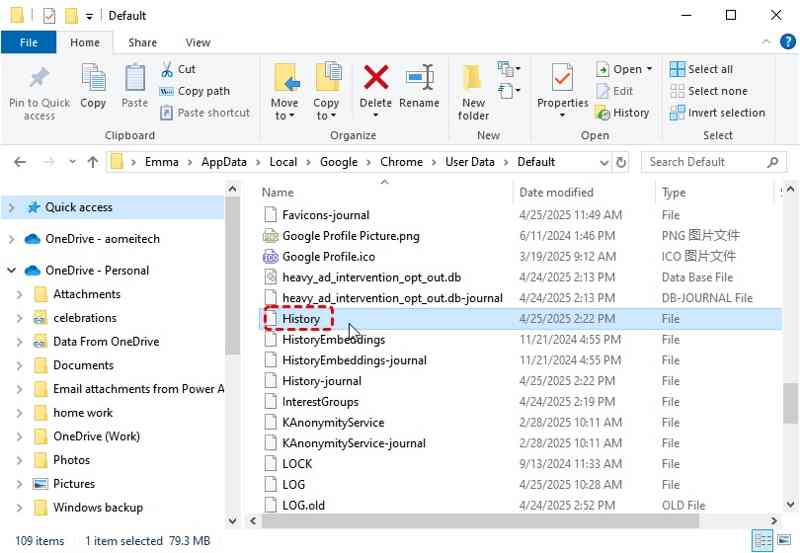
Chrome: %LocalAppData%GoogleChromeAnvändardataStandard\
Firefox: %APPDATA%MozillaFirefoxProfiler\
Microsoft Edge: %LocalAppData%MicrosoftEdgeAnvändardataStandard\
Steg 3. Tryck OK knapp.
Steg 4. Hitta sedan Historik filen och öppna den med DB Browser för SQLite.
Steg 5. Bläddra ner och leta efter besökta länkar tabell.

Steg 6. Högerklicka på den, välj Exportera som CSV-filoch spara den på skrivbordet.
Steg 7. Öppna sedan CSV-filen i Excel, och här kan du återställa raderad Googles sökhistorik.
Del 4: Hur man återställer raderad sökhistorik på Mac
För att återställa raderad sökhistorik på din Mac kan du prova Time Machine om du aktiverar den. All din sökhistorik sparas i en fil med namnet History.db. Du kan prova stegen nedan för att återställa den på din Mac.
Steg 1. Stäng webbläsaren på din Mac.
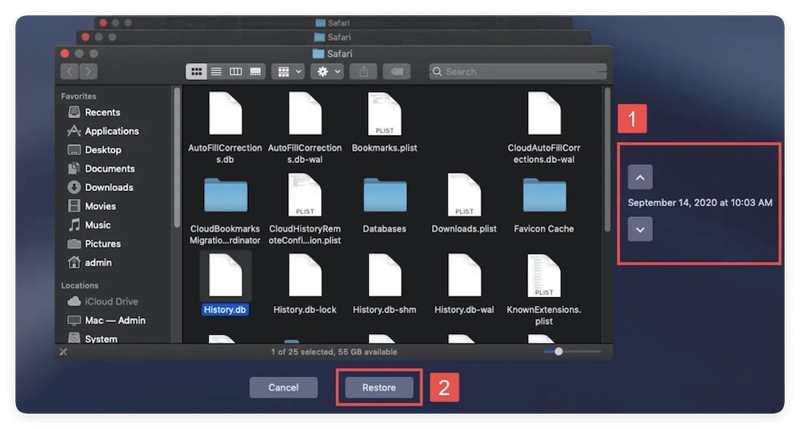
Steg 2. Öppna Finder och gå till webbläsarmappen. För Safari är sökvägen ~/Bibliotek/Safari/.
Steg 3. Anslut din Time Machine-säkerhetskopieringsenhet till din Mac.
Steg 4. Öppet Time Machine och hitta rätt säkerhetskopia.
Steg 5. Hitta och välj sedan Historik.db filen och klicka på återställa knapp.
Steg 6. Installera SQLite Browser från den officiella webbplatsen och öppna den från din Tillämpningar mapp.
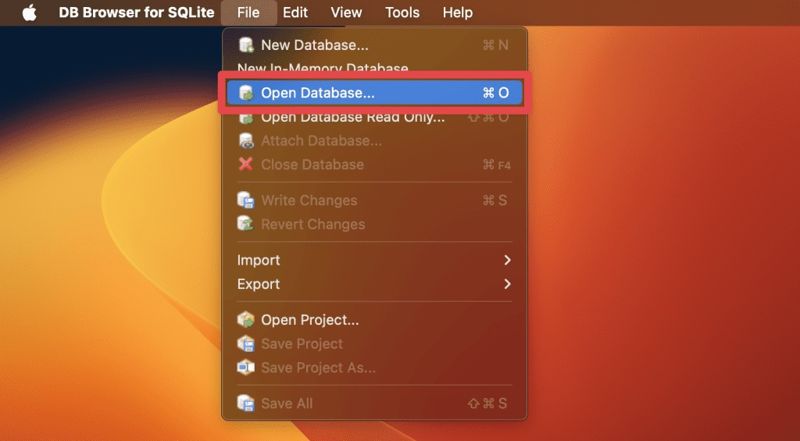
Steg 7. Gå till Fil menyn och välj Öppna databasen.
Steg 8. Markera filen History.db och klicka på Öppet för att återställa sökhistoriken på Mac.
Slutsats
Nu borde du förstå hur man återställer sökhistoriken på iPhone-, Android-, Windows- eller Mac-enheter. Du kan läsa vår guide, välja rätt metod och följa våra steg för att återställa din förlorade sökhistorik från vilken webbläsare som helst. Apeaksoft iPhone Data Recovery är det bästa alternativet för att återställa det du har sökt efter på din iPhone eller iPad.
Relaterade artiklar
Om du av misstag raderar bilder från viktiga chattar visar den här handledningen flera sätt att återställa bilder från WhatsApp.
Den här guiden delar flera effektiva metoder för att återställa raderade röstmeddelanden på din iPhone med eller utan en säkerhetskopia.
Den här guiden visar fyra sätt att återställa Outlook-e-postmeddelanden med hjälp av mappen Borttaget, Outlook-servern, säkerhetskopiering och programvara från tredje part.
Vill du återställa raderade appar från iCloud? Den här artikeln visar dig 3 beprövade metoder för att enkelt återställa raderade appar.



