


Har du tappat bort dina iPhone-röstmeddelanden? Så här återställer du dem snabbt

Det är alltid upprörande när dina iPhone-röstmeddelanden plötsligt försvinner. Många av oss råkar radera värdefulla röstmeddelanden eller förlora dem efter en iOS-uppdatering. Den goda nyheten är att dina förlorade röstmeddelanden kan gå att återställa! Läs den här guiden för att lära dig. hur man återställer raderade röstmeddelanden på iPhone, oavsett om du har säkerhetskopior eller inte!
SIDINNEHÅLL:
- Del 1: Varför kan jag inte hitta mina röstmeddelanden på iPhone
- Del 2: Hur man återställer raderade röstmeddelanden via raderade meddelanden
- Del 3: Hur man återställer raderade röstmeddelanden med säkerhetskopior
- Del 4: Hur man återställer raderade röstmeddelanden utan säkerhetskopior
- Del 5: Vanliga frågor om att återställa din iPhone-röstmeddelande
Del 1: Varför kan jag inte hitta mina röstmeddelanden på iPhone
Det är verkligen irriterande att upptäcka att dina röstmeddelanden saknas. Ibland raderas de inte permanent utan döljs helt enkelt på grund av systemproblem. Det finns flera anledningar till att dina röstmeddelanden inte visas.
- Din enhet är skadad.
Vattenskador, trasig skärm eller hårdvaruproblem kan orsaka dataförlust och göra din röstbrevlåda otillgänglig. - iOS-uppdateringen misslyckades.
En misslyckad iOS-uppdatering kan orsaka problem med röstbrevlådan, vilket gör att dina meddelanden försvinner tillfälligt. - Du raderade dem av misstag.
Ibland tas röstmeddelanden bort av misstag när gamla meddelanden rensas. - Ditt iPhone-lagringsutrymme är fullt.
Otillräckligt lagringsutrymme för iPhone kan förhindra att nya röstmeddelanden laddas eller synkroniseras på din enhet.
Kan man återställa raderade röstmeddelanden på iPhone? Ja! I många situationer kan dina raderade röstmeddelanden fortfarande hämtas. Fortsätt läsa för att lära dig flera effektiva sätt att få tillbaka dem.
Del 2: Hur man återställer raderade röstmeddelanden via raderade meddelanden
Om din iPhone kör iOS 16 eller senare tas inte raderade röstmeddelanden bort direkt från enheten. De flyttas till de nyligen raderade meddelandena och sparas i upp till 30 dagar innan de raderas permanent. Så om du av misstag raderade ett viktigt röstmeddelande finns det fortfarande en god chans att du kan återställa det. Detta är också det snabbaste och enklaste sättet att återställa raderade röstmeddelanden på iPhone.
Steg 1. Öppna Telefon: app och knacka på röst~~POS=TRUNC fliken.
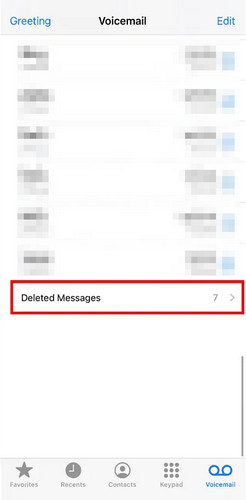
Steg 2. Bläddra ner och knacka på Raderade meddelanden på botten.
Steg 3. Markera de röstmeddelanden du vill återställa och tryck på UndeleteDå visas röstmeddelandet igen på den ursprungliga platsen innan raderingen.
Del 3: Hur man återställer raderade röstmeddelanden med säkerhetskopior
Om du regelbundet säkerhetskopierar din iPhone-data kan du enkelt återställa din röstmeddelanden från en iCloud- eller iTunes-säkerhetskopia.
Obs: Den här metoden återställer din iPhone till säkerhetskopieringsdatumet, så all ny data som skapas efter säkerhetskopieringen kommer att gå förlorad. Se till att säkerhetskopiera din iPhone till iTunes eller iCloud innan du fortsätter!
Återställ från iCloud Backup
Om du inte hittar de raderade röstmeddelandena i de nyligen raderade meddelandena kan du fortfarande återställa dem med hjälp av en säkerhetskopia. Om din iCloud-säkerhetskopia tidigare var aktiverad på din iPhone kan du återställa dina raderade röstmeddelanden från en iCloud-säkerhetskopia.
Steg 1. Säkerhetskopiera dina nuvarande data till iCloud.
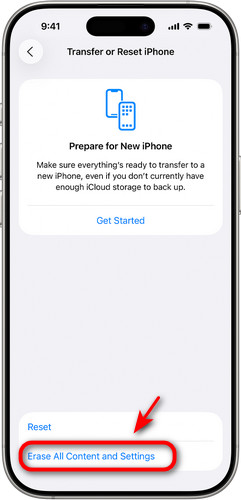
Steg 2. För att återställa från en iCloud-säkerhetskopia måste du först radera din enhet. Gå till Inställningar > Allmänt > Överför eller återställ iPhone. Knacka Radera allt innehåll och inst.
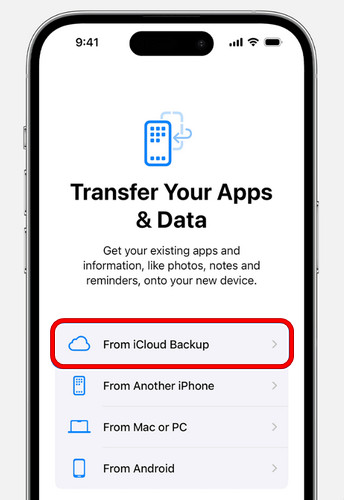
Steg 3. När din iPhone har startat om följer du installationsanvisningarna på skärmen. När du uppmanas väljer du Återställ från iCloud Backupoch välj säkerhetskopian som innehåller dina röstmeddelanden.
Återställ från iTunes/Finder-säkerhetskopia
För användare som har lokala säkerhetskopior på iTunes eller Finder är det enkelt att återställa raderade röstmeddelanden på iPhone. Den här metoden kräver en dator med iTunes/Finder installerat.
Steg 1. Öppna iTunes eller Finder på din dator. Anslut din iPhone till datorn med en USB-kabel.
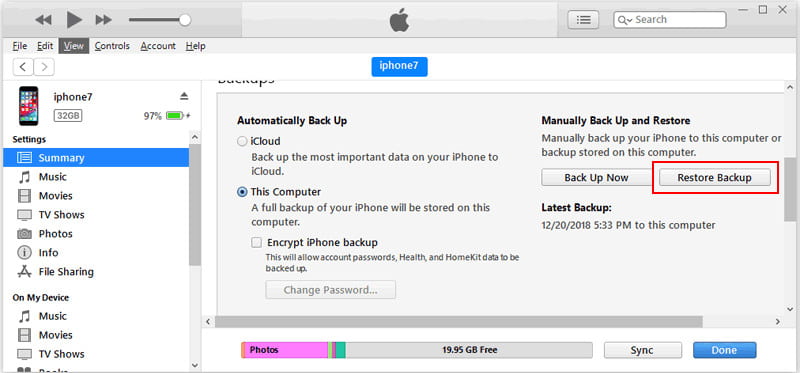
Steg 2. Välj din enhet högst upp i panelen. Klicka på Sammanfattning or Allmänt och välj Återställa Backup.
Steg 3. Välj lämplig säkerhetskopia av röstmeddelandena och klicka på återställa.
Del 4: Hur man återställer raderade röstmeddelanden utan säkerhetskopior
Säkerhetskopiering är utan tvekan det säkraste sättet att återställa raderade röstmeddelanden, men de flesta användare upprätthåller inte regelbundna säkerhetskopieringsvanor. Vad händer om du inte har några sparade iCloud- eller iTunes-säkerhetskopior? Få inte panik! Du har fortfarande två sätt att återställa raderade röstmeddelanden utan säkerhetskopior.
Apeaksoft iPhone Data Recovery
Utan giltiga säkerhetskopior är professionella tredjepartsverktyg ditt bästa alternativ för att återställa raderade röstmeddelanden på iPhone. Apeaksoft iPhone Data Recovery kan djupt skanna din iPhones interna lagring, hitta kvarvarande röstmeddelandedata och sedan återställa dem selektivt.

Nedladdad av över 1,000,000 användare
- Återställ raderade röstmeddelanden från din iPhone utan säkerhetskopior.
- Återställ olika iOS-data, inklusive meddelanden, kontakter, påminnelser och mer.
- Förhandsgranska all återställningsbar data och återställ endast de valda filerna.
- Stödjer alla iPhone-modeller och de senaste iOS-versionerna med hög framgångsgrad.

Steg 1. Starta programvaran på datorn och klicka på Återställ från iOS-enheten i den vänstra fältet. Anslut din iOS-enhet till datorn via USB. Tryck på Litar att lita på din dator.

Steg 2. Klicka på Starta Scan knappen så skannar den all din data på din iPhone.

Steg 3. Du kan välja Visa allt or Visa endast raderad för att snabbt förhandsgranska skanningsresultaten. Markera det röstmeddelande du vill återställa och klicka på Recover.

Kontakta operatörens kundsupport
Om du fortfarande inte kan hämta dina iPhone-röstmeddelanden, kontakta din operatör direkt. De kan lagra röstmeddelandedata på sina servrar under en begränsad tid, vanligtvis mellan 30 och 90 dagar efter radering. Operatörer sparar dock bara röstmeddelandeposter under en kort tid. När lagringsperioden löper ut kanske äldre röstmeddelanden inte längre kan återställas från deras servrar.
Del 5: Vanliga frågor om att återställa din iPhone-röstmeddelande
Kan jag återställa raderade röstmeddelanden på iPhone om jag inte har en säkerhetskopia?
Ja. Kontrollera först de nyligen raderade meddelandena i Telefon-appen. Om röstmeddelandena inte längre finns där kan du prova att använda ett professionellt verktyg som Apeaksoft iPhone-dataåterställning för att återställa dina raderade röstmeddelanden utan säkerhetskopiering.
Hur länge finns raderade röstmeddelanden kvar på en iPhone?
Raderade röstmeddelanden lagras vanligtvis i de nyligen raderade meddelandena i upp till 30 dagar innan de tas bort permanent. Tiden kan dock vara längre beroende på din operatör.
Hur tar man bort raderade röstmeddelanden permanent?
För att permanent radera röstmeddelanden på iPhone, öppna Telefon: app och tryck VoicemailÖppna sedan de nyligen raderade meddelandena och tryck på Rensa alla för att ta bort alla meddelanden på en gång eller radera enskilda röstmeddelanden manuellt.
Slutsats
Till återställa raderade röstmeddelanden på iPhoneKontrollera först de nyligen raderade meddelandena i Telefon-appen om du just raderat dem. Om du har en iCloud- eller iTunes-säkerhetskopia, återställ den för att få tillbaka alla dina röstfiler. För alla som inte har säkerhetskopior är professionell återställningsprogramvara det mest pålitliga alternativet, och din mobiloperatör kan också hjälpa till med att hämta nyligen raderade röstmeddelanden.
 Apeaksoft iPhone Data Recovery
 Återställ raderad eller förlorad data från iOS-enheter, iTunes och iCloud-säkerhetskopia.
Relaterade artiklar




