

Hur man enkelt och snabbt återställer raderade e-postmeddelanden på Yahoo

Har du tappat bort dina viktiga e-postmeddelanden i Yahoo? Behöver du återställa Yahoo-e-postmeddelanden direkt, särskilt när det är relaterat till ditt arbete eller sociala relationer? Vad ska du göra för att få det tillbaka?
Den här artikeln presenterar tre beprövade sätt att återställa raderade Yahoo-mejl på Yahoo. Om du glömmer ditt Yahoo-e-postkonto kan du också hitta dina svar här.
SIDINNEHÅLL:
- Del 1: Hur man återställer raderade e-postmeddelanden på Yahoo från papperskorgen
- Del 2: Hur man återställer permanent raderade Yahoo-e-postmeddelanden
- Del 3: Hur man återställer förlorade Yahoo-e-postmeddelanden med Yahoos återställningsverktyg
- Bonustips - Hur man återställer ett Yahoo-e-postkonto
- Del 4: Vanliga frågor om Yahoo Email Recovery
Del 1: Hur man återställer raderade e-postmeddelanden på Yahoo från papperskorgen
När du inte hittar e-postmeddelanden i Yahoo är det första du bör göra att kontrollera dina Yahoo-e-postmeddelanden i papperskorgen. Du bör logga in på ditt Yahoo Mail-konto och klicka på trash knappen till vänster. Då kan du kontrollera om det finns raderade e-postmeddelanden här.
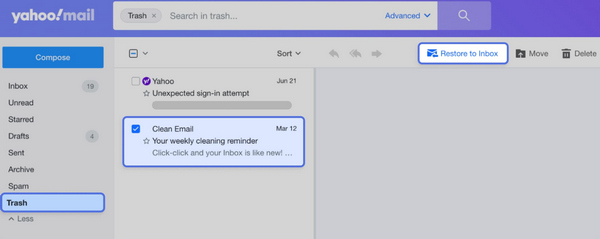
Tips: E-postmeddelanden i papperskorgen sparas endast i upp till 7 dagar innan de raderas permanent. Återställ dem inom denna tid.
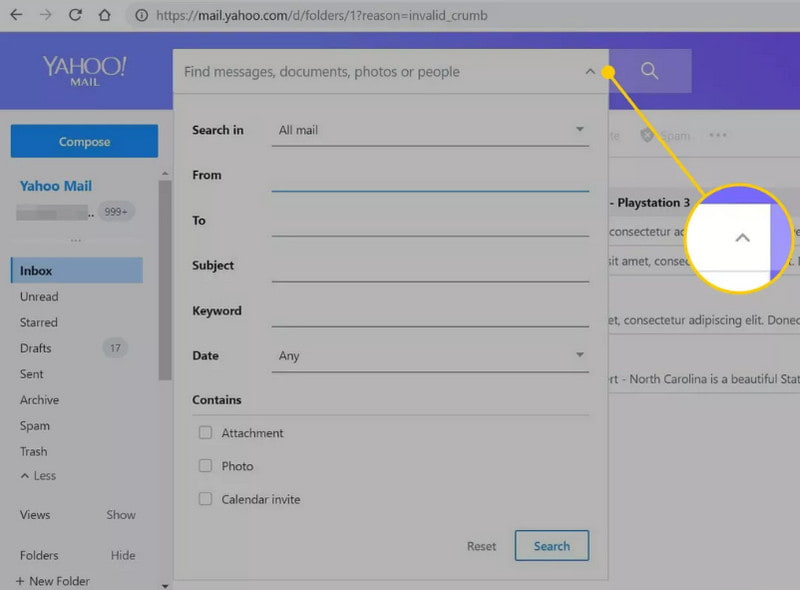
Om du inte hittar Yahoo-e-postmeddelanden i papperskorgen kan de ha flyttats av misstag till en annan mapp istället för att raderas. Du kan också använda sökfältet och klicka på Återställ till inkorgen för att återställa raderade e-postmeddelanden på Yahoo.
Del 2: Hur man återställer permanent raderade Yahoo-e-postmeddelanden
Om du har försökt söka efter dina Yahoo-e-postmeddelanden men fortfarande inte kan hitta dem, finns det en stor chans att de har raderats permanent. Om du inte har en säkerhetskopia för din Yahoo-e-post, och du till och med har raderat e-postmeddelandena i papperskorgen, behöver du ett professionellt sätt att återställa raderade e-postmeddelanden på Yahoo. Apeaksoft Data Recovery kan återställa alla raderade e-postmeddelanden på Yahoo, även om du har raderat dem permanent. Den kan skanna din dator och lista de raderade e-postmeddelandena. Vad du behöver göra är att bara selektivt återställa de Yahoo-e-postmeddelanden du vill ha.
Återställ permanent raderade Yahoo-e-postmeddelanden
- Återställ raderade Yahoo-e-postmeddelanden från flera år sedan.
- Skanna din enhet noggrant efter raderade Yahoo-e-postmeddelanden.
- Förhandsgranska e-postfiltypen och datumet innan du hämtar det.
- Ett klick för att starta återställningsprocessen.
- Förutom Yahoo-e-postmeddelanden kan det också återställa raderade e-postmeddelanden i Outlook, Gmail, AOL, Firefox, etc.

Steg 1. Ladda ner Apeaksoft Data Recovery och starta det. Välj sedan en hårddisk där du har förlorat dina e-postmeddelanden och klicka på Starta Scan knapp.

Steg 2. Du kan se att det finns en E-post klassificeringen på vänster sida. Öppna den och sök efter dina förlorade Yahoo-e-postmeddelanden. Om du inte hittar dem direkt kan du försöka använda Filtrera funktionen i det övre menyfliksområdet.

Steg 3. Kontrollera filerna och klicka sedan på Återställ alla knapp.

Tips: Liknande steg är också tillämpliga för Hotmail återställning.
Del 3: Hur man återställer förlorade Yahoo-e-postmeddelanden med Yahoos återställningsverktyg
Det finns också ett annat sätt att återställa raderade Yahoo-e-postmeddelanden med hjälp av Yahoo Mail Help. Den här metoden låter dig skicka en återställningsbegäran och försöka hämta nyligen raderade meddelanden. Kanske kan du återställa din iPhone från en säkerhetskopia som har lagrat Yahoo-e-postmeddelanden i 10 år, men om du inte har några säkerhetskopior kan du vända dig till Yahoo Mail Hjälp för att hitta en väg ut.
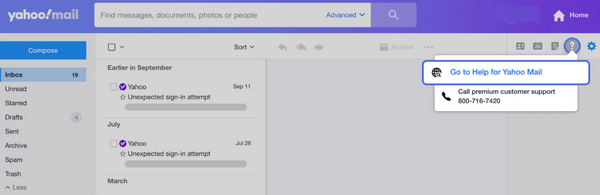
Steg 1. Öppna din Yahoo Mail i en webbläsare och klicka på Hjälp knappen i det övre högra hörnet. Välj sedan Gå till Hjälp för Yahoo Mail.
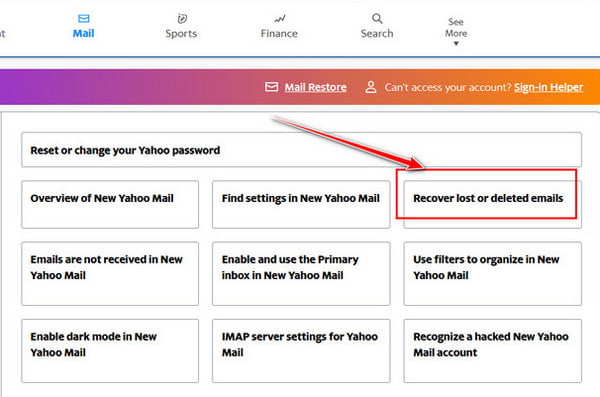
Steg 2. Välja Återställ förlorade eller raderade e-postmeddelanden i panelen för att be om att återställa gamla Yahoo-e-postmeddelanden.
Steg 3. Du bör klicka på knappen Skicka en återställningsbegäran. Du kan vänta på att Yahoo ska hjälpa dig att återställa raderade Yahoo-e-postmeddelanden.
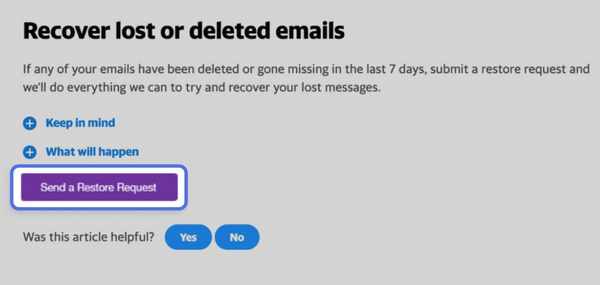
Tips: Som Yahoo-tjänstemannen uppgav är den här metoden endast tillämplig för e-postmeddelanden som har raderats eller försvunnit under de senaste 7 dagarna.
Bonustips - Hur man återställer ett Yahoo-e-postkonto
Ett förlorat Yahoo-e-postkonto är också lika besvärligt som ett förlorat Yahoo-e-postkonto. Men lyckligtvis är sättet att återställa ett Yahoo-e-postkonto fixat.
Steg 1. När du loggar in på Yahoo kan du välja att återställa ditt Yahoo-konto. Du behöver bara välja återställningsmetoden för text eller e-post.
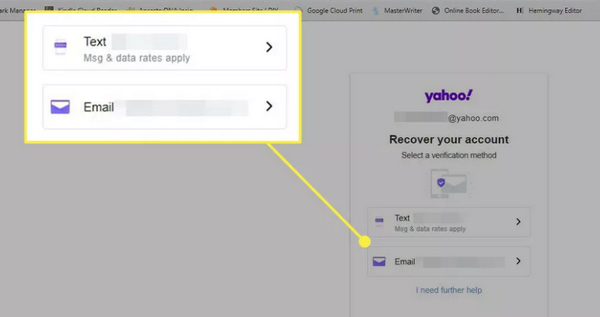
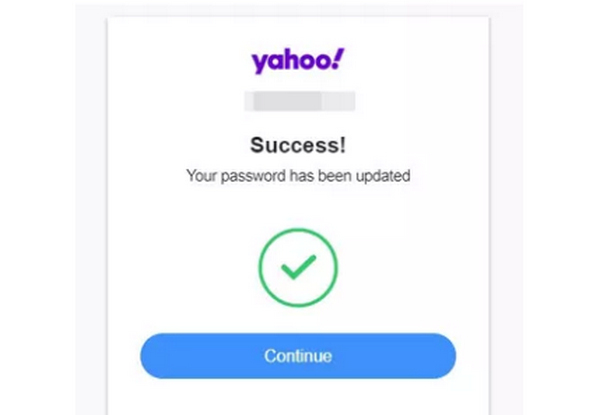
Steg 2. Verifieringskoden kommer att skickas till din telefon eller annan kombinerad e-post. Du bör ange koden i verifieringsrutan för att återställa Yahoo-e-postkontot.
Del 4: Vanliga frågor om Yahoo Email Recovery
Hur kan jag förhindra att mina Yahoo-mejl går förlorade?
Du kan ställa in alla dina Yahoo-e-postmeddelanden till en Arkiverad mapp, vilket innebär att dessa Yahoo-e-postmeddelanden kommer att skickas till den här mappen. Du kan betrakta det som en säkerhetskopieringsmapp som kan hjälpa dig att återställa raderade e-postmeddelanden på Yahoo.
Kan jag återställa raderade Yahoo-e-postmeddelanden från Gmail?
Ja, det kan du. Du bör dock kombinera de två e-posttjänsterna i förväg. Du kan lägga till Yahoo Mail i Gmail så att alla e-postmeddelanden du får också synkroniseras i Gmail. Därför kan du återställa Yahoo-e-postmeddelanden från Gmail.
Varför raderar Yahoo alla mina e-postmeddelanden?
Om du inte har loggat in på ditt Yahoo Mail-konto på 12 månader kommer Yahoo att se ditt konto som inaktivt och radera alla dina e-postmeddelanden. Det kan vara en strategi för att optimera deras lagringsanvändning.
Slutsats
Det är inte svårt att återställa raderade e-postmeddelanden på Yahoo. Papperskorgen kan hjälpa dig att behålla raderade e-postmeddelanden i 7 dagar, och du kan också begära att Yahoo hjälper dig att återställa gamla Yahoo-e-postmeddelanden. Om du inte har några säkerhetskopior för dina e-postmeddelanden kan du fortfarande använda Apeaksoft Data Recovery för att återställa Yahoo-e-postmeddelanden direkt, även om de raderas permanent.
Förresten, om ditt Yahoo-konto blir inaktivt kan du fortfarande enkelt återställa ditt Yahoo-e-postkonto genom att följa guiden ovan.
Relaterade artiklar
Om du förlorar viktiga e-postmeddelanden på din iPhone, få inte panik. Vår guide delar med sig av fyra sätt att hämta raderade e-postmeddelanden på iPhone.
Vill du fortsätta synkronisera din iPhone-e-post utan avbrott? Den här installationsguiden hjälper dig att göra det enkelt i ett steg.
Du kan radera e-postmeddelanden i grupp i Gmail med filterfunktionen. Vi tillhandahåller också ett tredjepartsprogram för att radera alla e-postcacheminne åt gången.
Raderade du av misstag viktiga AOL-e-postmeddelanden? Oroa dig inte! Det finns två sätt att återställa AOL-e-postmeddelanden även om de raderas permanent.



